

Veri, dijital çağın en değerli varlığı. Onu sadece saklamak değil, aynı zamanda güvenli, erişilebilir ve sürdürülebilir bir şekilde korumak da artık kritik bir ihtiyaç. İşte tam bu noktada, iki küresel teknoloji lideri — Veeam ve Hitachi Vantara — güçlerini birleştirerek, modern veri koruma ihtiyaçlarına akıllı ve ölçeklenebilir bir çözüm sunuyor.
Veeam Backup & Replication, fiziksel, sanal ve bulut tabanlı iş yüklerini esnek, hızlı ve güvenilir bir şekilde yedeklerken;
Hitachi Content Platform (HCP) ise nesne tabanlı mimarisiyle, uzun vadeli veri saklama, WORM desteği, versiyonlama ve yüksek ölçeklenebilirlik gibi yetenekleri bir arada sunuyor.
📌 Özellikle büyük ölçekli bankalar, telekom operatörleri, sigorta şirketleri ve kamu kurumları tarafından tercih edilen HCP, verilerin obje tabanlı olarak güvenle saklanması ve arşivlenmesi için kurumsal dünyanın en güçlü çözümlerinden biri.
Bugün globalde sıkça karşılaştığımız bu iş birliği modelini artık Türkiye'de de daha fazla duymaya başladık.
Bu paylaşımımızın amacı ise:
👉 Veeam ile alınan yedeklerin, Hitachi Vantara HCP ortamına nasıl entegre edildiğini ve yapılandırıldığını pratik şekilde aktarmak.
Hazırsanız, veri korumanın yeni nesil mimarisine birlikte göz atalım!
------------------------------------------------------------------------------------------------------------------
Öncelikle, Hitachi Vantara HCP demo ortamı için kurulum sürecini tamamladım. İhtiyaç olması durumunda, kurulum veya yapılandırma konusunda memnuniyetle destek olabilirim.
Kuruluma başladığımızda, HCP sistemine HTTPS protokolü ve 8000 portu üzerinden bağlantı sağlıyoruz.
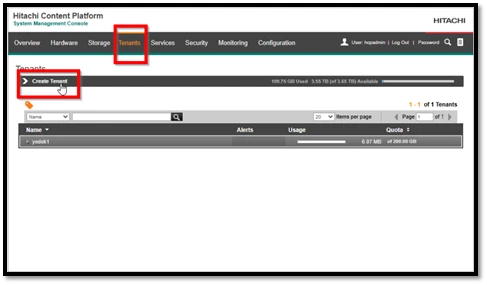
İlk adım olarak, HCP arayüzünde “Tenants” bölümüne geçerek, yeni bir tenant oluşturmak üzere “Create Tenant” seçeneğini kullanıyoruz.
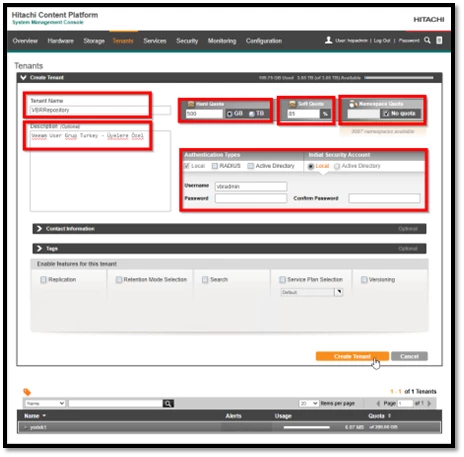
Sonraki adımda, açılan "Create Tenant" penceresi üzerinden gerekli alanlar doldurulur. Bu aşamada aşağıdaki bilgilerin girilmesi gerekmektedir:
- Tenant Name
- Hard Quota
- Soft Quota
- Namespace Quota
- Bağlantı için kullanıcı adı (Username) ve parola (Password)
- Description alanı (isteğe bağlı olarak bilgi notu eklenebilir)
Tüm bilgiler eksiksiz şekilde girildikten sonra “Create Tenant” butonuna tıklanarak tenant oluşturma işlemi tamamlanır.
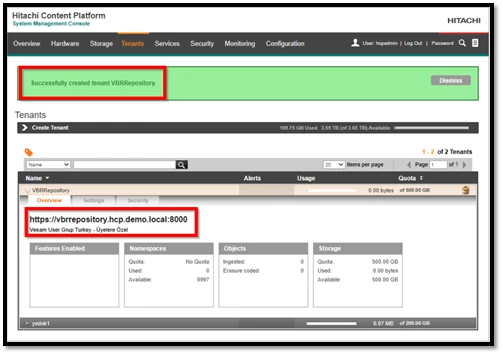
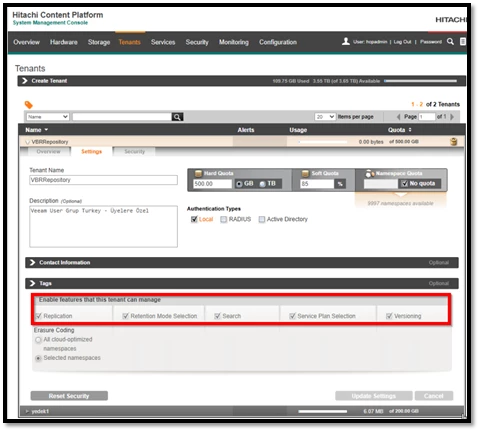
Tenant oluşturma adımının ardından, yapılandırmaya devam etmek için “Enable features that this tenant can manage” başlığı altındaki yetkilendirme seçenekleri belirlenir.
Bu bölümde, tenant'ın yönetebileceği özellikler arasında yer alan “Versioning” özelliği mutlaka seçilmelidir. Bu özellik, versiyon kontrolü sayesinde veri bütünlüğünün korunmasına ve olası veri kayıplarının önlenmesine katkı sağlar.
Demo ortamı kapsamında, tüm özellikleri test edebilmek amacıyla tüm "features" seçeneklerini aktif hale getirdim. Ancak, canlı ortamlarda yalnızca ihtiyaç duyulan özelliklerin yetkilendirilmesi önerilir.
Tenant oluşturma işlemi tamamlandıktan sonra, ilgili tenant üzerinde işlem yapmak üzere tenant bağlantı linkine tıklanarak devam edilir.
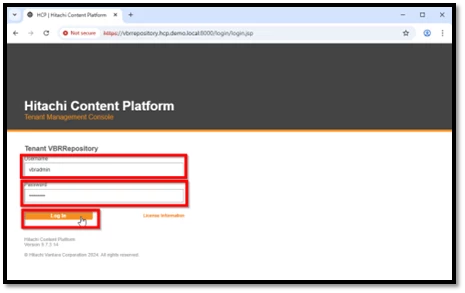
Açılan giriş ekranında, önceki adımda tanımladığımız Username ve Password bilgileri kullanılarak oturum açılır.
İlk girişte sistem, güvenlik gereği kullanıcıdan şifre değişikliği yapılmasını isteyecektir. Bu ekranda yeni bir parola belirlenerek oturum açma işlemi tamamlanır ve tenant arayüzü üzerinden yapılandırmaya devam edilir.
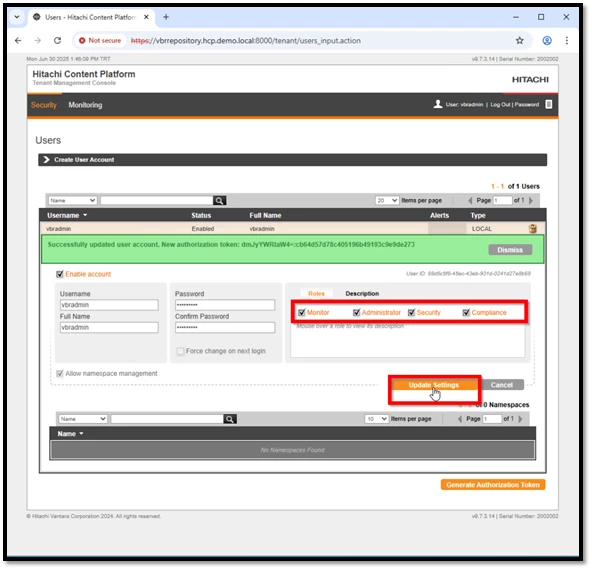
Tenant arayüzüne giriş yapıldıktan sonra, Namespace işlemlerine geçmeden önce ilgili kullanıcıya gerekli yetkilerin tanımlanması gerekmektedir.
Bu işlem için menüden “Security” > “Users” yolunu izleyerek kullanıcı yönetim ekranına ulaşılır.
Demo ortamı kapsamında tüm özelliklerin test edilebilmesi amacıyla, ilgili kullanıcıya tüm roller tanımlanmıştır. Ancak, gerçek ortam kurulumlarında sadece ihtiyaç duyulan yetkilerin verilmesi güvenlik ve yönetilebilirlik açısından önemlidir.
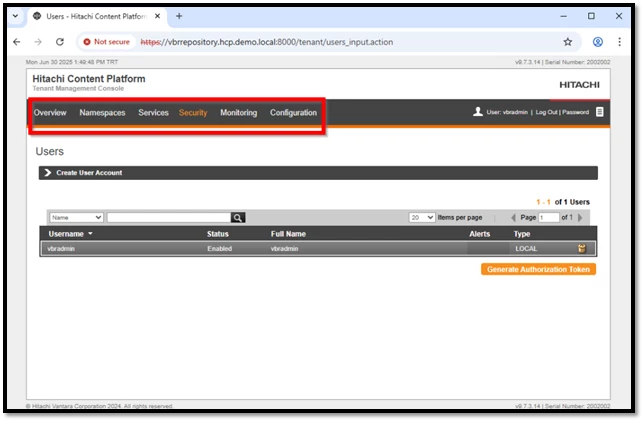
Yetkilendirme işlemleri tamamlandıktan sonra, kullanıcı oturumu ile giriş yapıldığında arayüzün üst bölümünde tüm yetkili menüler erişilebilir hale gelir.
Bu sayede kullanıcı; Namespaces, Services, Security, System, Monitoring, Configuration gibi tüm yönetim sekmelerine erişim sağlayarak ilgili yapılandırmaları gerçekleştirebilir.
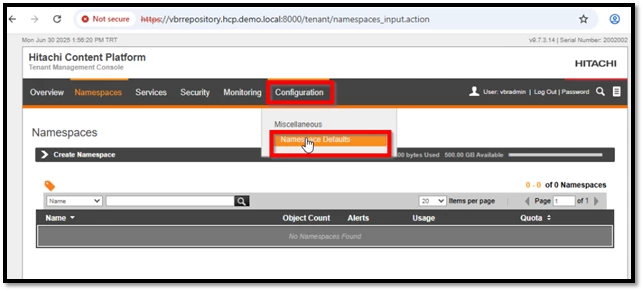
Namespace ("Budget") oluşturulurken, varsayılan (default) ayarların dikkatli şekilde yapılandırılması gerekmektedir.
Bu adımın temel amacı, Veeam tarafından gönderilecek yedeklerin saklama süresi (retention time) ve versiyonlama gibi politikalarının, tamamen Veeam tarafından yönetilmesini sağlamaktır.
Bu doğrultuda, HCP tarafında minimum müdahale ile Veeam'in immutability (değiştirilemez yedekleme) özelliği ve saklama süreleri aktif şekilde çalışabilir. Özellikle uyumlu bir yapı kurulabilmesi için, namespace üzerinde herhangi bir ön tanımlı retention sınırlaması uygulanmamalıdır.
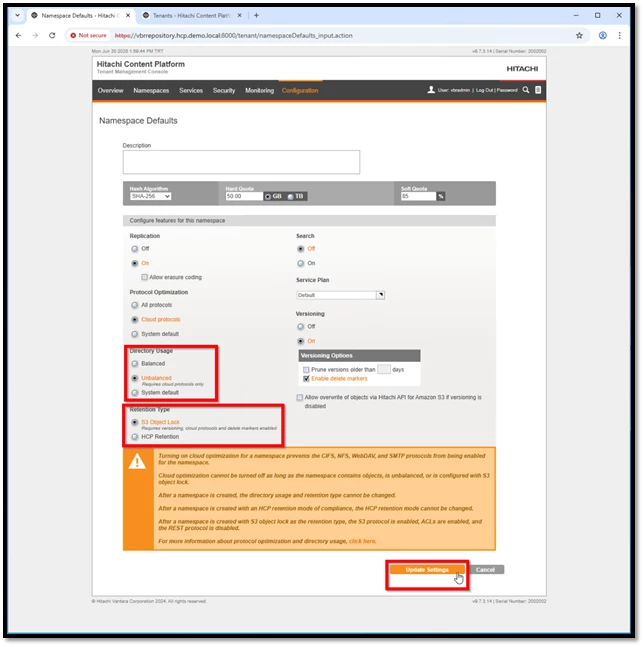
Namespace oluşturulduktan sonra, yapılandırma süreci “Settings” (Ayarlar) sekmesinden devam eder. Bu bölümde, özellikle Versioning ve Retention ayarlarının, Veeam ile uyumlu şekilde yapılandırılması kritik öneme sahiptir.
Aşağıdaki seçenekler doğrultusunda konfigürasyon gerçekleştirilir:
- Versioning: On
Bu seçenek, veri versiyonlama özelliğini aktif hale getirerek geçmiş sürümlere erişimi mümkün kılar. - Directory Usage: Unbalanced
Depolama kaynaklarının daha esnek ve genişletilebilir şekilde kullanılmasını sağlar. - Retention Type: S3 Object Lock
Bu ayar, Veeam’in immutability (değiştirilemez yedekleme) özelliğiyle tam uyum sağlar. Veriler, belirlenen süre boyunca silinemez veya değiştirilemez hâle gelir.
Tüm yapılandırma tamamlandıktan sonra, “Update Settings” butonuna tıklanarak ayarlar kaydedilir ve namespace kullanıma hazır hâle getirilir.
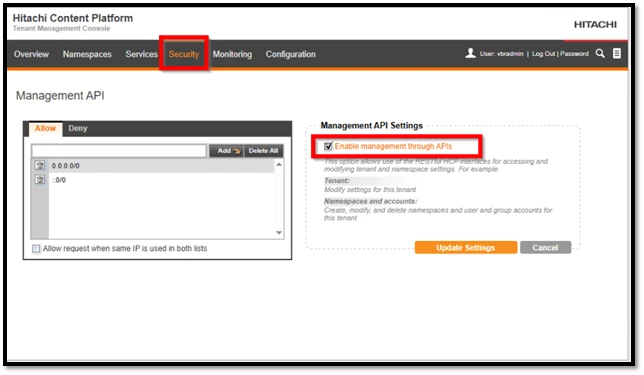
Yapılandırma sürecinde dikkat edilmesi gereken en kritik noktalardan biri, MAPI (Management API) konfigürasyonudur.
Veeam Backup & Replication ile HCP arasındaki başarılı entegrasyonun sağlanabilmesi için, namespace ayarlarında yer alan “Management APIs” seçeneğinin mutlaka aktif (enabled) hale getirilmesi gerekmektedir.
Bu ayar, Veeam’in HCP üzerinde gerekli API çağrılarını gerçekleştirebilmesini ve özellikle saklama (retention) ile ilgili işlemleri yönetebilmesini sağlar. Aksi durumda, Veeam tarafında immutability veya depolama erişimi gibi kritik işlevlerde hata alınabilir.
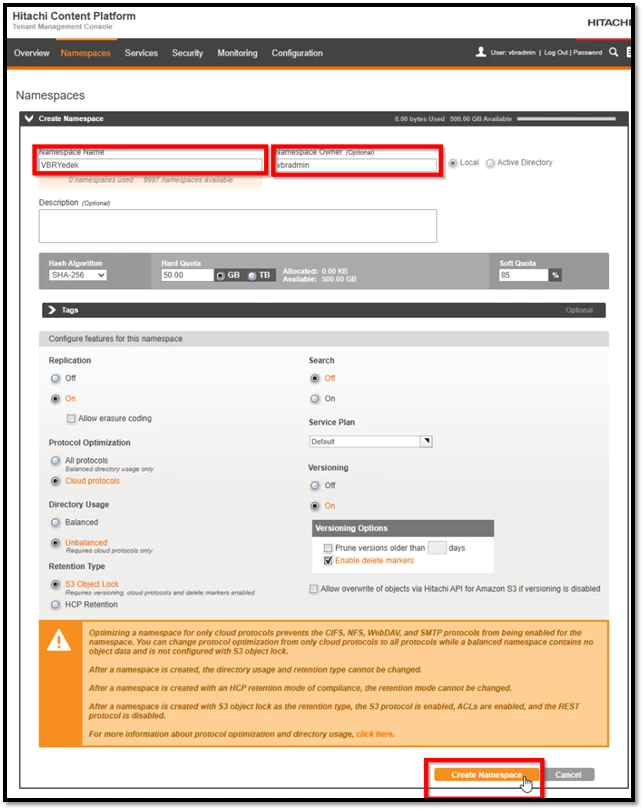
Sıra geldi yedek oluşturulacak NameSpace (Budget) oluşturmaya.
Namespace - Create NameSpace ile gerekli yerler doldurulur.
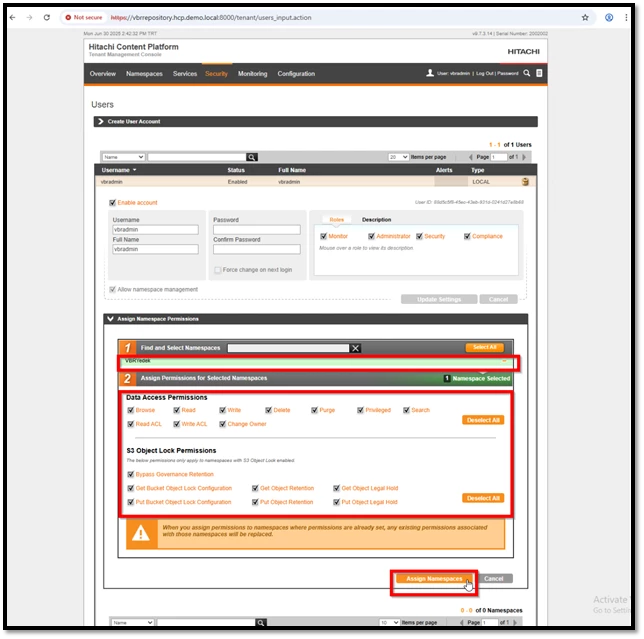
Bir diğer önemli yetkilendirme ise, kullanıcının yedek verilerini yazabilmesi için ilgili Namespace özelinde yetki tanımlamasıdır.
Bu işlem için, “Security” > “Users” menüsünden yetkilendirme yapılacak kullanıcı seçilir.
Açılan kullanıcı detay penceresinde, “Assign Namespace Permissions” seçeneğine tıklanır.
Ardından, erişim yetkisi verilecek Namespace seçilir ve kullanıcıya gerekli izinler atanır.
Bu yetki, kullanıcının yalnızca seçilen Namespace içerisinde klasör oluşturma, dosya ekleme gibi temel işlemleri gerçekleştirmesine olanak tanır.
Demo ortamında tüm izinler aktif edilerek süreci kolaylaştırdım, ancak canlı sistemlerde en uygun ve minimum yetki prensibine göre yetkilendirme yapılması tavsiye edilir.
Hitachi Vantara HCP tarafındaki yapılandırma işlemlerimiz başarıyla tamamlanmıştır. Veeam Backup & Replication (VBR) ise halihazırda kurulmuş durumdadır. Artık Veeam ile HCP entegrasyonunu tamamlayarak, yedekleme (backup) ve geri yükleme (restore) süreçlerini etkin şekilde yönetebiliriz.
Başlangıç olarak, VBR konsolu üzerinden şu adımlar izlenir:
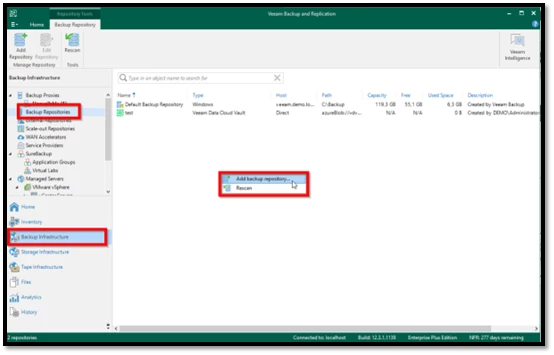
- Backup Infrastructure > Backup Repositories menüsüne gidilir.
- Açılan listede boş bir alana sağ tıklanır ve “Add Backup Repository” seçeneği seçilir.
- Açılan yeni pencerede, depo türü olarak “Object Storage” seçilir.
- Sonrasında, “S3 Compatible” seçeneği işaretlenir.
Bu adımlar, Veeam tarafında HCP’nin S3 protokolüyle uyumlu nesne depolama olarak tanımlanmasını sağlar.
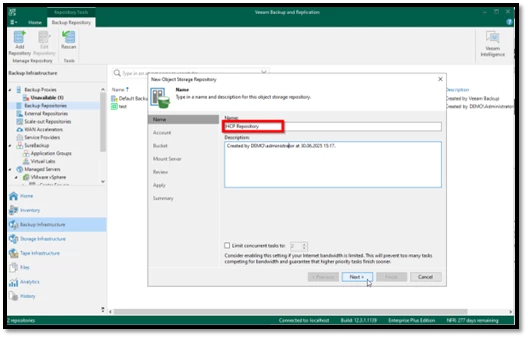
Açılan pencerede, yeni repository için uygun ve anlamlı bir Repository Name girilir.
Bilgiler doğrulandıktan sonra, “Next” butonuna tıklanarak bir sonraki adıma geçilir.
Service Point alanına, Hitachi Vantara HCP tenant adresi (URL) girilir.
Credential kısmına ise, HCP üzerinde oluşturulan yetkilendirme bilgileri (Access Key ve Secret Key) tanımlanır.
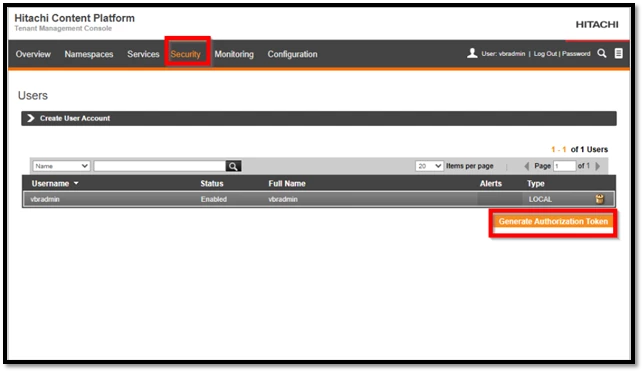
Bu bilgileri HCP arayüzünden temin etmek için şu adımlar izlenir:
- Security > Users menüsüne gidilir.
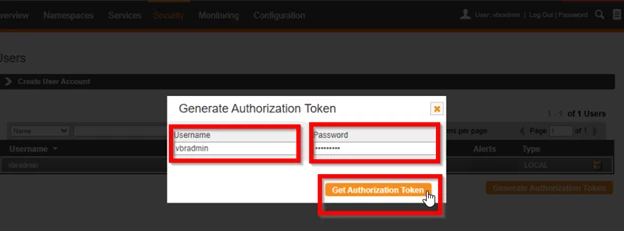
- İlgili kullanıcı seçildikten sonra, “Generate Authorization Token” seçeneğine tıklanır.
- Ardından, kullanıcı adı ve parola girilir ve tekrar “Generate Authorization Token” butonuna basılır.
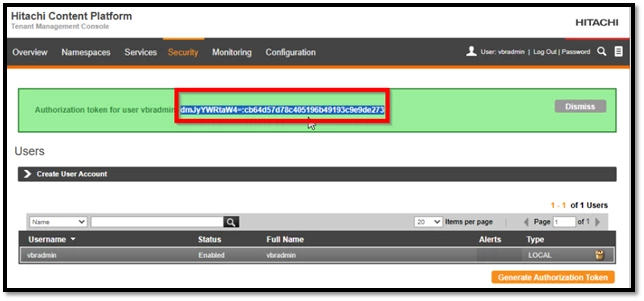
- Ekranda beliren kodda, iki nokta (:) işaretinin sol tarafındaki bölüm “Access Key”, sağ tarafındaki bölüm ise “Secret Key” olarak kabul edilir.
Bu iki anahtar, Veeam konsolundaki Credential kısmına doğru şekilde girilerek bağlantı güvenliği sağlanır.
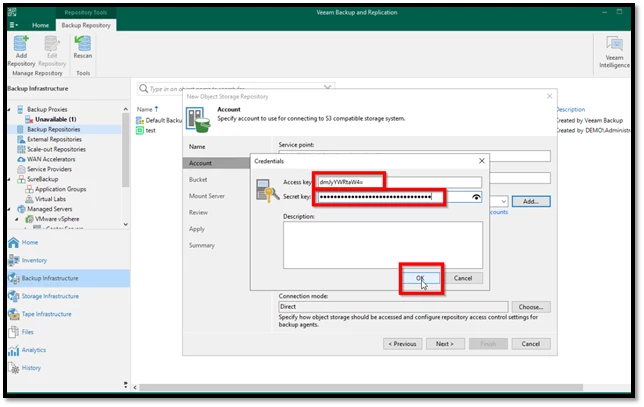
Credential bilgileri eksiksiz girildikten sonra, “Next” butonuna tıklanarak sertifika doğrulama işlemi gerçekleştirilir ve onaylanır.
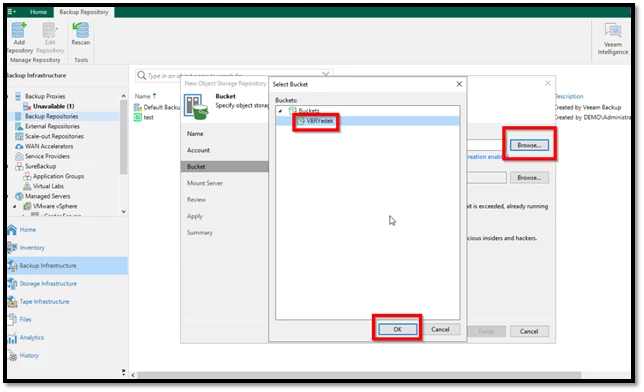
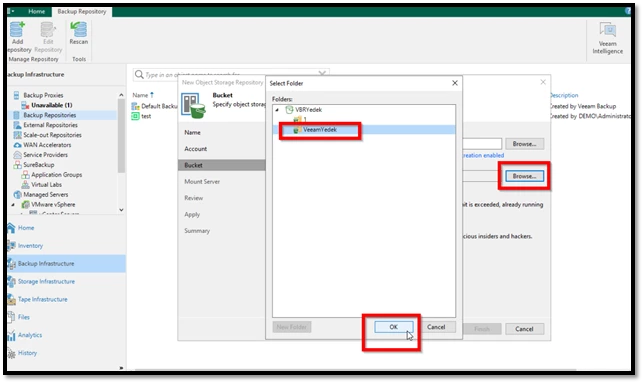
Bir sonraki adımda, Bucket alanında oluşturduğumuz veya kullanmak istediğimiz Namespace (Bucket), “Browse” butonu ile seçilir.
Folder kısmına ise, yedeklerin saklanacağı yeni bir klasör oluşturulabilir ya da mevcut klasörlerden biri tercih edilebilir.
Bucket seçim ekranı.
Klasör seçim ekranı.
Son olarak, “Make recent backup immutable for” seçeneği ile yedeklerin değiştirilemez (immutable) olarak saklanacağı süre belirlenir.
Bu ayar, yedeklerin belirlenen süre boyunca silinmesini veya değiştirilmesini engelleyerek veri güvenliğini artırır.
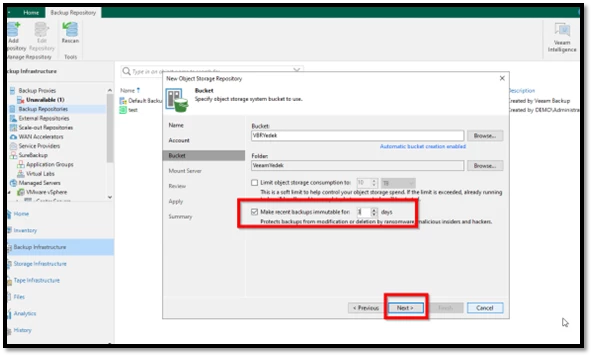
Son olarak, sırasıyla “Mount Server”, “Review”, “Apply” ve “Summary” adımları “Next” butonları ile ilerlenerek tanımlama tamamlanır.
Böylece, yedeklerimiz en güvenilir ve ölçeklenebilir saklama platformlarından biri olan Hitachi Vantara HCP üzerinde güvenle depolanmaya hazır hale gelir.
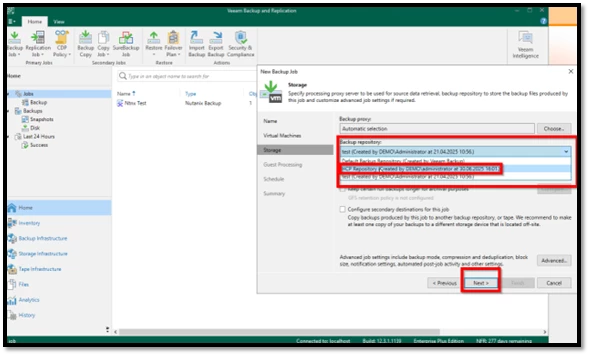
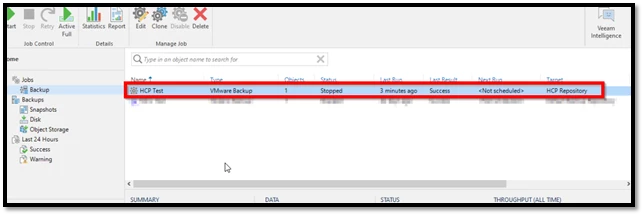
Ardından, yeni bir yedekleme job’u (backup job) oluşturulur ve Repository kısmında, daha önce oluşturduğumuz HCP Object Storage seçilir.
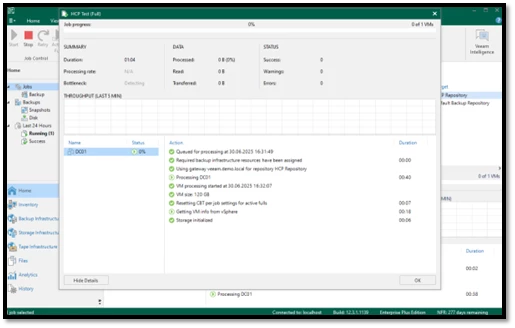
Daha sonra Job çalıştırılıyor.
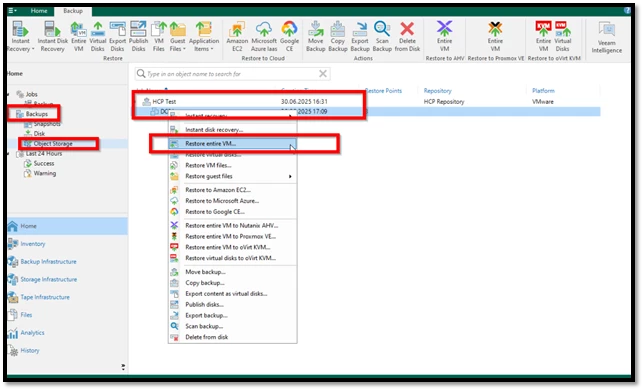
Restore işlemi için, Veeam Backup & Replication konsolunda “Object Storage” bölümü devreye girer.
Buradan, geri yükleme yapılacak olan sanal makine (VM) üzerine sağ tıklanarak, ihtiyaç duyulan restore seçeneği tercih edilir.
Standart restore adımları takip edilerek, VM yedeği başarılı bir şekilde geri yüklenir ve işlem tamamlanır.
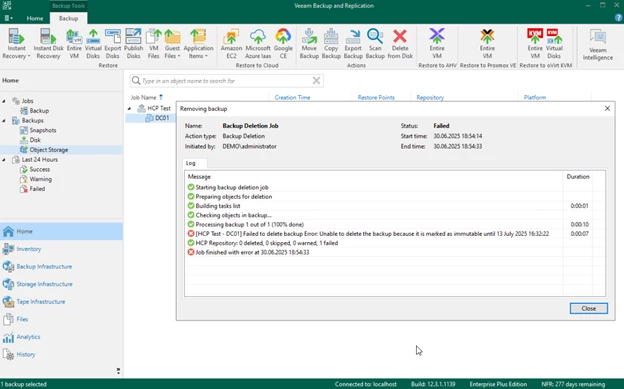
Son olarak, alınmış olan backup değiştirilebilir veya silinebilir mi? Cevap kesinlikle hayır 😎
İşte kanıt :