


Veeam Software Appliance (VSA) jest gotowym, utwardzonym i aktualizowanym przez Veeam obrazem maszyny opartym na Linuksie. Razem z nim pojawił się nowy Web UI jako podstawowy interfejs. Dodatkowo, rozdzielone zostały konsole do zarządzania hostem i systemem backupu, dlatego VSA ma 2 osobne interfejsy webowe.
- VSA Host Management Console (port 10443) to panel sterowania serwerem, właśnie tu zmieniasz IP, zaktualizujesz VBR przez Veeam Updater, wymieniasz certyfikat TLS, konfigurujesz serwer czasu (NTP) | https://<VBR-Host-Name>:10443
- VBR Web UI (port 443) to panel sterowania systemem backupu, a więc miejsce do zarządzania zadaniami backupu, repozytoriami, odtwarzaniem, itd. | https://<VBR-Host-Name>:443
Czego NIE zrobisz z pomocą Web UI i dlaczego?
Duże zmiany zwykle wymagają czasu. Choć Veeam opracował Web UI do zarządzania VSA, to nadal nie da się jeszcze zrobić na nim pełnej konfiguracji Veeam Backup & Replication. Ten interfejs webowy jest w ciągłym developmencie.
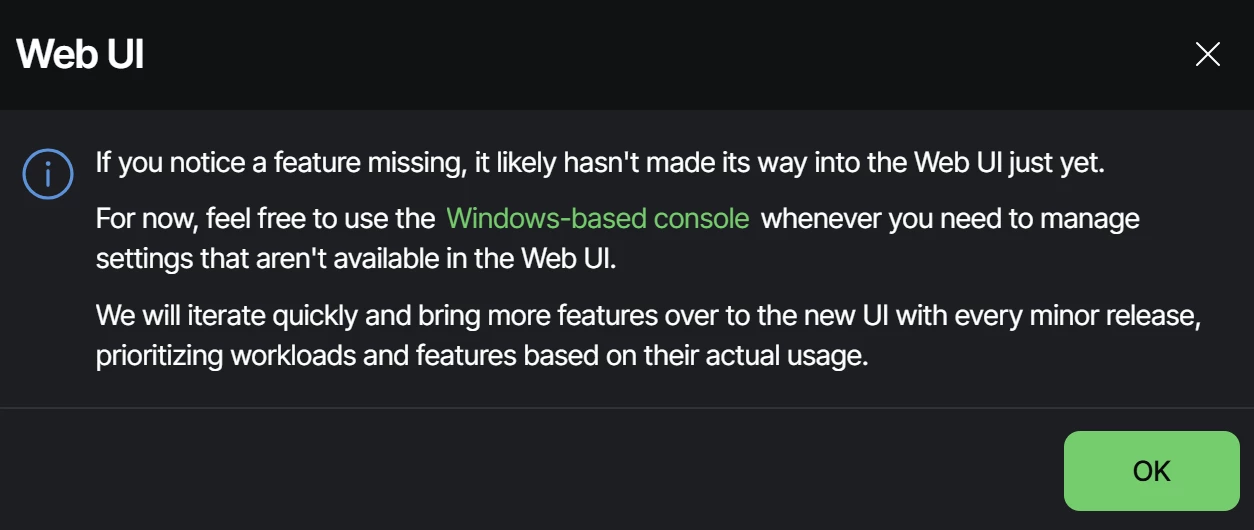
W efekcie, Web UI świetnie sprawdza się operacyjnie: monitoring jobów, ręczny start/stop, podstawowe odtwarzanie. Ale jeśli masz w środowisku SQL Server, Oracle albo Exchange, albo maszyny fizyczne lub VM na innych platformach niż vSphere lub Hyper-V, to tu zaczynają się schody.
Oto główne ograniczenia interfejsu Web UI (stan na 30.03.2026):
- nie można tworzyć jobów dla maszyn fizycznych oraz dla VM na platformach innych niż Hyper-V i vSphere,
- brak obsługi truncation dla logów transakcyjnych,
- brak opcji secondary destination dla backup job,
- brak możliwości tworzenia replication job,
- nie można modyfikować istniejących ustawień repozytorium.
Wklejam link do pełnej listy i od razu nadmienię, że warto tam zerkać, bo liczba ograniczeń zmienia się z miesiąca na miesiąc (jest ich coraz mniej): https://helpcenter.veeam.com/docs/vbr/userguide/web_ui_limitations.html?ver=13
Do obsługi powyższych przypadków nadal potrzebna jest gruba konsola Windows na jakimś jump hoście.
Jump host i gruby klient
Nawet jeżeli głównie będziesz korzystać z Web UI to jednak, szczególnie na początku przyda Ci się pomoc grubego klienta.
Dobra rada, jeżeli zarządzasz Veeam Backup & Replication, Veeam ONE, a może także Veeam Recovery Orchestratorem, a już w szczególności, gdy masz więcej niż jedno środowisko z VBR i to w różnych wersjach, zrób sobie komputer przesiadkowy (jump host).
Po co zapytasz? VSA działa na Linuksie i nie ma na pokładzie konsoli Windows ani modułu PowerShell. Żeby mieć do nich dostęp, potrzebujesz osobnej maszyny z Windowsem, na której instalujesz konsolę VBR i z której łączysz się zdalnie do serwera backupu. To właśnie jest jump host, czyli dedykowany punkt dostępu administracyjnego do infrastruktury, odizolowany od reszty środowiska. Nie musi być duży, VM o parametrach: 2 vCPU, RAM 4 GB, dysk 60 GB z Windows 11 wystarczy. Ważne, żeby był zawsze dostępny i żeby tylko uprawnione osoby miały do niego dostęp, bo kto ma konsolę VBR, ten ma klucze do backupów.
Web UI traktuj jako narzędzie operacyjne, nie konfiguracyjne. Do monitoringu i codziennych działań, bo tak będzie bezpieczniej.
Kowalski, opcje…
Czy są inne metody zarządzania VBR13? No pewnie, dla „widzących kod” jest jeszcze PowerShell i Veeam REST API 😏.
Veeam dostarcza własny moduł PowerShell z setkami cmdletów. To najlepsze narzędzie do automatyzacji, dzięki któremu możesz oskryptować praktycznie wszystko, co robi konsola Windows, łącznie z konfiguracją VSS, ustawieniami zaawansowanymi i zarządzaniem infrastrukturą. Potrzebny będzie jednak jump host z Windows.
VBR v13 udostępnia natywne REST API na porcie 9419. Komunikacja odbywa się przez HTTPS z tokenem OAuth2. To opcja dla bardziej zaawansowanych scenariuszy integracyjnych:
- integracja z systemami monitoringu (Zabbix, Grafana),
- wyzwalanie backupów z zewnętrznych systemów,
- integracja z platformami ITSM,
- skrypty w Pythonie, curl, Ansible czy Terraform.
REST API jest bardziej ograniczone funkcjonalnie niż PowerShell (pokrywa ok. 60–70% funkcji), ale za to jest niezależne od platformy i systemu operacyjnego.
💬 Jeżeli coś mi umknęło, albo chcielibyście się podzielić Waszymi radami, jak optymalizować zarządzanie VBR v13, to piszcie śmiało w komentarzach!