


Evet bu başlığı seçtim çünkü veri, digital dünyanın hatta dünyanın en değerli varlığı. Veri saklamak, işlemek dışında korumak, erişilebilir kılmak ve ihtiyaç anında kurtarabilmek gerekir.
Peki, Veeam ‘in bunu Vault ile çok iyi yapabildiğini söylesem!
“Nasıl olacak bu” dediğinizi duyar gibiyim. Sadece şunu söyliyim çok basit 😊Detaylara aşağıda ineceğim.
Peki nedir bu Veeam Vault : Bütün iş yüklerinizin Azure Blob Cool altyapısını kullanarak cloud ortamında, Immutable olarak (WORM), şifreli, her yerden erişilebilir, ölçeklenebilir ve hızlı bir geri yüklemeye sahip olacak şekilde saklanmasını amaçlayan bir Depolama birimidir.
Başvuru ve kurulum süreçleri :
- Burada Min 5TB kapasite ile başlıyoruz.
- Burada Faundation ve Advance lisans olmak üzere iki lisans türü mevcut.
- Veeam Data Cloud Vault ürününün için lisansa göre abonelik başvurusunu yapıyoruz.
- Daha sonra aboneliğimizin başladığını bildiren bir mail geliyor ve bu mail ile register işlemlerini yapıyoruz. Bizden istenen bilgileri sisteme kaydederek sürece başlıyoruz.
Öncelikle Veeam VBR konsolda kullanabilmek için bir Vault ID ve Shared Key ihtiyacımız var. Bunu Poltalden oluşturmamız gerekiyor.
https://cloud.veeam.com adresinden portale giriş yapıyoruz. Buradan Vault – Manage seçerek devam edelim.
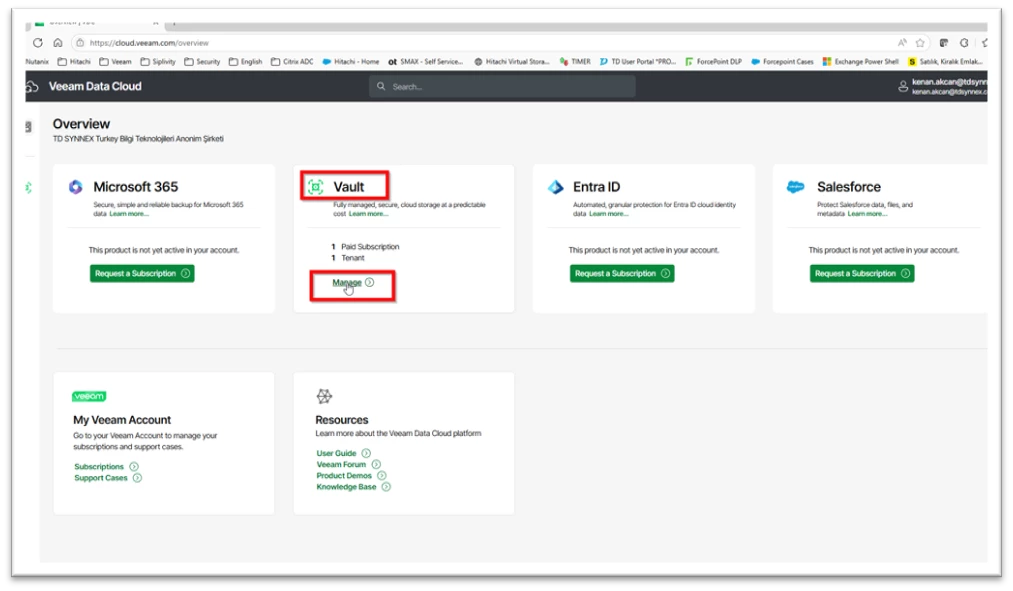
Daha sonra aboneliğimizin içerisinden Manage diyerek işleme devam ediyoruz.
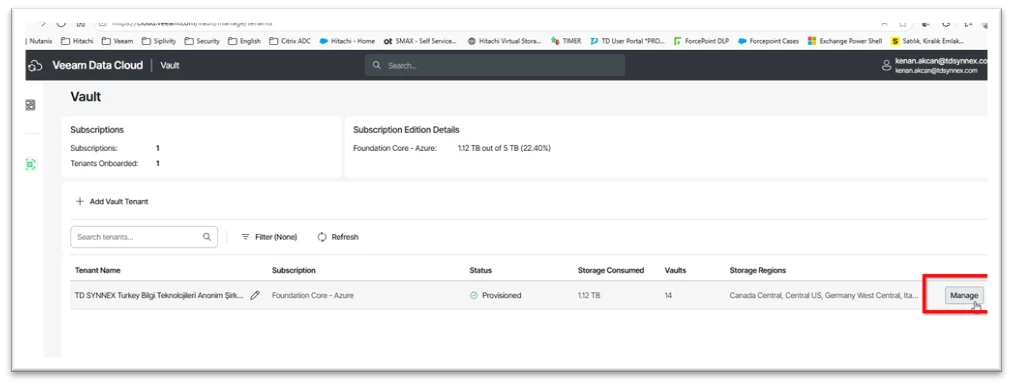
Açılan sayfadan Storage Vaults seçeneğine tıklıyoruz ve VBR da kullanılacak bilgileri Create ediyoruz.
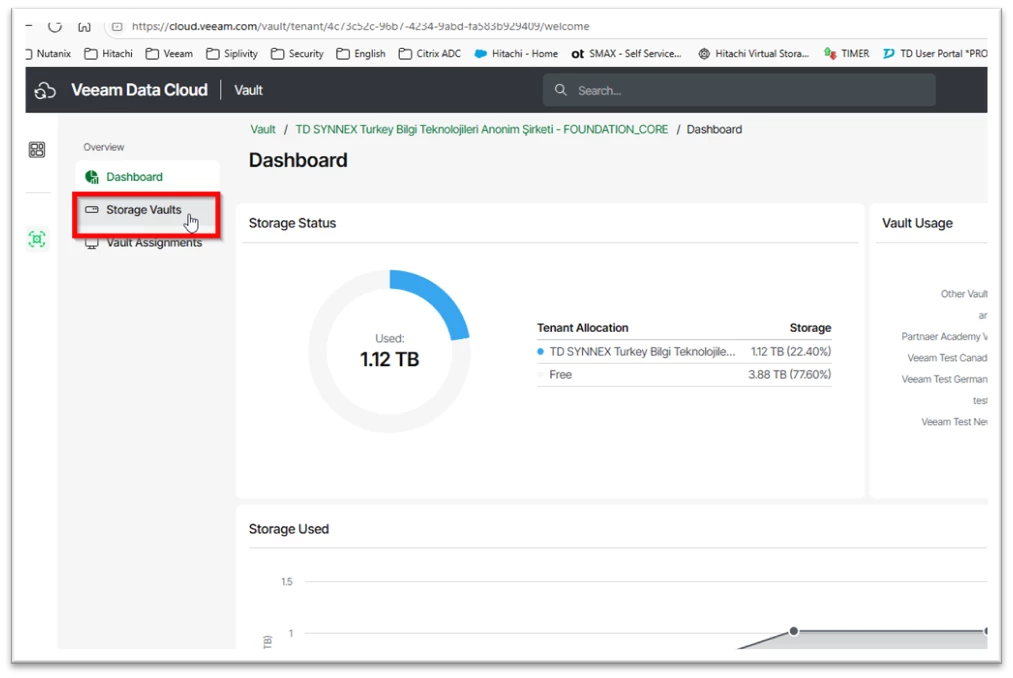
Add Vault seçeneği ile yedeklerimizin alınacağı ortamı create ediyoruz. Buradan bilgilere de ulaşacağız.
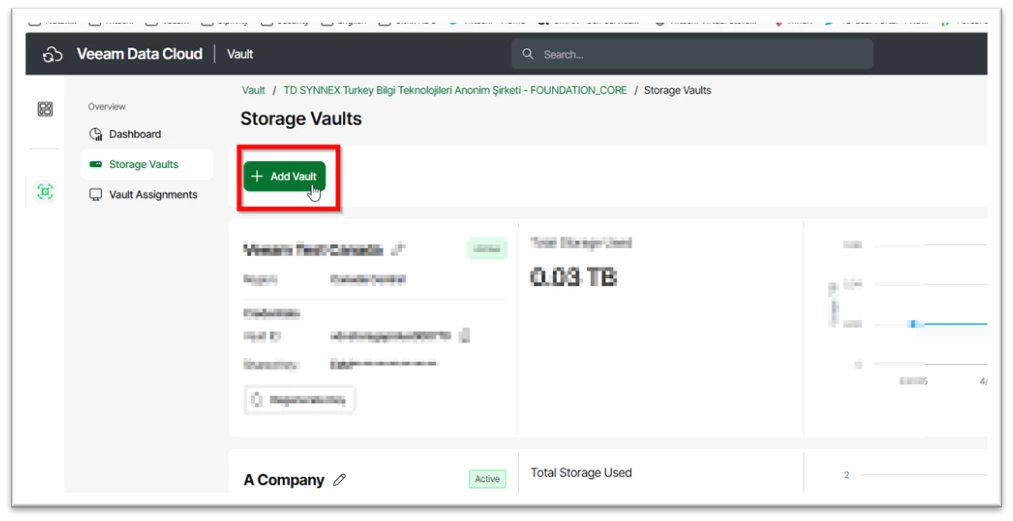
Daha sonra açılan pencereden Vault Name ve Country seçiyoruz.
Not: Advance lisaslarda Region seçilebilmektedir.
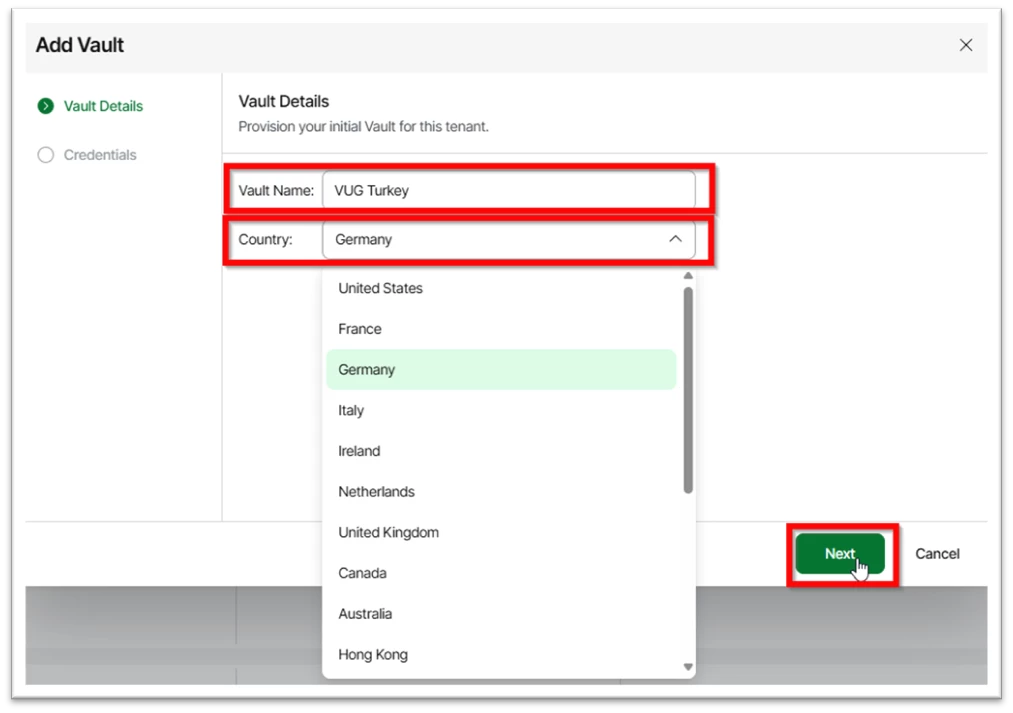
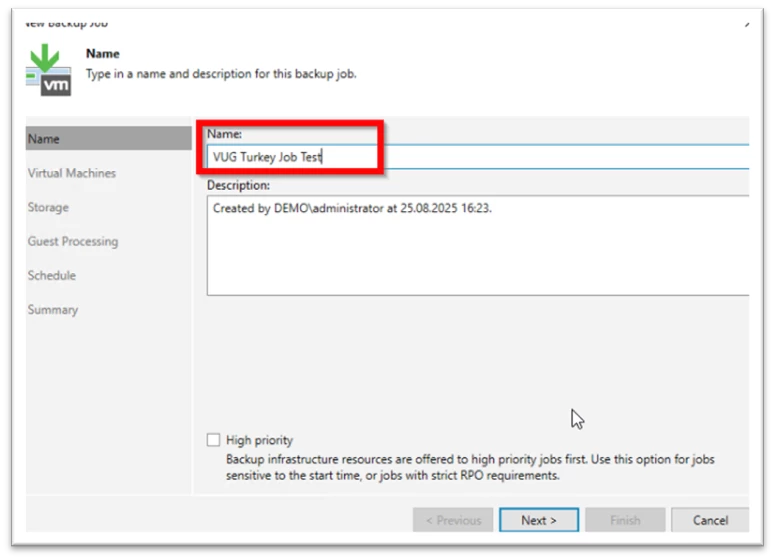
Ben burada isim olarak VUG Turkey ve ülkeyi seçtim ve Continue ile devam ediyoruz.
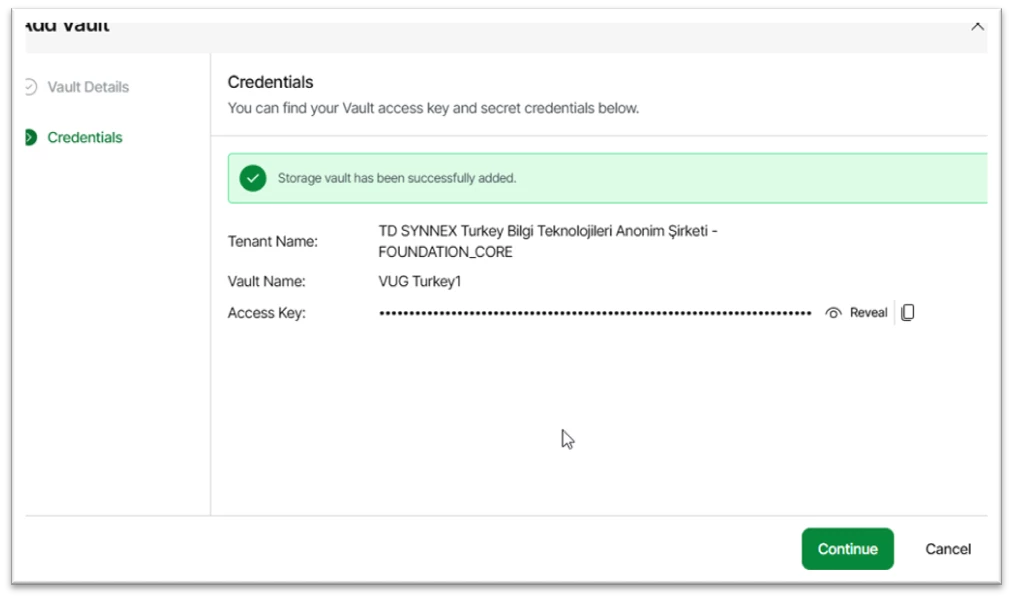
Artık VBR da kullanacağımız bir backup repository alanına ve erişim bilgilerine sahibiz. Continue ile işlemi sonlandırıyoruz.
Daha sonra ana ekrandan oluşturduğumuz Vault ‘u buluyoruz ve içerisinden Vault ID ve Shared Key bilgilerini alıyoruz. Mevcutta Shared Key bilgisini önceden almadıysak, veya ulaşamıyor isek baştan Regenerate Key yapmamız gerekiyor. Ben bu şekilde ilerleyeceğim.
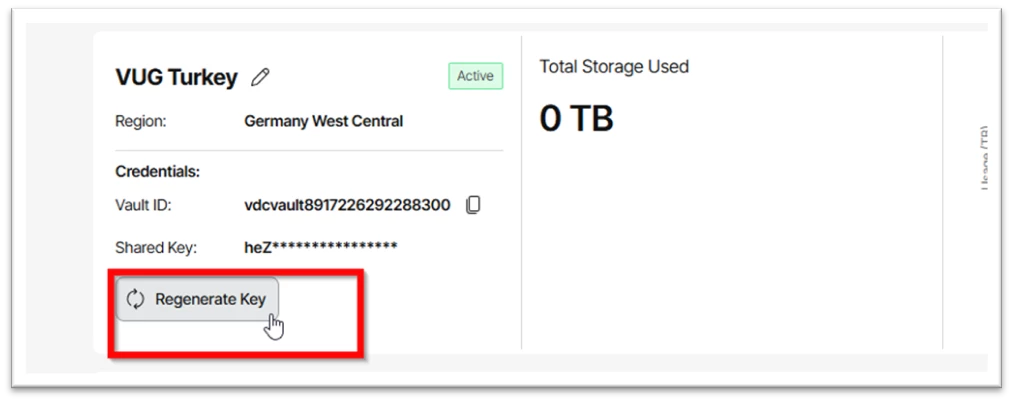
Buradan Vault ID (Vault name) ve Access key bilgilerini bir notepad ‘e kaydediyorum.
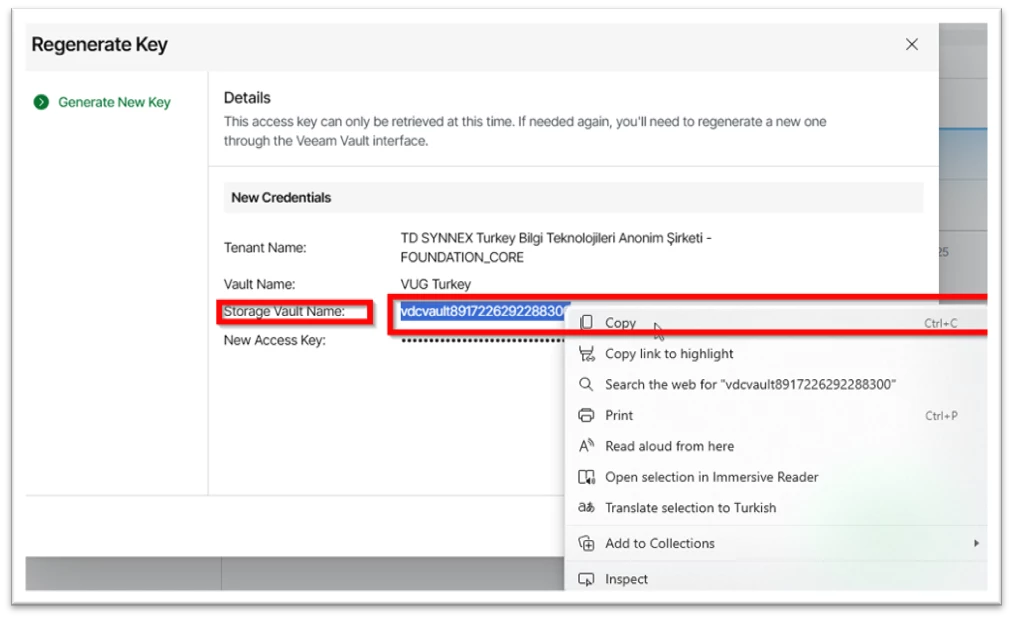
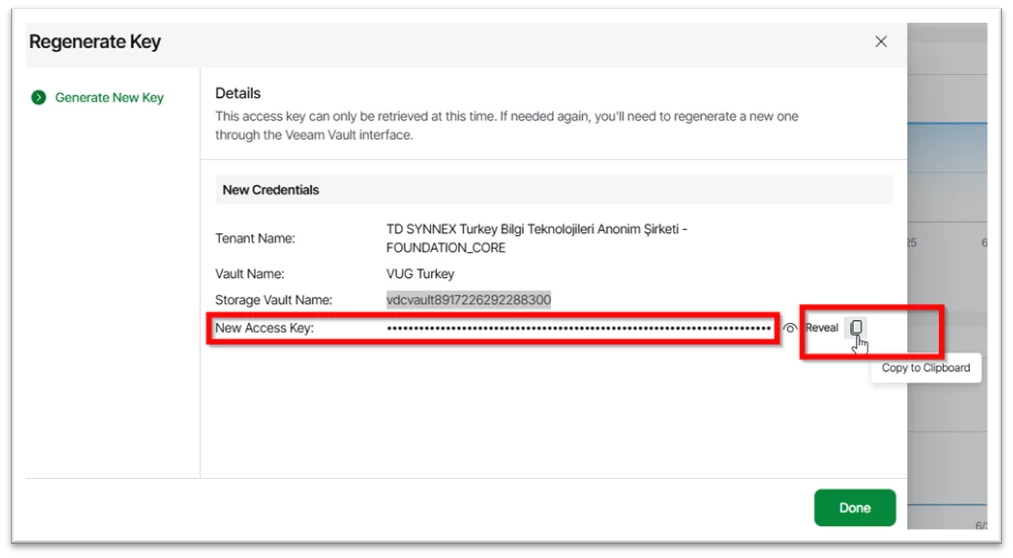
Daha sonra VBR üzerinden işlemlere devam ediyoruz.
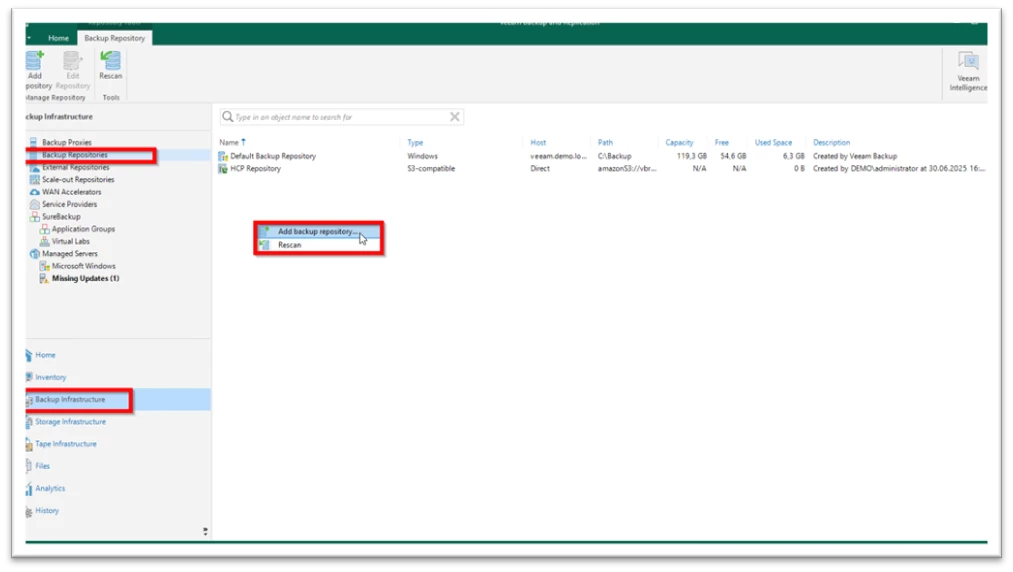
İlk olarak Backup Infrastructure – Backup Repositories – Add backup repository… seçilerek Vault repository tanımlanır.
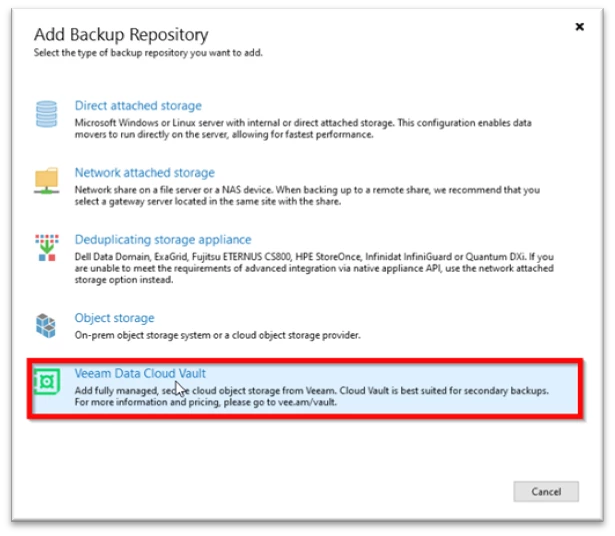
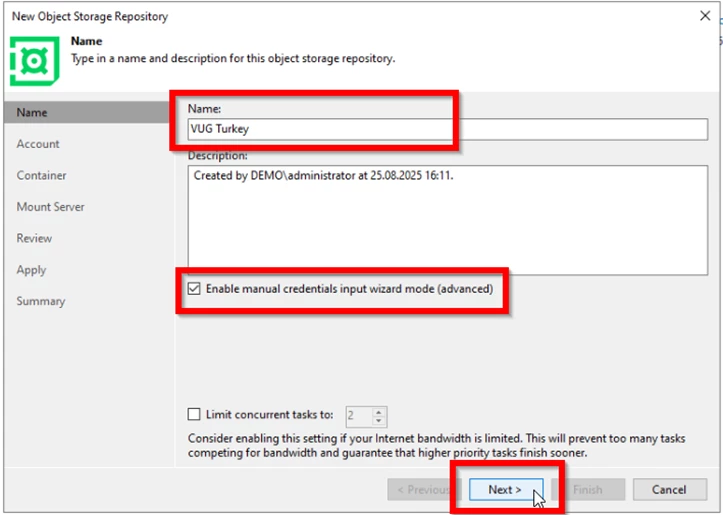
Açılan Pencerede Veeam Data Cloud Vault seçilir. Bir isim verilir.
Not : Daha kolay ilerleyebilmek için “Enable manuel credentials input wizard mode (advance)” seçiyorum. Bunun seçmez ise portal kullanıcı adı ve password ile giriş yaparak ilk tanımlamaları baştan yapmamız gerekir. Ben bu bilgileri daha önce notepad ‘e yapıştırmıştım.
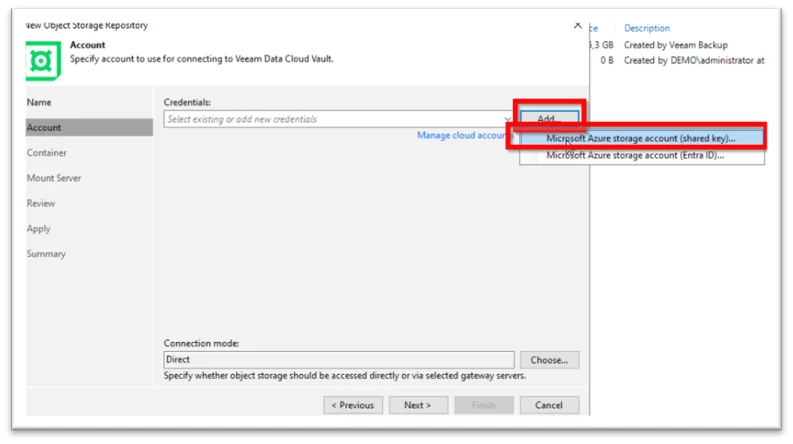
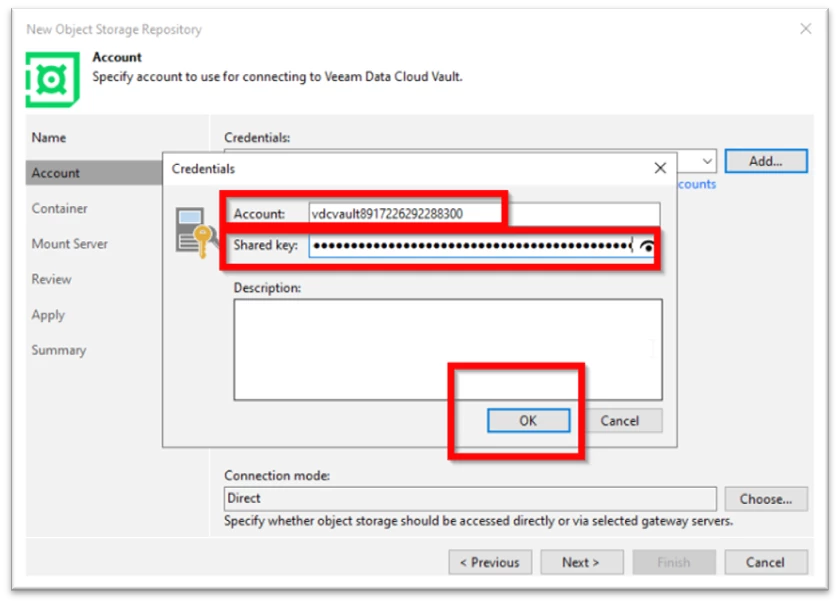
Account kısmından Microsoft Azure storage account (shared key) ile seçiyoruz ve daha önce sistemden çektiğimiz bilgileri buraya giriyoruz.
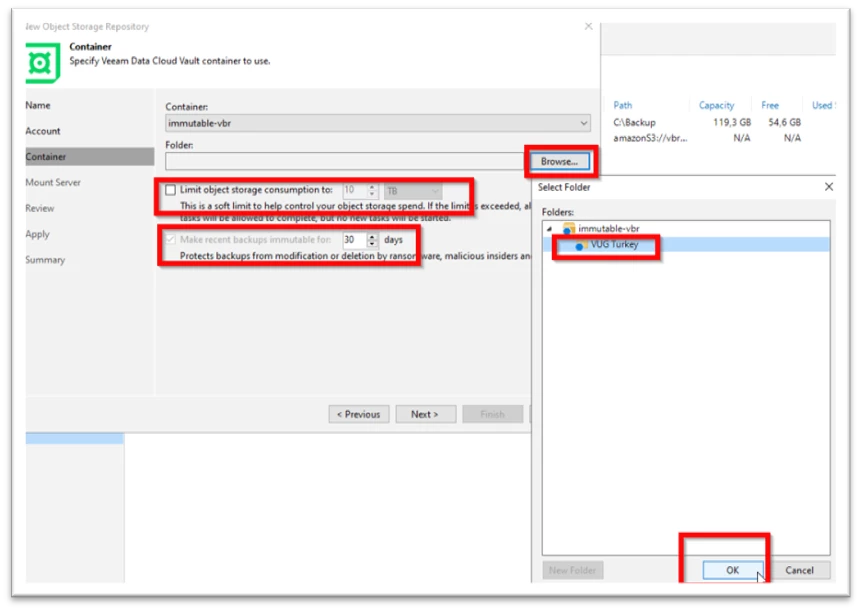
Container kısmına Folder oluşturarak devam ediyoruz. Burada kaç gün immutable olarak saklanacağını ve kapasite limitine ihtiyacınız var ise buralara bu bilgiler girilir.
Daha sonra Next-Next Finish ile kullanıma hazır hale gelir.
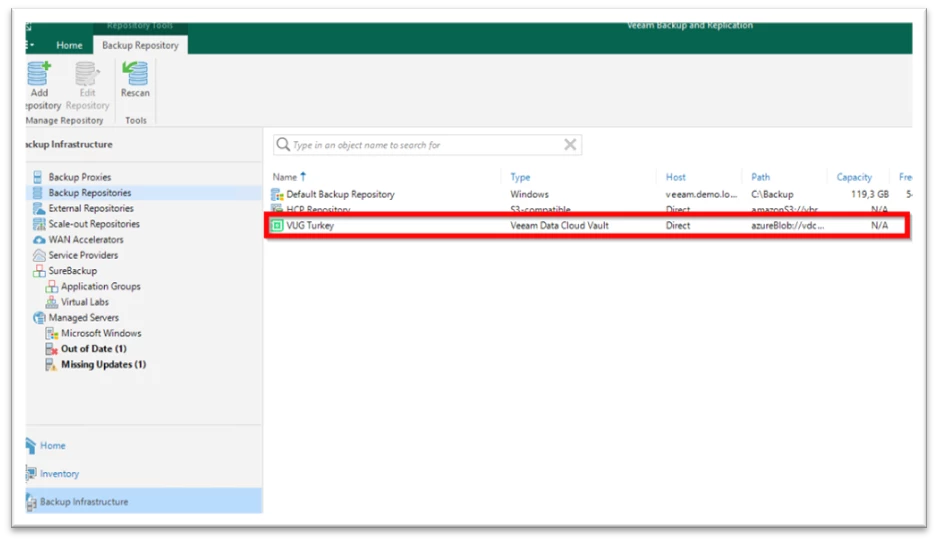
Artık sistemde Vault tanımlı bir Job oluşturup yedeklerimizi Cloud a gönderebiliriz. New Job ile normal job oluşturarak işleme başlıyoruz.
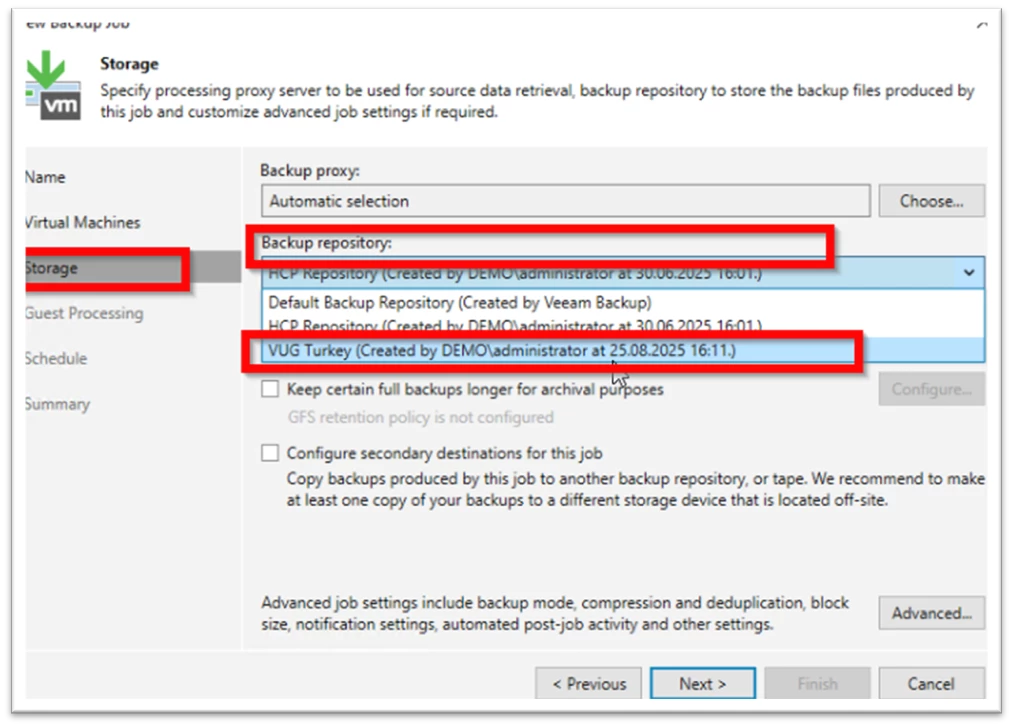
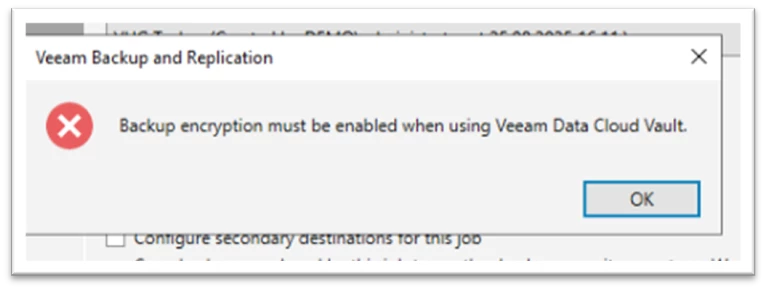
Not : Burada böyle bir hata alabiliriz. Bu durum bir şifre belirtmediğimiz içindir.
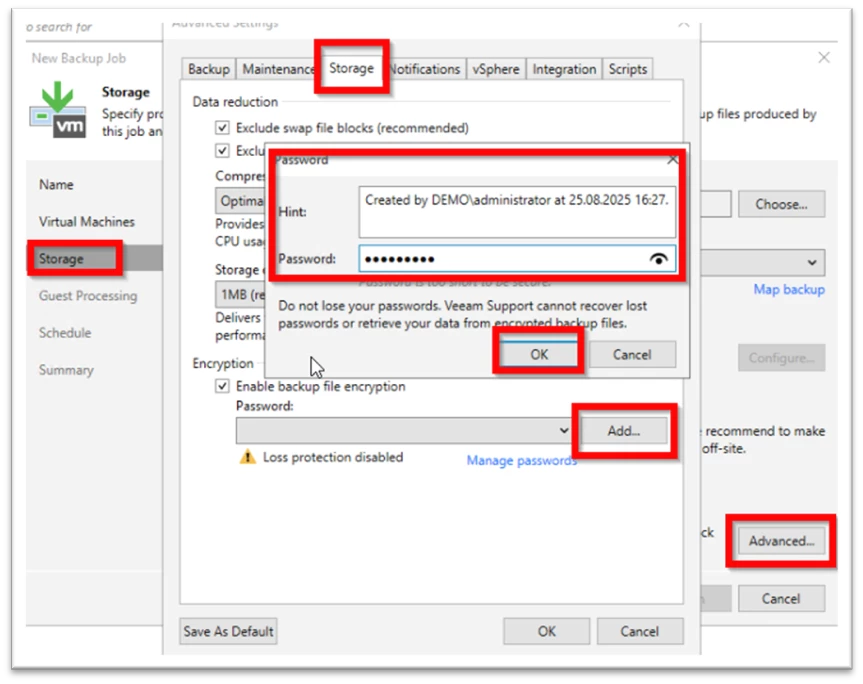
Bunun için Advanced – Storage – Encryption – Add… ile şifre ekleyerek çözüyoruz.
Job oluşturduk ve start diyerek yedekleme işlemini başlatıyoruz.
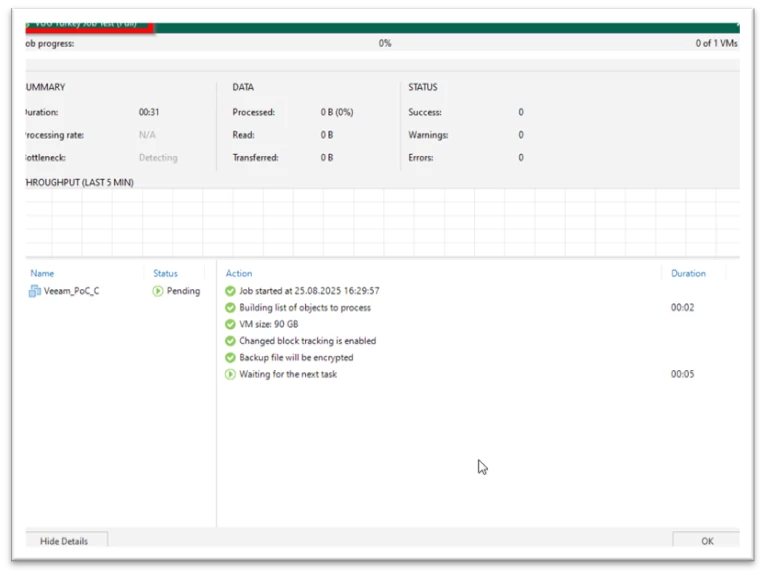
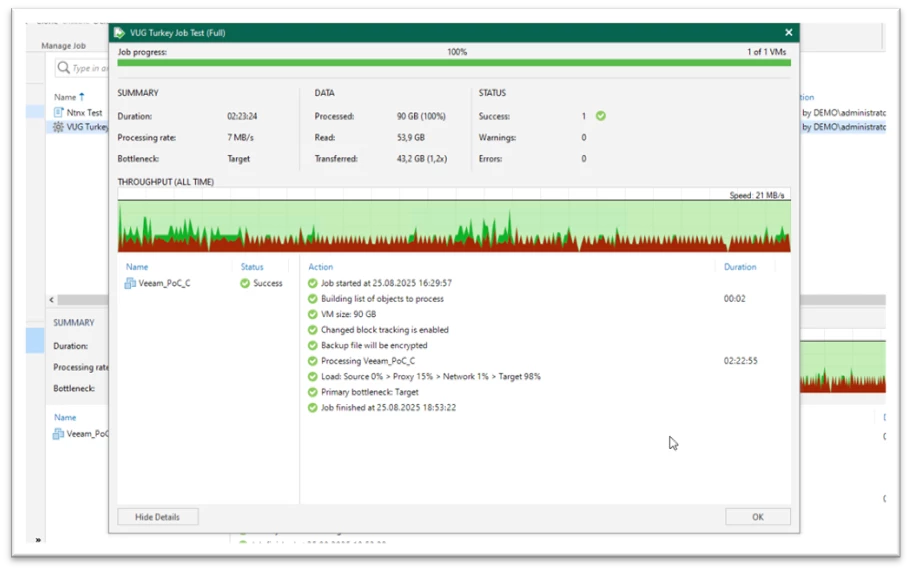
Ve sonuç, başarılı bir şekilde yedekleme yapıldı.
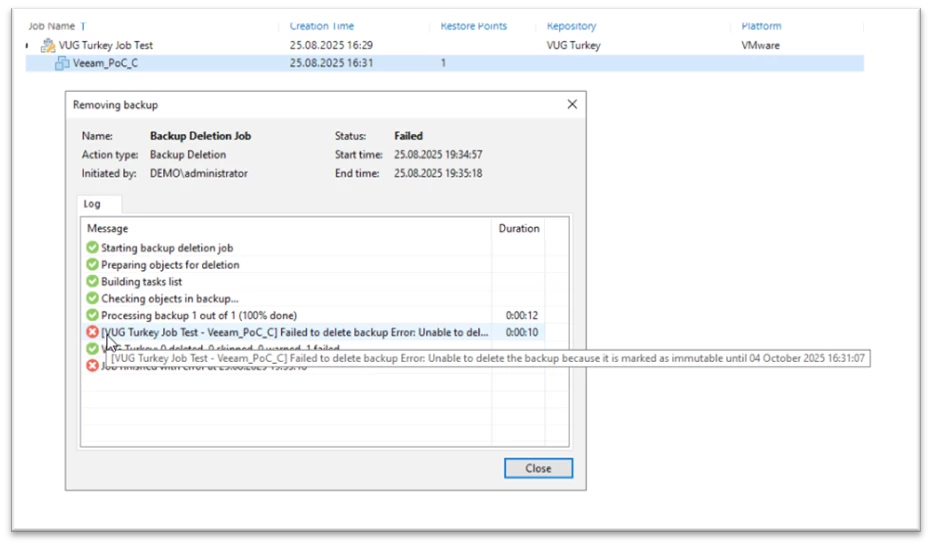
Peki silmek istersek başarabilir miyiz? Tabiki hayır çünkü datalar tam anlamıyla immutable olarak cloud da saklanmaktadır.
Ve işte bu kadar! 🎉
Artık yedekleriniz güvenle Veeam Vault’ta, üstelik tamamen immutable şekilde korunuyor. Yani “yanlışlıkla sildim”, “birisi erişti” gibi dertler tarihe karışıyor. 🚫💾
Verinizi gönül rahatlığıyla uyuyan bir ejderhanın hazinesini koruduğu gibi saklayan dijital bir kale var artık elinizde. 🏰🔥