


Yedek yoksa, dert çok!
Nutanix ortamına sahipsin, her şey harika gidiyor… ta ki biri yanlışlıkla "delete" tuşuna basana kadar. İşte bu 3 bölümlük seride, Veeam ile Nutanix’i nasıl koruma altına alacağını anlatıyoruz. Kısa, net ve bol ekran görüntülü.
Bizi takipe devam ve Kahveniyi hazırlayın, ama dökmeyin — başlıyoruz! 😊
Nutanix Üzerinde Yedekleme ve Geri Yükleme: Veeam ile Basit, Güvenli ve Hızlı
Günümüzde kurumların veri merkezi dönüşüm yolculuğunda en çok tercih ettiği hiper bütünleşik sistemlerden biri şüphesiz Nutanix. Bu yazımızda, Nutanix platformu üzerinde yedekleme (backup) ve geri yükleme (restore) işlemlerinin nasıl yönetildiğini birlikte keşfedeceğiz.
Malumunuz, Broadcom’un VMware’i satın almasıyla birlikte gelen yeni lisanslama politikaları sektörde epeyce konuşuldu ve birçok kurumu alternatif platformları değerlendirmeye yöneltti. Klasik altyapılarda çok sayıda seçenek bulunuyor, ancak konu hiper bütünleşik mimariler olduğunda öne çıkan güçlü alternatiflerden biri açık ara Nutanix diyebiliriz.
İşte bu noktada Veeam, Nutanix ekosistemine yaptığı erken yatırımlar ve sunduğu entegre çözümlerle farkını ortaya koyuyor. Gelişmiş AHV entegrasyonu sayesinde, yedekleme ve kurtarma işlemlerini son derece kolay, güvenli ve hızlı bir şekilde gerçekleştirmek mümkün.
Bugün sizlerle, bu süreci nasıl ekranlar üzerinden pratik ve yalın bir şekilde yönetebileceğinizi adım adım paylaşacağım.
Hazırsanız, yedeklemenin zahmetsiz dünyasına birlikte adım atalım.
-----------------------------------------------------------------------------------------------------
Bölüm 1 : Nutanix Cluster’ı Veeam’e Tanıtmak: İlk Temas
-----------------------------------------------------------------------------------------------------
Yedekleme operasyonuna başlamadan önce, Veeam ile Nutanix ortamını “tanıştırmak” gerekiyor. Bu ilk adım, sistemler arasında güvenli bir köprü kurmak adına oldukça kritik.
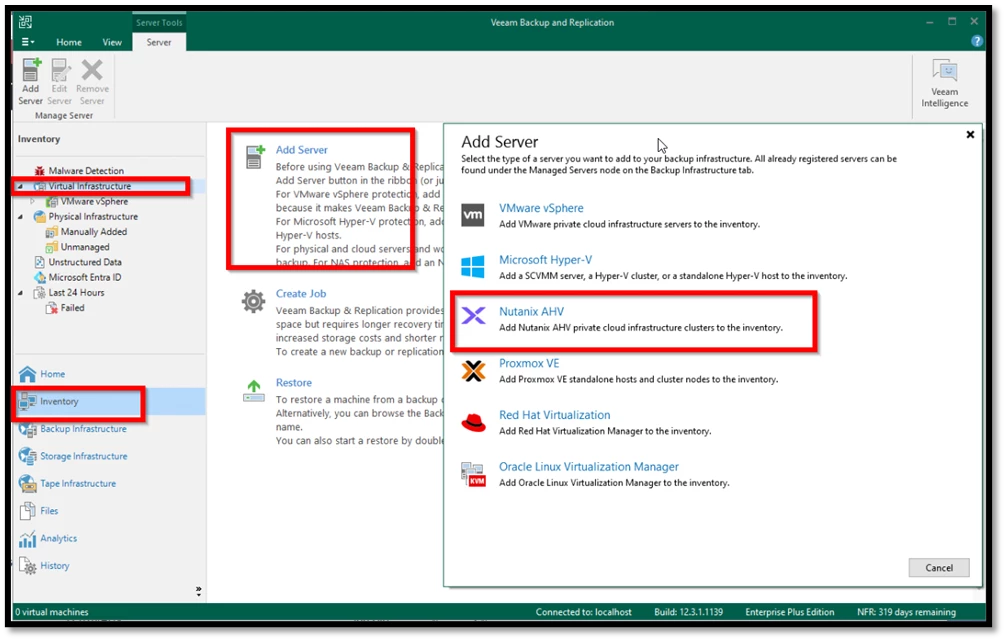
Bunun için, Nutanix kümeniz üzerinde çalışan Prism Element arayüzünün IP adresini kullanarak, cluster’ı Veeam’e ekliyoruz. Veeam arayüzü üzerinden sırasıyla şu adımları takip ediyoruz:
👉 Inventory > Virtual Infrastructure > Add Server > Nutanix AHV
Bu adımla birlikte, Veeam Nutanix ortamınızı keşfetmeye ve oradaki sanal makineleri yönetmeye hazır hale gelir.
Artık Veeam’in radarında bir Nutanix var, ve bu iyi bir şey! 😊
Nutanix Cluster Bilgilerini Girme: Tanışıklığı Bir Adım İleri Taşıyoruz
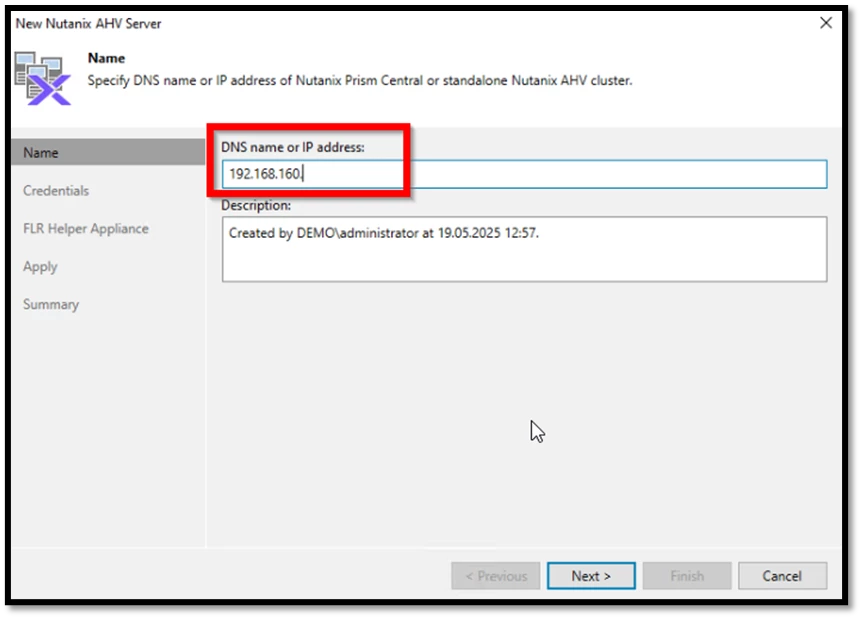
Veeam ile Nutanix arasında ilk temas sağlandı, şimdi sıra geldi resmiyete dökmeye.
Bu adımda, Nutanix cluster’ınızın temel bilgilerini Veeam’e tanıtmanız gerekiyor. Özellikle dikkat edilmesi gereken ilk nokta:
👉 Prism Element DNS adı ya da IP adresi bilgisinin doğru şekilde girilmesi.
Bu bilgi, Veeam’in Nutanix ortamınıza sorunsuz şekilde erişmesini sağlar. Yani, sistemler arasındaki ilk “merhaba” mesajı burada iletilmiş olur.
Unutmayın: Sağlam bir iletişimin temeli, doğru adresle başlar.
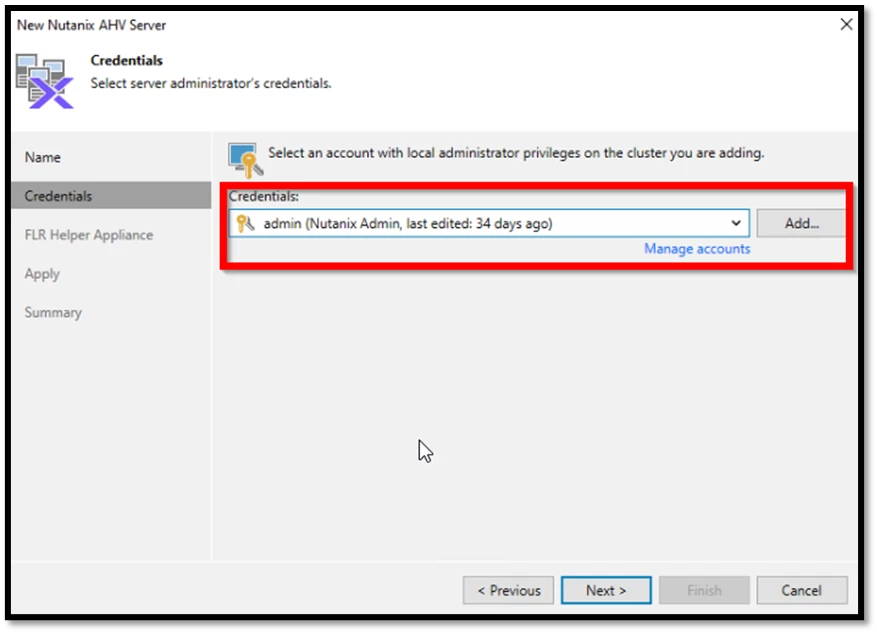
Daha sonra Cluster username ve Password bilgileri girilir.
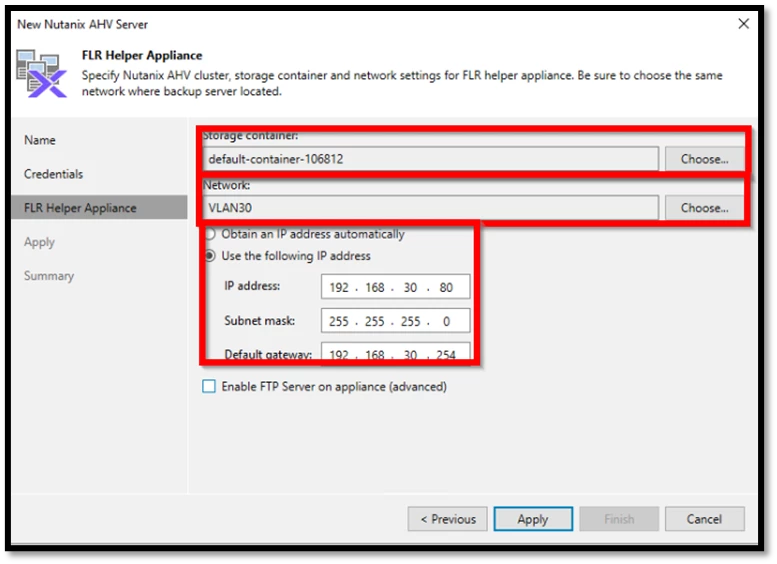
FLR Helper Appliance, Veeam’in Nutanix AHV ortamındaki yedeklerden sadece ihtiyacınız olan belirli dosya veya klasörleri geri alabilmenizi sağlayan özel bir yardımcı araçtır.
Görevi oldukça kritik: Yedeklenen sanal makineyi doğrudan ayağa kaldırmadan, içerisindeki dosya sistemine geçici bir erişim sağlar. Böylece birkaç tıklamayla, yalnızca ihtiyacınız olan dosyaları kolayca kurtarabilirsiniz.
Kısacası:
"Tüm VM’i geri döndürmeden, sadece ihtiyacın olan dosyayı çekip al!"
mottosunun mimarıdır kendisi.
Bu adımı başarıyla tamamladığınızda, Veeam artık dosya düzeyinde kurtarma işlemleri için hazır demektir.
Proxy Tanımı ve Dağıtımı: Nutanix’in İçine Veeam Gücü Ekleniyor
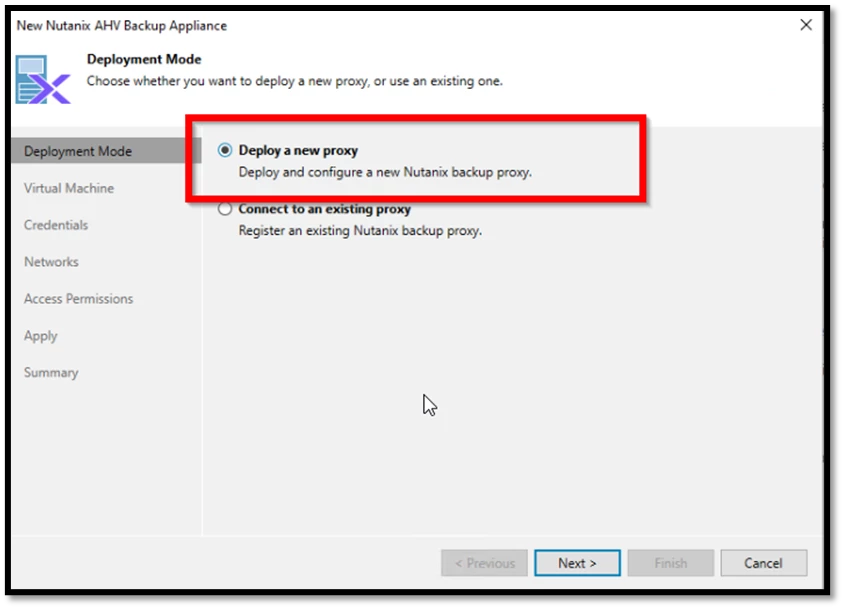
FLR Helper Appliance tanımlamasını yaptıktan sonra, sıra geldi Veeam’in Nutanix ortamında aktif olarak çalışabilmesi için gerekli olan Proxy VM’in devreye alınmasına.
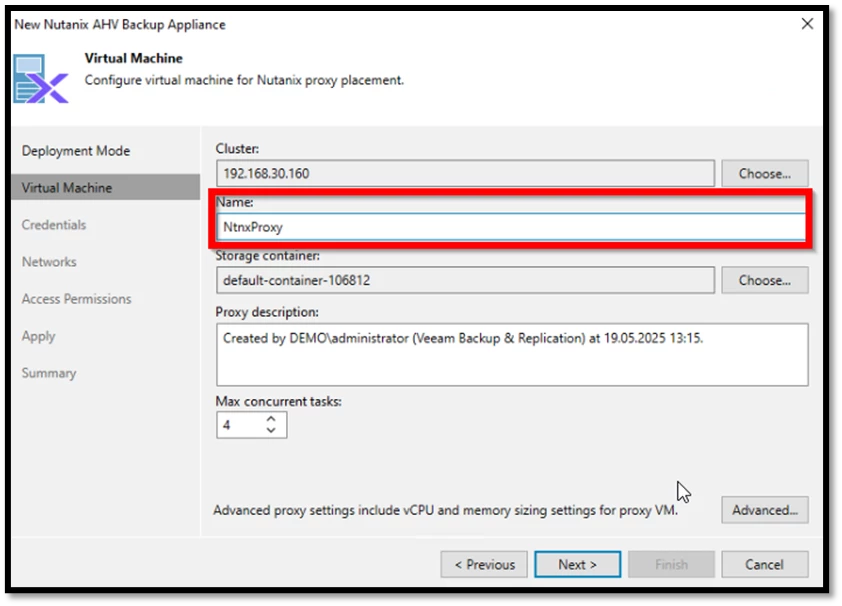
Bu adımda, Apply seçeneğine tıkladıktan sonra Veeam sizden Nutanix AHV içerisine deploy edilecek olan bu özel sanal makine için bazı bilgiler ister:
👉 Proxy VM detayları girilir: Bu sanal makine, veri trafiğini yöneten akıllı bir aracı gibi çalışır.
🔐 Credential bilgileri tanımlanır: Güvenli bağlantı için yetkili bir kullanıcı hesabı girilmelidir.
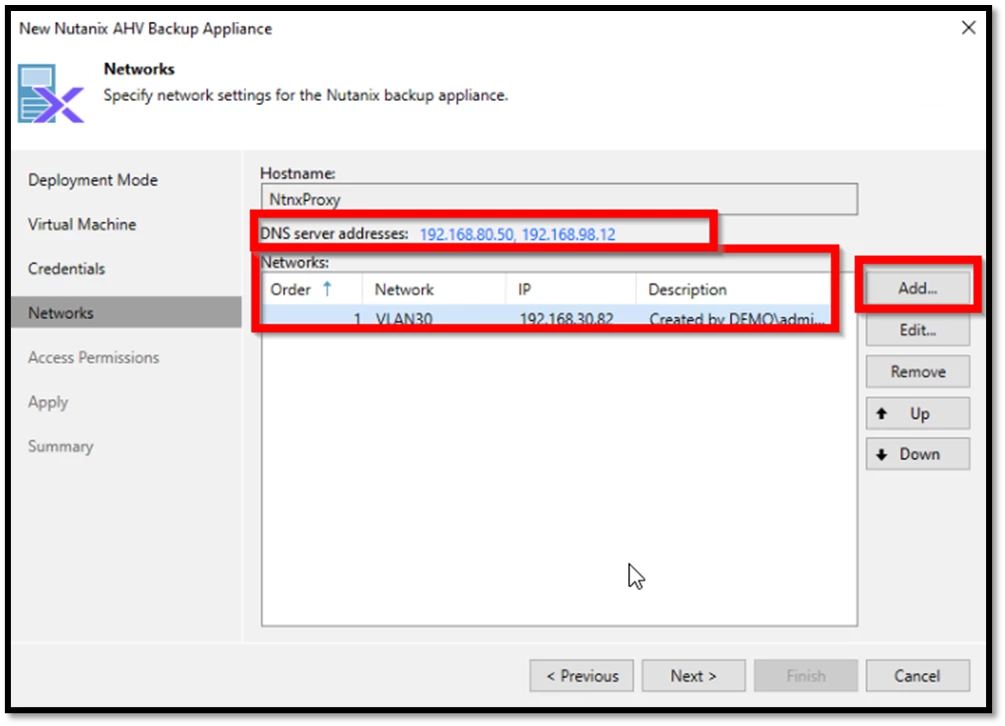
🌐 Ağ ayarları yapılır: VLAN bilgisi, sabit IP adresi ve varsa gateway detayları tanımlanır.
📛 DNS kaydı olmazsa olmazdır: Bu adım kritik; çünkü sistem, geçerli bir DNS kaydı olmadan kuruluma devam etmenize izin vermez.
👥 Erişim izinleri belirlenir: Hangi kullanıcılar bu yapı üzerinden işlem yapabilecekse, burada tanımlanır.
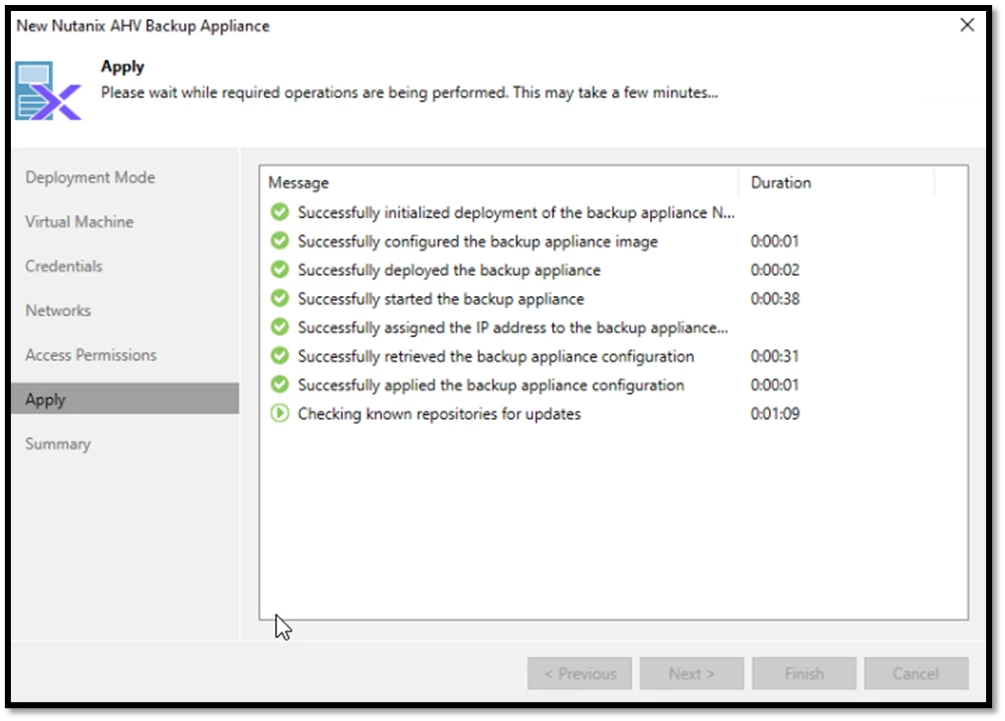
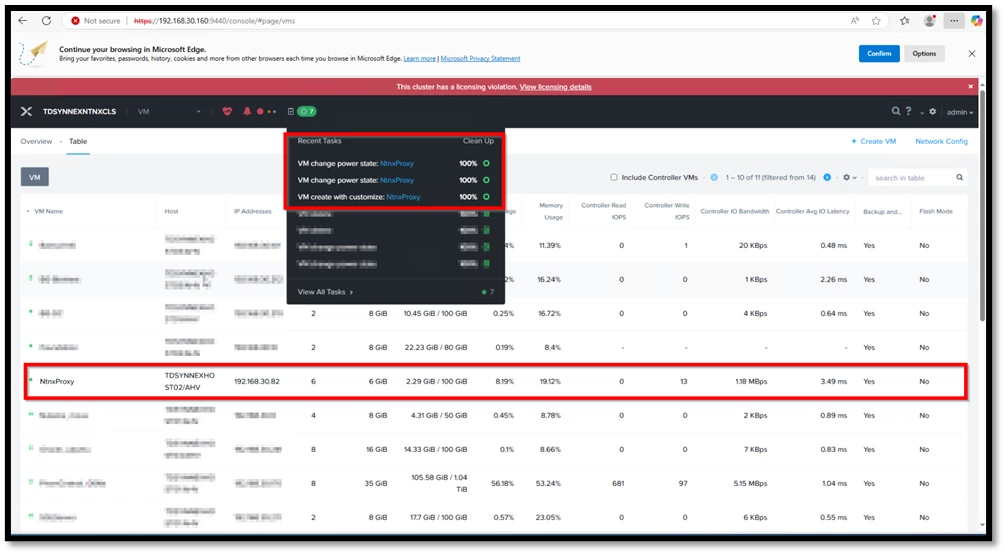
Tüm bilgiler doğru girildiğinde ve Apply seçeneğiyle işlemi tamamladığınızda, Veeam otomatik olarak Nutanix Cluster içerisine Proxy VM’i deploy eder. Böylece altyapınızda yedekleme ve geri yükleme işlemleri için gerekli olan köprü resmen kurulmuş olur.
Artık Veeam, Nutanix üzerinde sadece gözlemci değil, aktif bir oyuncu!
Sıradaki 2 Bölüm: Backup ve Restore — “Nutanix üzerinde veri silersen üzülme, geri getiririz!”