


VSA bazuje na utwardzonym systemie operacyjnym i jak wszystko, co ma nas zabezpieczać, generuje sporo dodatkowych atrakcji przy troubleshootingu.
Ja się tak właśnie ostatni „zabawiłem” z moim VSA na domowym LAB przy okazji aktualizacji do 13.1.
Co się zadziało, otóż, ping leci bez strat, host miał routing do Internetu, DNS śmiga, curl robi pełny handshake TLS i dostaje odpowiedź HTML. Na hoście NTP się ładnie synchronizuje, data i godzina właściwa, więc co jest pytam siebie?
Czas przyjrzeć się dokładnie komunikatowi, a ten właściwie na tacy podaje przyczynę.
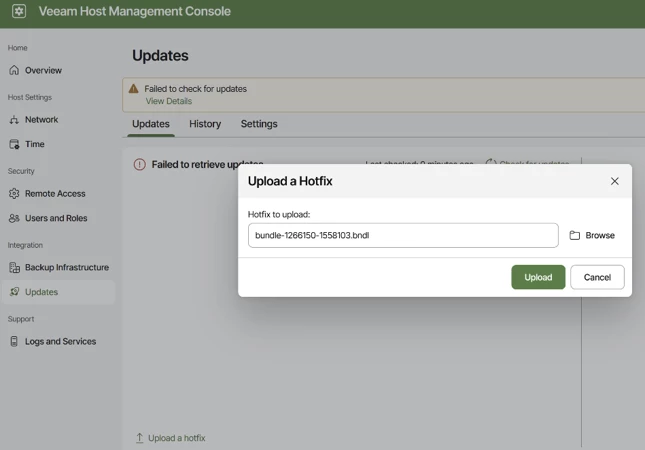
Failed to check for updates
Failed to update package cache: Error: Failed to download metadata for repo
'veeam-backup-mandatory': repomd.xml GPG signature verification error: Bad GPG signature
Widać z tego, że jest błąd weryfikacji podpisu repozytorium DNF. Software appliance pobrał metadane repo, ale lokalny klucz GPG (/etc/veeam/rpm-gpg/VEEAM-RPM-E6FBD664) nie zgadzał się z podpisem.
Root cause: klucz GPG wygasł 15 marca 2026
Zgodnie z KB4834, Veeam podpisuje pakiety RPM dla VBR13. Dotyczy to Veeam Software Appliance, Veeam Infrastructure Appliance oraz Veeam Hardened Repository wdrożonego z Infrastructure Appliance.
Nowy klucz normalnie rozprowadza się automatycznie do wszystkich appliance'ów, które mają dostęp do repozytorium Veeam. Haczyk jest taki: jeśli appliance w momencie rotacji klucza nie miał łączności z repo (offline, brak dostępu bezpośredniego, przez mirror albo przez proxy) nigdy nie dostał aktualizacji i utknął ze starym, wygasłym kluczem. Dokładnie to przydarzyło się mojej maszynie, która stała wyłączona przez dłuższy czas.
Naprawa
- Pobierz paczkę privatefix KB4834_GPG_key_pf_20260313.zip ze strony KB4834.
- W środku są dwa pliki .bndl:
- bundle-1266150-1558103.bndl dla Veeam Software Appliance / Veeam Infrastructure Appliance,
- bundle-1266150-1558102.bndl dla Veeam Backup Enterprise Manager Appliance.
- Zainstaluj właściwy plik przez Veeam Host Management Console (Updates → Upload hotfix → wgraj .bndl).
Proces jest w pełni zautomatyzowany: konsola sama zatrzymuje core services, instaluje bundle, podnosi usługi z powrotem. U mnie zajęło to niecałą minutę, wszystkie kroki zakończone statusem Success. Po instalacji "Check for updates" przeszło bez błędu.