


Hello Community !!
Condivido questi passaggi perché affrontando il ripristino di SharePoint ho riscontrato diversi aspetti da considerare e la guida online non è proprio chiara.
Per iniziare occorre considerare quali sono i permessi necessari per poter utilizzare lo strumento Veeam Explorer per SharePoint:
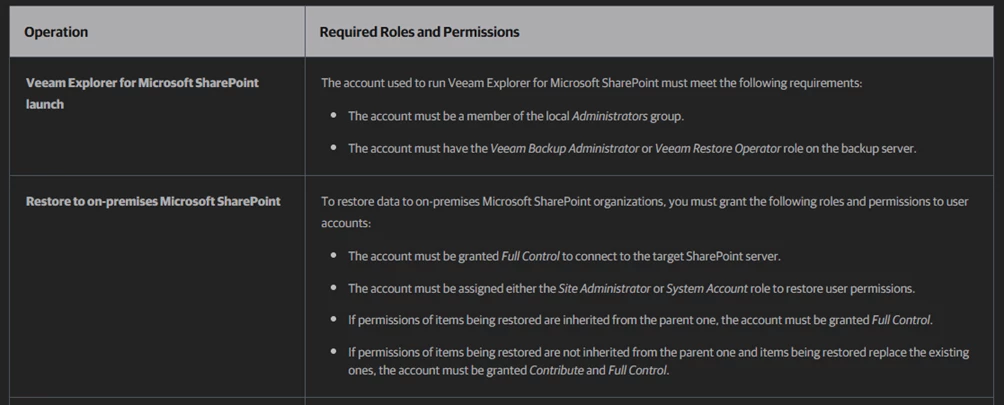
https://helpcenter.veeam.com/docs/backup/explorers/vesp_permissions.html?ver=120
Per prima cosa partiamo dall’ambiente necessario:
VBR: Veeam Server in workgroup
VM_MSSQL: Server MSSQL, in dominio AD, con installata la stessa versione Microsoft SQL Server su cui è ospitato SharePoint e che fungerà da “server di staging”.
I job di backup dei servers dovranno avere l’Application-Aware correttamente configurato:
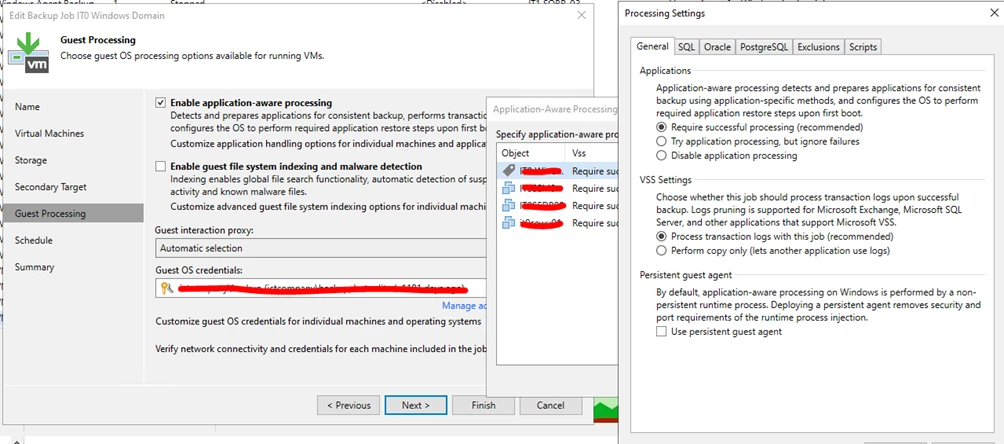
Installiamo la console Veeam sul server VM_MSSQL della stessa versione presente sul VBR.
Verifichiamo il nome dell’instanza sul DB Server su cui gira SharePoint e andremo ad aggiungere una chiave di registro sul server VBR e sul server VM_MSSQL.
Nel nostro esempio abbiamo:
SRVSHAREPOINT: server su cui è installato SharePoint
SRVDB: server MSSQL su cui è presente il DB di SharePoint
SP2012: istanza MSSQL di SharePoint
Chiave di registro risultante:
[HKEY_LOCAL_MACHINE\SOFTWARE\Veeam\SPSToSQLMap]
"SRVSHAREPOINT.mydomain"="SRVDB\\SP2012"
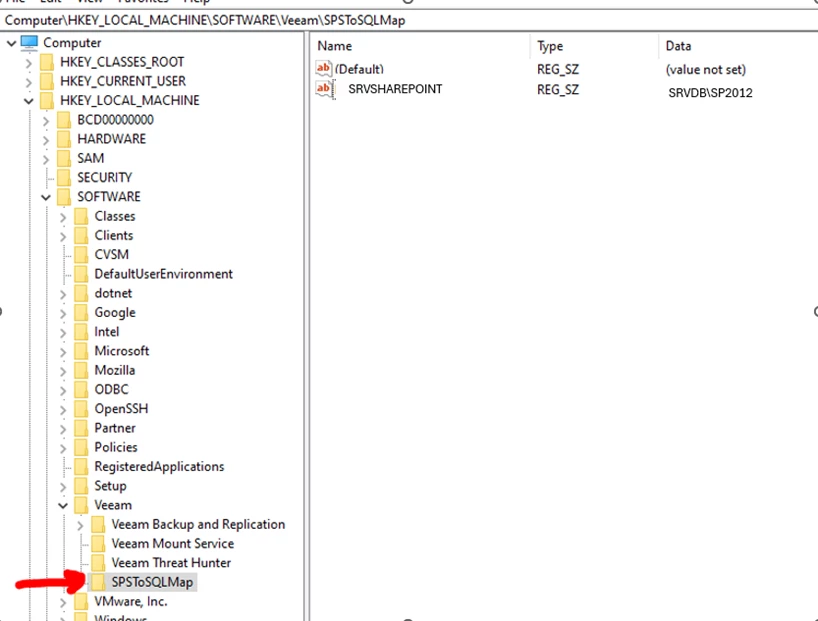
Fatto queste installazioni e configurazioni il nostro ambiente per ripristinare da SharePoint onprem è pronto.
Partiamo con il ripristino:
Apriamo la console di Veeam dal server VM_MSSQL e colleghiamoci al server VBR con un utenza che abbia i diritti “Veeam Backup Administrator” o “Veeam Restore Operator”.
Selezioniamo il server SHAREPOINT ed eseguiamo un Restore Application Item, Sharepoint:
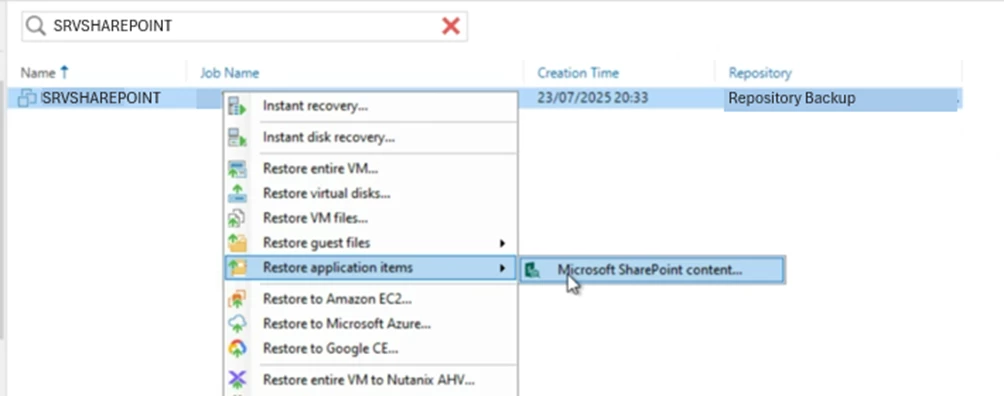
Si apre la procedura e seleziono il sito di cui voglio ripristinare dal backup:
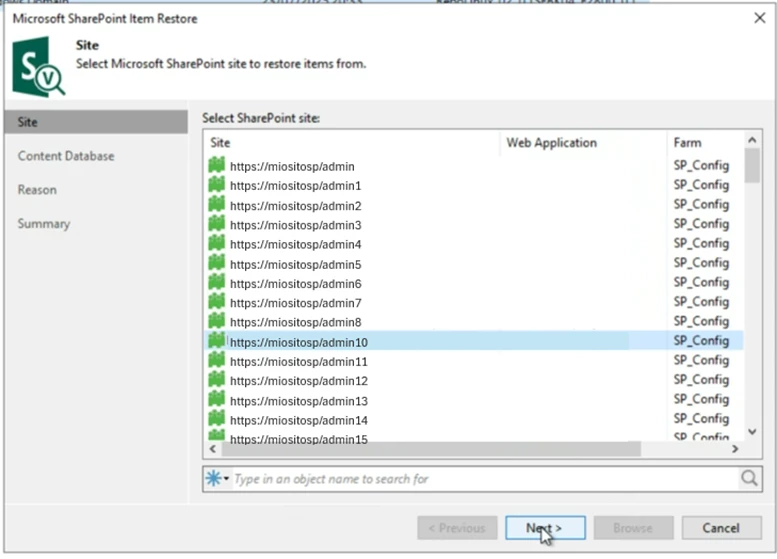
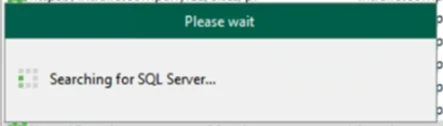
Adesso si collegherà al DB server che abbiamo configurato nella chiave di registro…
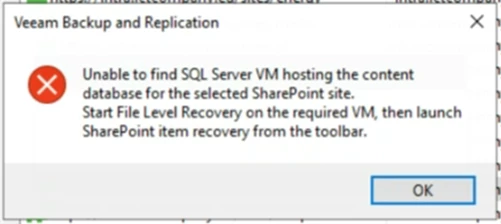
In caso che non abbiamo correttamente configurato la chiave di registro otterremo questo errore:
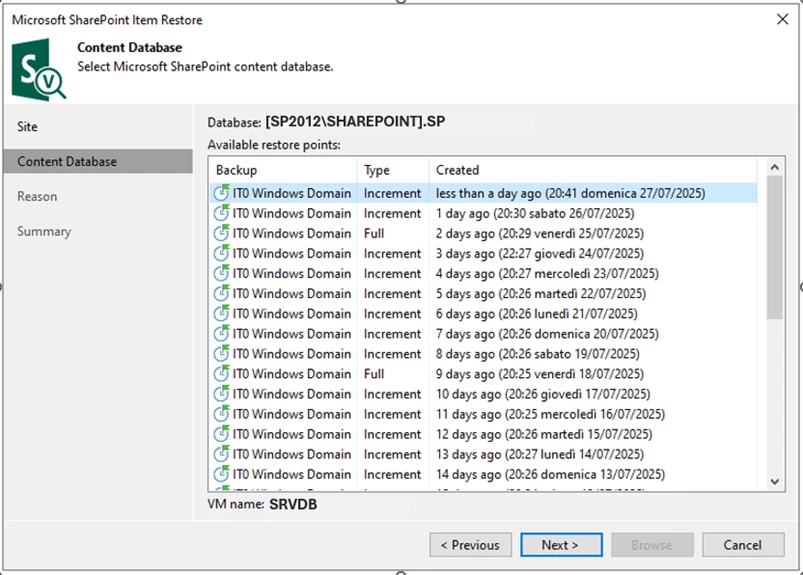
Adesso scegliamo il punto di ripristino desiderato:
Proseguendo si aprirà Veeam SharePoint Explorer:
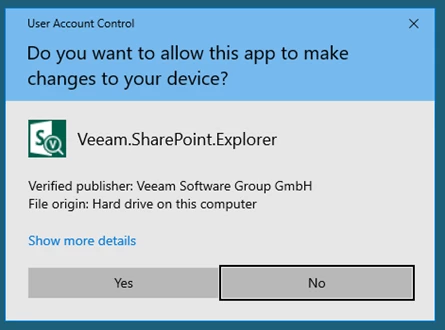
La prima volta che lo eseguiamo configura il “server di staging” su cui stiamo lavorando:
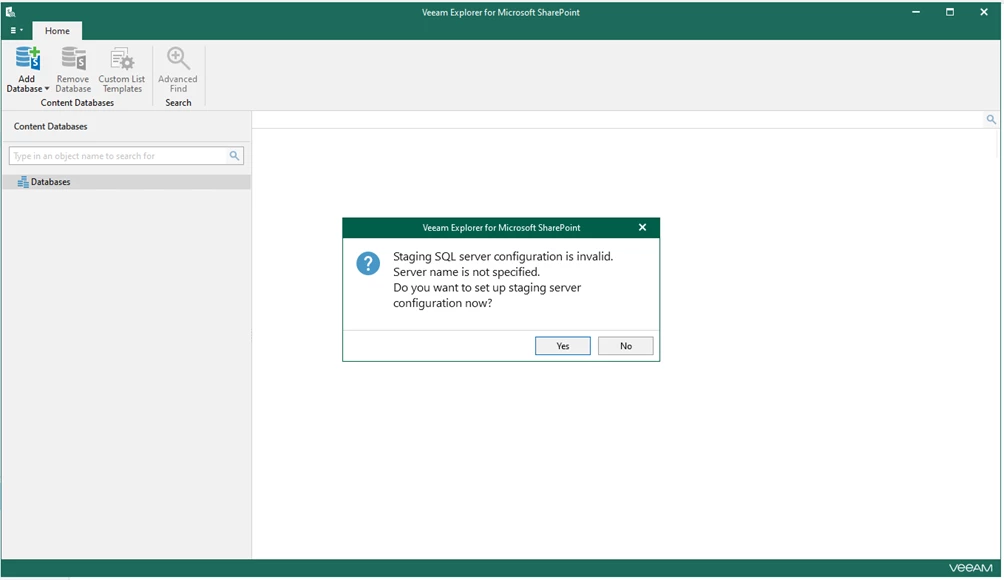
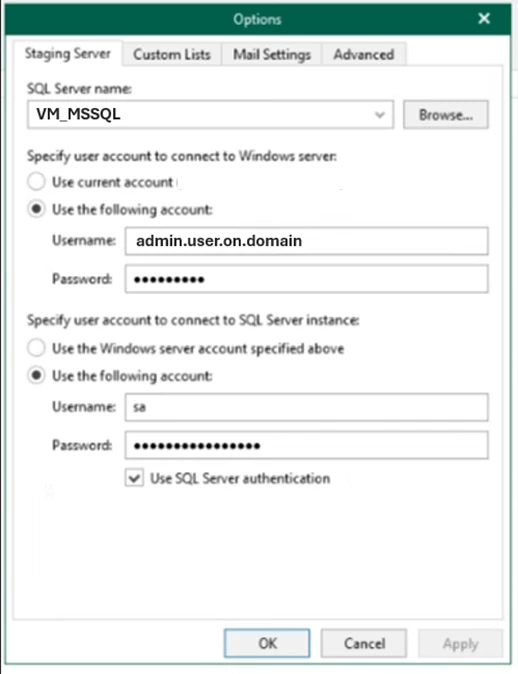
Inseriamo i dati richiesti del server locale VM_MSSQL:
- Account to connect to Windows server: Utente con diritti amministrativi sul server e su SharePoint
- Account to SQL Server Instance: Utente “sa” configurato per il server VM_MSSQL
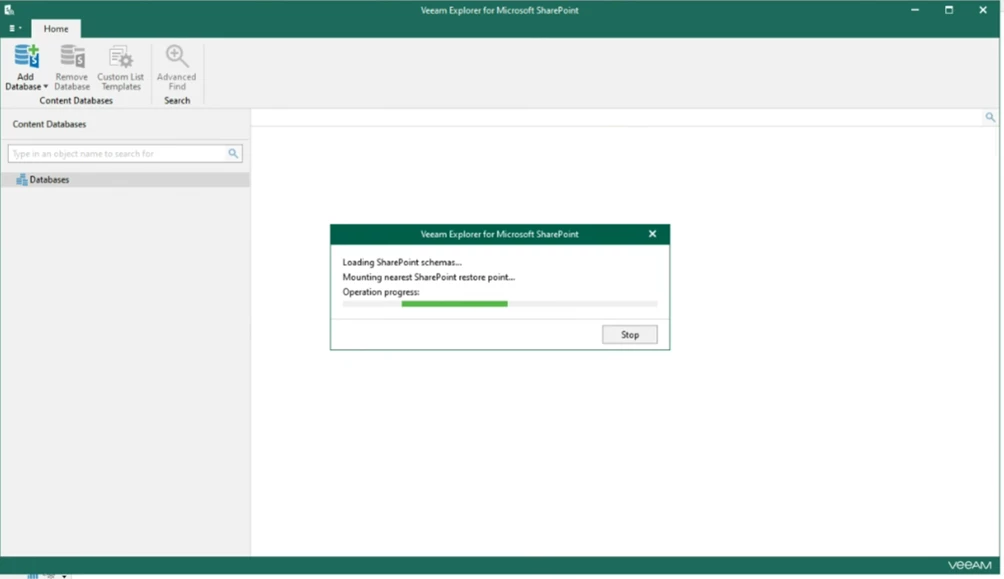
E la procedura parte con il recuperare il DB dal backup e montarlo sul server MSSQL di staging:
Una volta caricato il DB (il tempo varia molto dalle dimensioni del DB) otteniamo la visualizzazione del sito SharePoint:
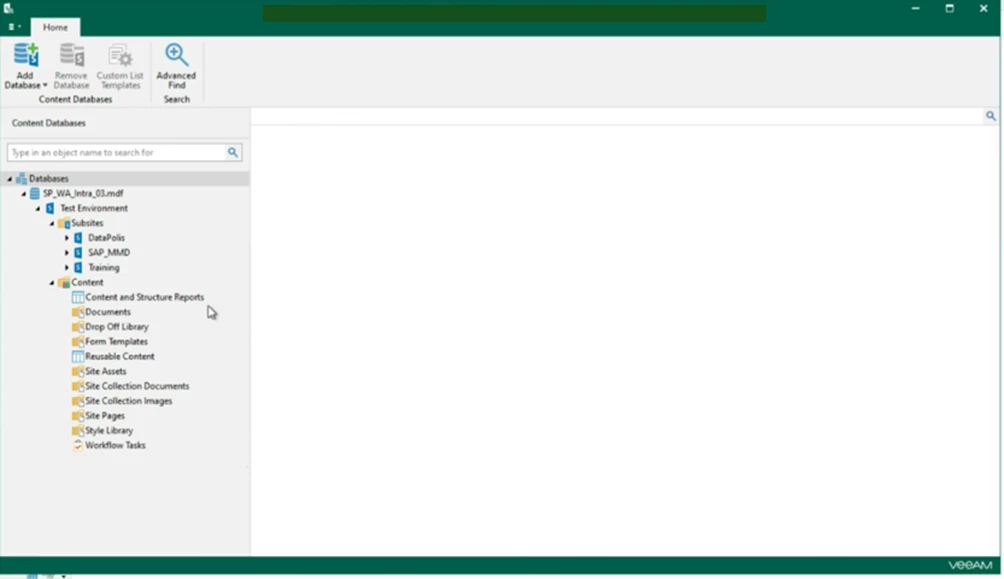
…e possiamo procedere con il ripristino:
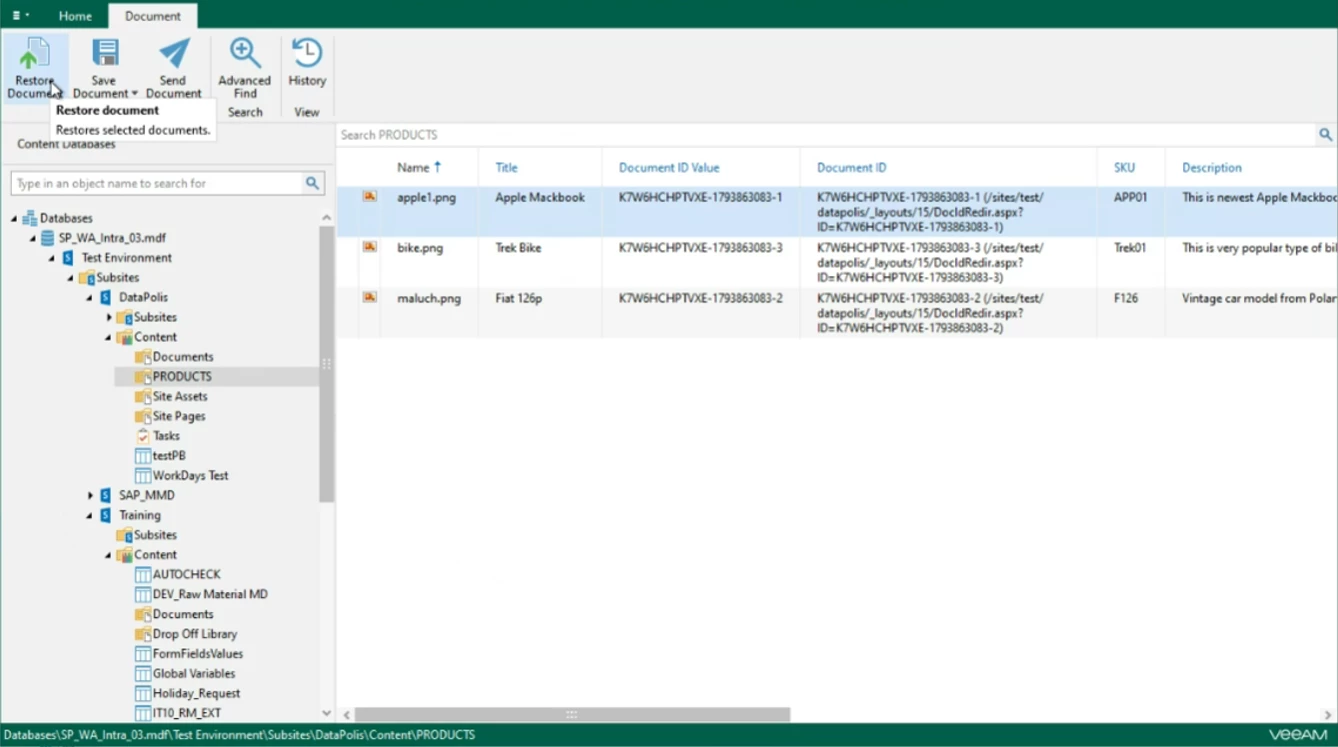
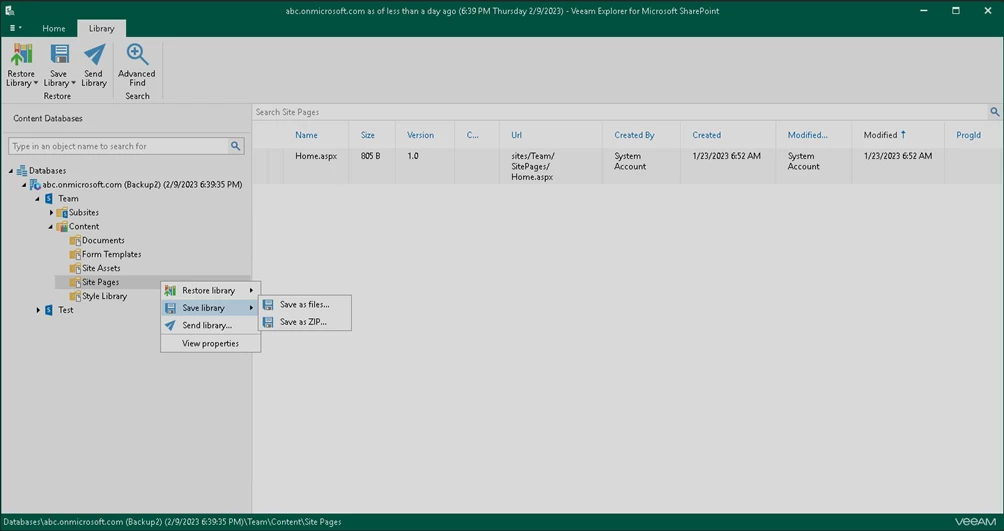
Posso salvare la libreria come file o zip:
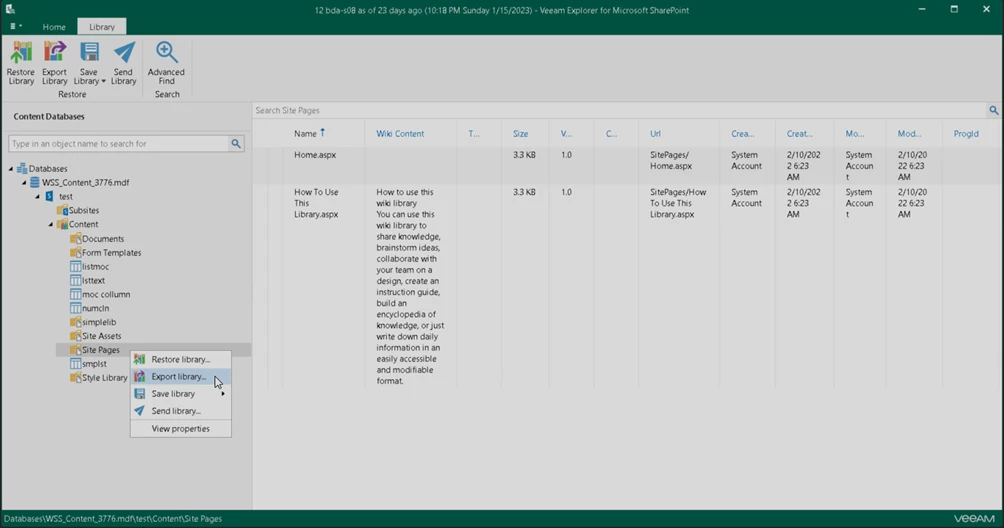
O esportarla:
Per tutto ciò che è possibile ripristinare con Veeam Explorer per SharePoint vi consiglio di seguire la guida on line:
https://helpcenter.veeam.com/docs/backup/explorers/vesp_user_guide.html?ver=120
Buon Lavoro a tutti !