


Hola a tod@s
Cuando protegemos SQL Server con un backup a nivel de imagen de la máquina virtual, recuperamos la VM entera. Funciona, pero el DBA no tiene control sobre el punto de recuperación de una base concreta ni sobre la cadena de logs. Con Veeam Plugin for Microsoft SQL Server cambia ese enfoque: Este trabaja a nivel de aplicación, deja el control del backup en manos del administrador de SQL y manda los datos directamente a un repositorio de Veeam.
El plugin se integra con SQL Server Management Studio (SSMS) y se apoya en el motor de backup nativo de SQL Server a través de la interfaz VDI (Virtual Device Interface). El DBA define los jobs con la lógica que ya conoce (full, diferencial y log), mientras Veeam se encarga del transporte, la retención, el cifrado y el almacenamiento. Una base puede restaurarse a su último estado o a un instante concreto dentro de la cadena de logs, que es justo lo que necesitas tras un borrado accidental o una corrupción lógica.
Esta guía cubre una instalación de un SQL Server 2022 standalone: un SQL Server independiente (no clúster ni Always On) sobre Windows, con los backups almacenados en un repositorio gestionado por el servidor de Veeam Backup & Replication.
Prerrequisitos
Para el correcto funcionamiento de Veeam Plugin para Microsoft SQL debemos cumplir lo siguiente:
- Sistemas Operativos (Servidor SQL): Windows Server 2025, 2022, 2019, 2016 o 2012 R2. Las instalaciones Server Core no son compatibles.
- Versiones de Microsoft SQL Server: Soporta ediciones Standard, Developer, Web y Enterprise desde la versión 2014 SP3 hasta 2025. Microsoft SQL Server Express no está soportado.
- Plataforma Veeam: Requiere el servidor de respaldo operando con Veeam Backup & Replication v11 o versiones superiores (v12 o v12.3 recomendadas).
- Conectividad: Es necesario tener instalado el Microsoft ODBC Driver for SQL Server en la versión 17 o 18.
- Modelo de Recuperación: Las bases de datos a respaldar deben utilizar el modelo de recuperación Full o Bulk-logged para permitir respaldos de los Transaction Log.
Cómo funciona el complemento Veeam para Microsoft SQL Server
Veeam Plug-In para Microsoft SQL Server realiza copias de seguridad de bases de datos de Microsoft SQL Server de la siguiente manera:
- Cuando se inicia el proceso de backup por primera vez, Veeam Plug-In se conecta a Veeam Backup & Replication y crea el backup job.
- Al inicio del proceso de backup (según lo previsto o manualmente), el servicio MSSQLRecoveryManager de Veeam Plug-In instruye a Microsoft SQL Server para que haga un bakup de una base de datos.
- El servicio MSSQLRecoveryManager inicia el Veeam Data Mover de origen en Microsoft SQL Server, y Veeam Backup Manager en Veeam Backup & Replication inicia el Veeam Data Mover objetivo en el repositorio de backup de Veeam.
- Microsoft SQL Server inicia el proceso de backup de la base de datos dirigido a un dispositivo VDI, que es un dispositivo virtual que se hace pasar por almacenamiento de respaldo.
- El Veeam Data Mover de origen lee los datos de copia de seguridad de los dispositivos VDI y los transfiere al Veeam Data Mover objetivo.
- El Veeam Data Mover objetivo escribe los datos del backup en el repositorio de respaldo.
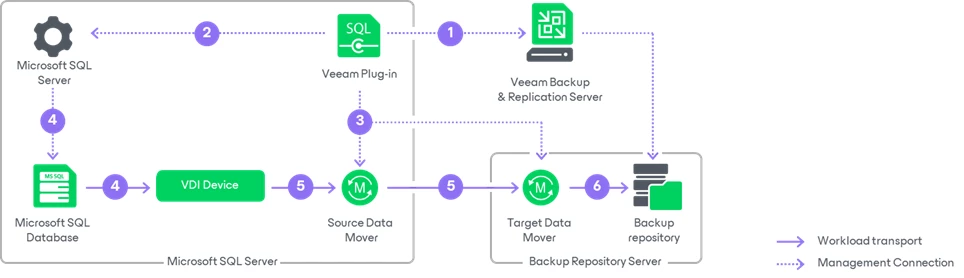
Tipos de backup
El plugin se apoya en los tres tipos nativos de SQL Server, programados con SQL Agent Jobs:
| Tipo | Qué respalda | Uso típico |
| Full | La base de datos completa. | Base de la cadena. Punto de partida de cualquier restore. |
| Differential | Cambios desde el último full. | Reduce el tamaño de los backups intermedios y acelera el restore frente a aplicar muchos logs. |
| Transaction log | Las transacciones desde el último backup de log. | Habilita la recuperación a un instante concreto. Requiere modelo FULL. |
Instalar SQL Server Management Studio (SSMS) 21
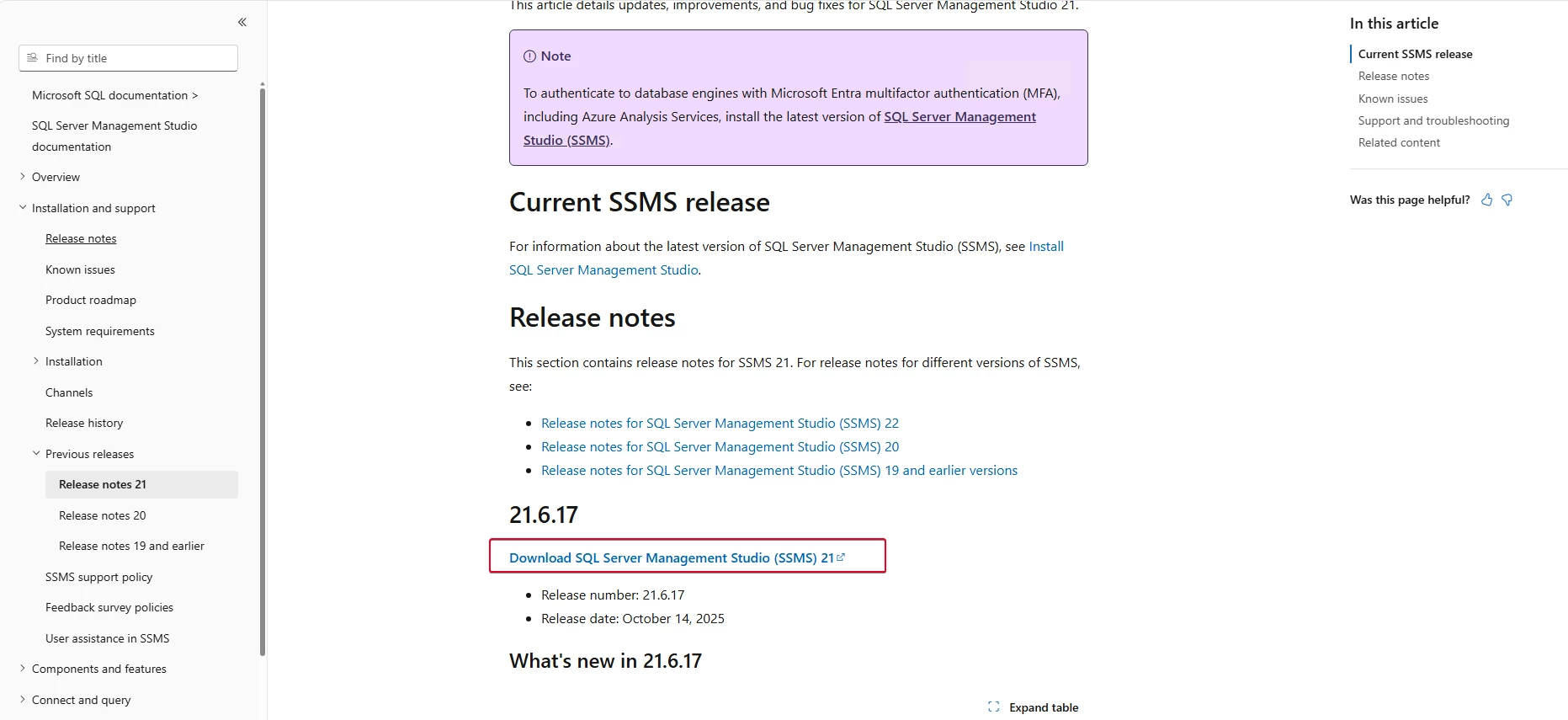
Para las pruebas en esta publicación instalare SQL Server Management Studio (SSMS) 21, que se puede descargar desde el siguiente link: https://learn.microsoft.com/en-us/ssms/release-notes-21.
Ya con los requisitos listos, pasamos a instalar el Plug-in.
Instalación de Veeam Plug-In for Microsoft SQL Server
El instalador del plugin viene dentro de la ISO de Veeam Backup & Replication y también puede descargarse desde la página de Veeam. Se instala en la máquina donde corre SQL Server.
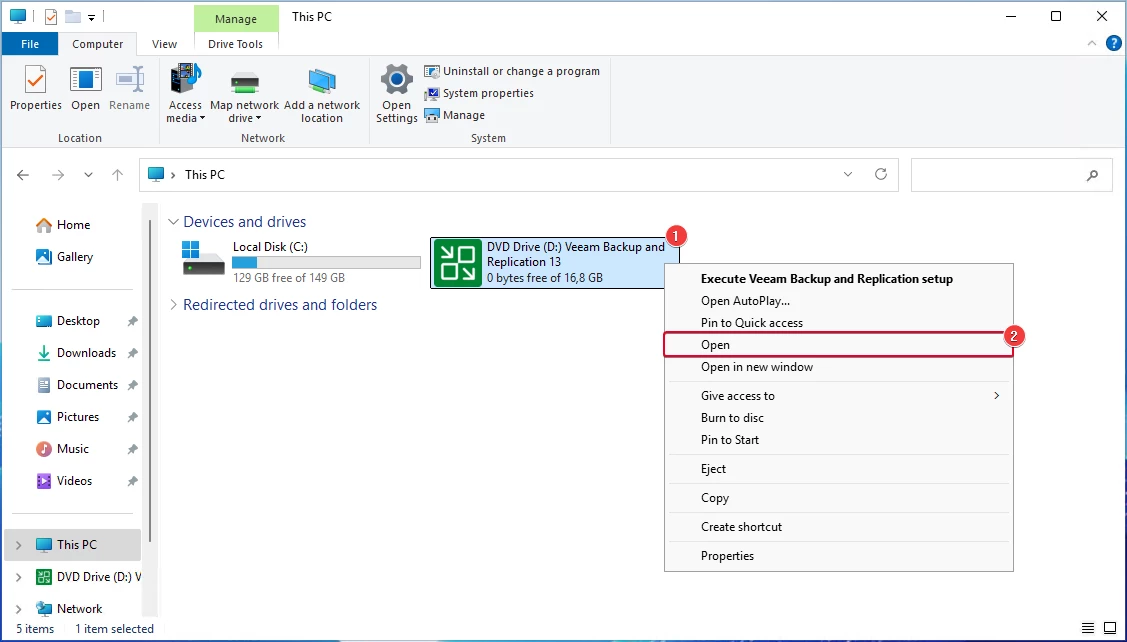
En la máquina del SQL Server, montamos la ISO de VBR.
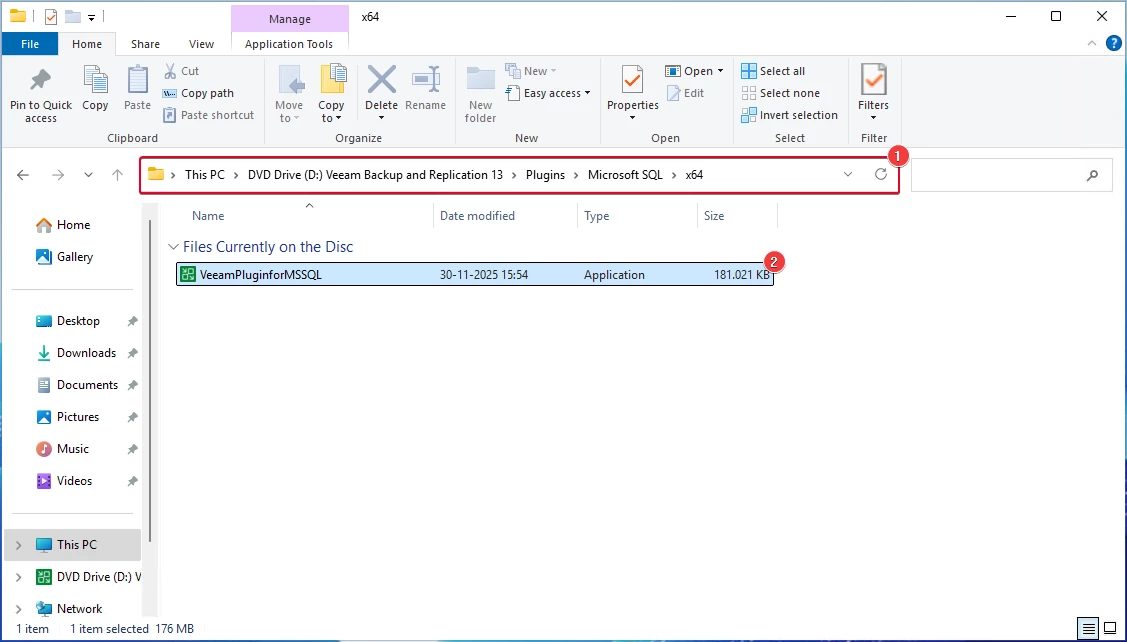
Vamos a la ruta: D:\Plugins\Microsoft SQL\x64 y ejecutamos el setup (VeeamPluginMSSQL).
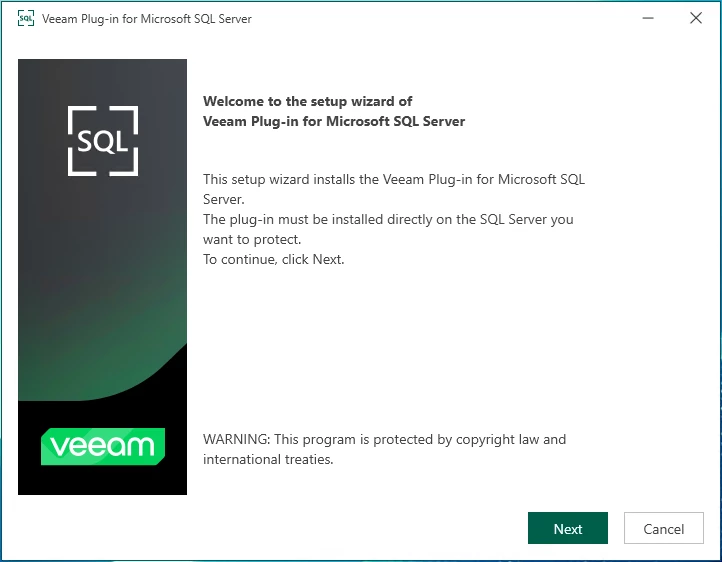
Comenzamos la instalación y pulsamos "Next".
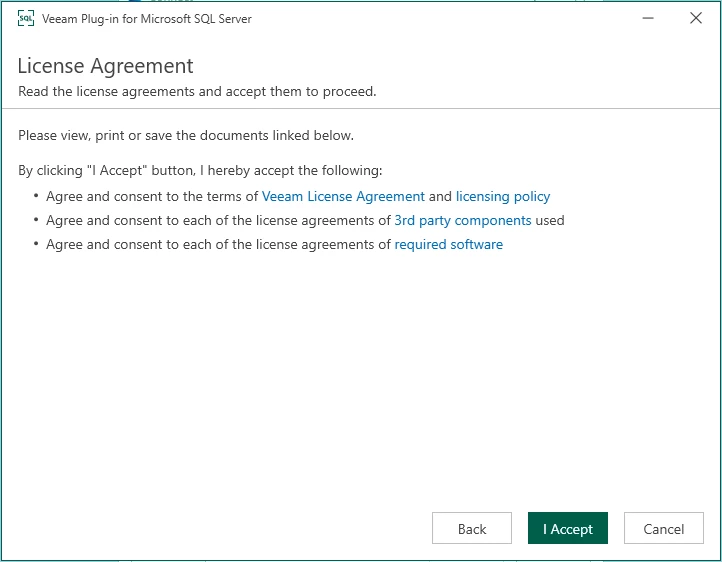
Aceptamos los términos de licencia y continuamos.
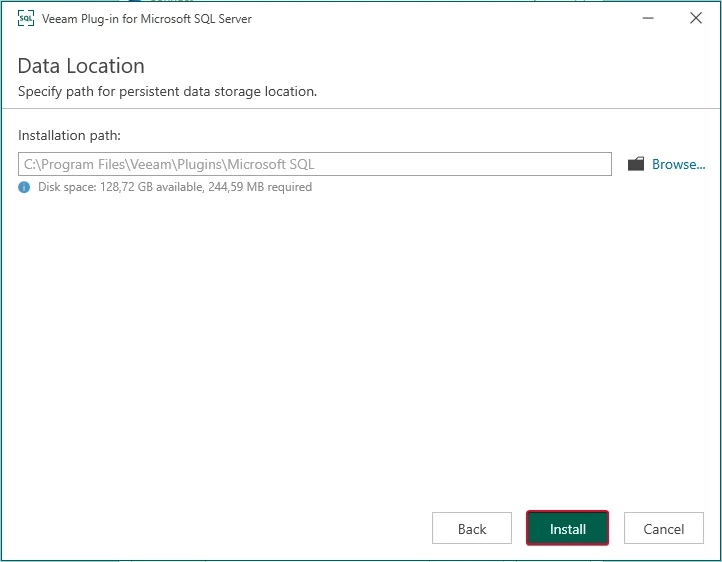
Dejamos el path por defecto o si preferimos lo modificamos.
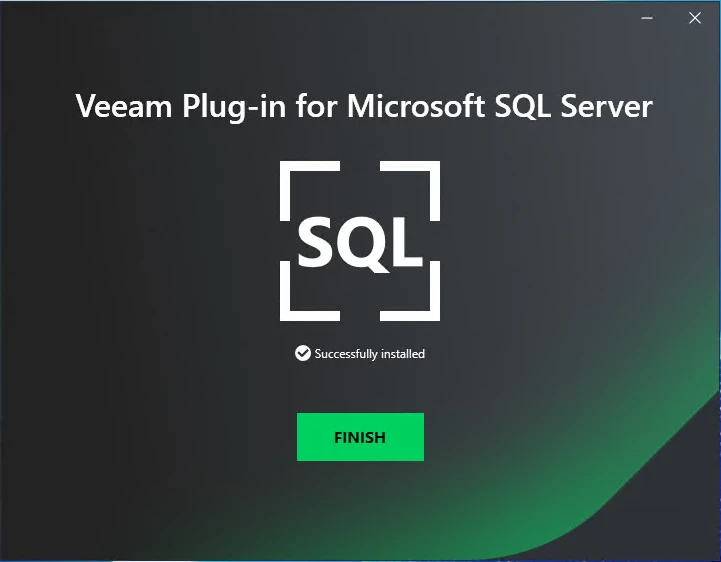
Esperamos que termine la instalación del Plug-In y pulsamos "Finish".
Permisos para el Backup Repository
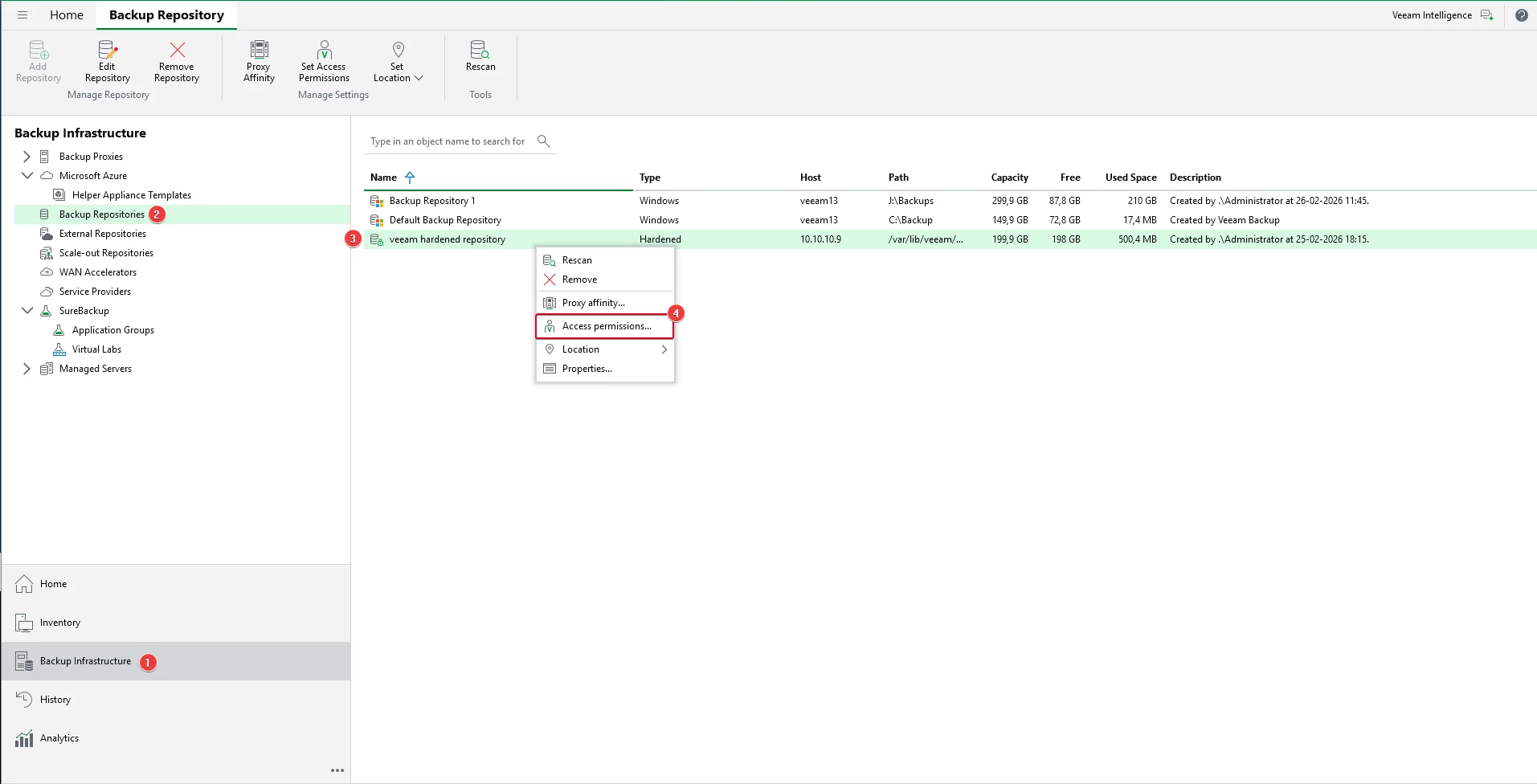
Un paso previo antes de seguir con la configuración, es darle permisos al repositorio que usaremos para almacenar los respaldos. Vamos a Backup Infraestructure -> Backup Repository > Repository > Access Permissions.
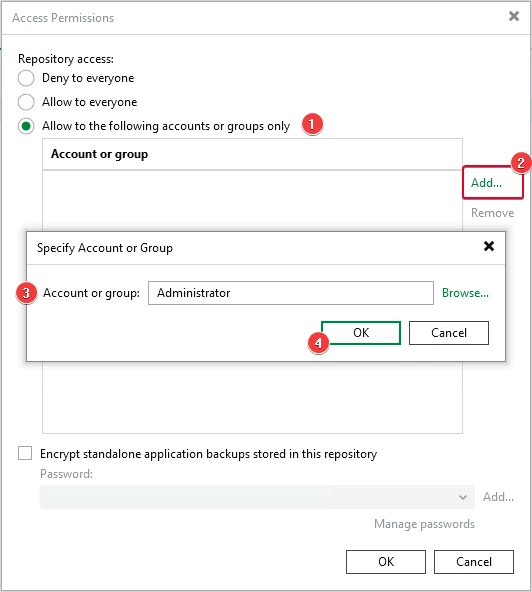
Agregamos el usuario que tiene permisos en nuestro servidor SQL. Para este ejemplo estoy usando el usuario Administrator.
Configure the plugin
Volvemos al servidor SQL donde instalamos el Plugin, ejecutamos "Configure Plug-in" para comenzar con la configuración.

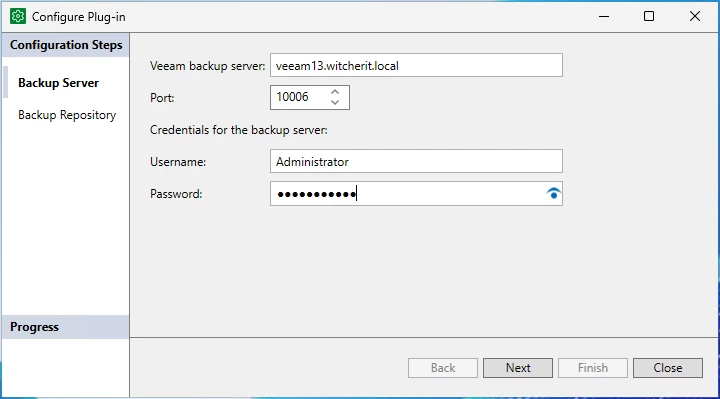
En este punto conectaremos el Plug-in con nuestro Veeam Backup server. Agregamos la IP/FQDN de nuestro Veeam y sus credenciales.
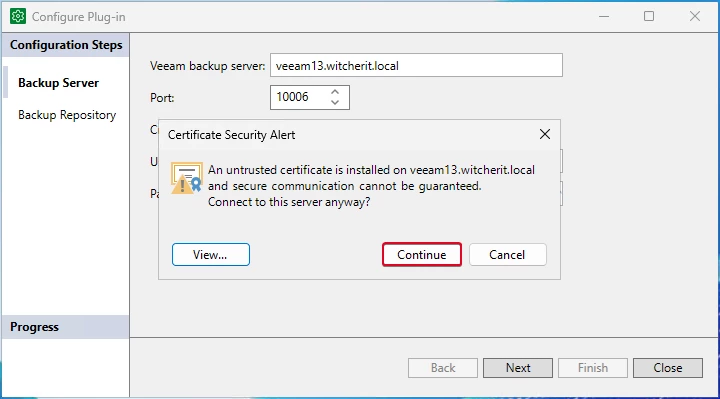
Aceptamos el certificado.
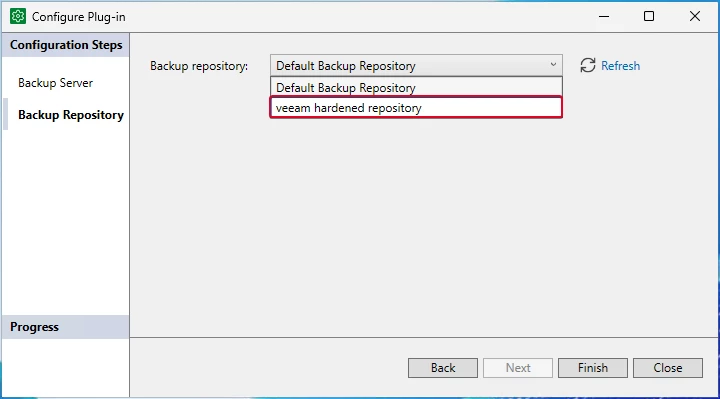
Seleccionamos el repositorio que usaremos para almacenar los backup. Si solo aparece el repositorio por defecto, es que nos faltó el paso de agregar los permisos en el repositorio.
Ya con el repositorio seleccionado, pulsamos "Finish".
Nuestro siguiente paso será crear un respaldo. Para esto volvemos al escritorio y seleccionamos "Backup Database".

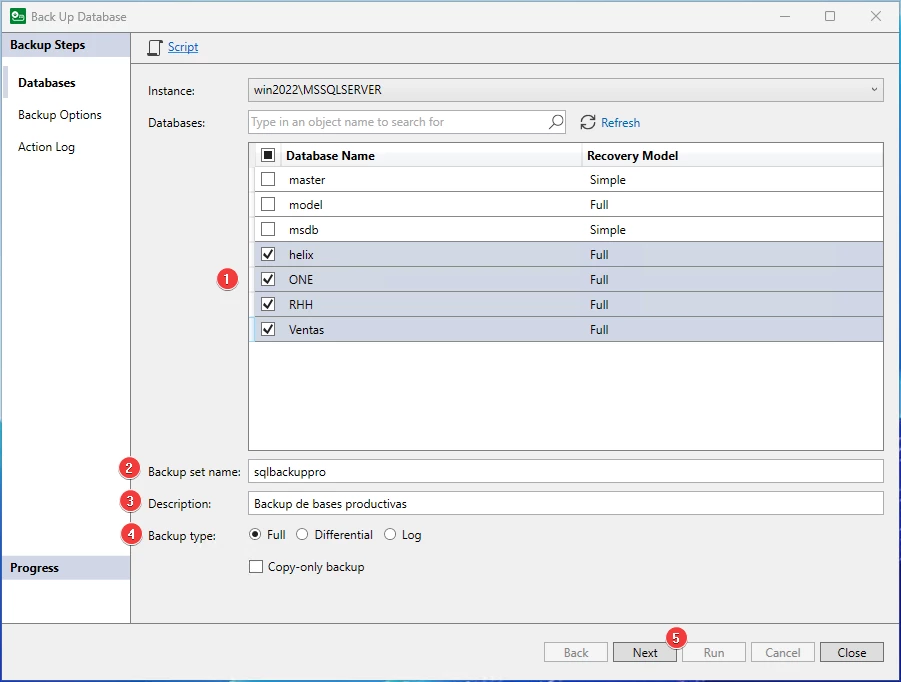
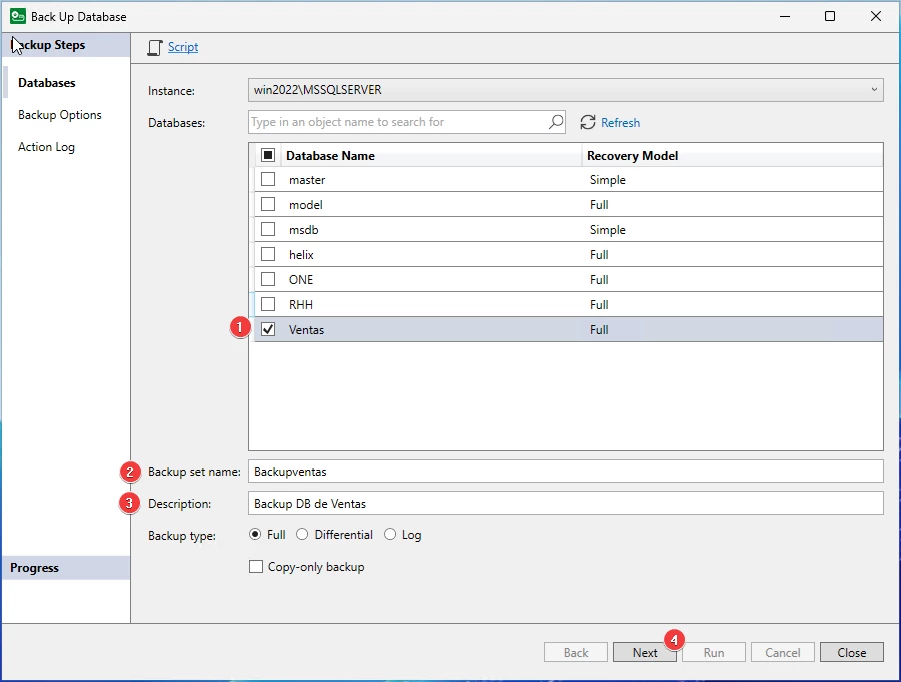
El programa nos mostrará las bases de datos disponibles en el servidor:
- Primero seleccionamos las bases de datos que necesitamos respaldar.
- Asignamos un nombre el job de respaldo.
- (Opcional) Agregamos un descripción para futuras referencias.
- Configuramos el tipo de backup. Para este ejemplo usaremos el modo Full.
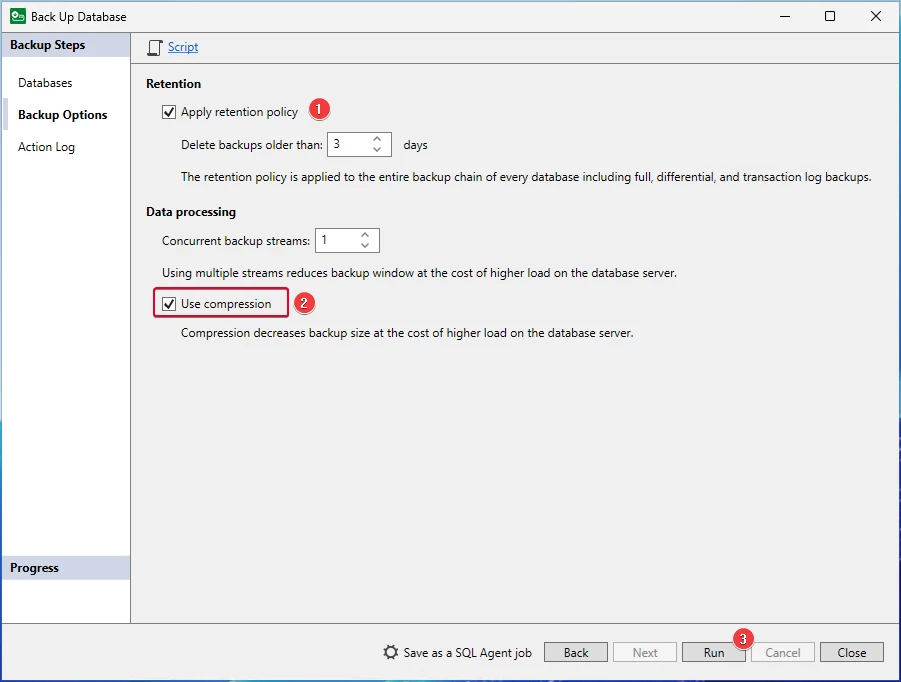
Configuramos una retención de cuantos días queremos conservar los respaldos y opcionalmente podemos habilitar la compresión. Pulsamos "Run" para iniciar el job.
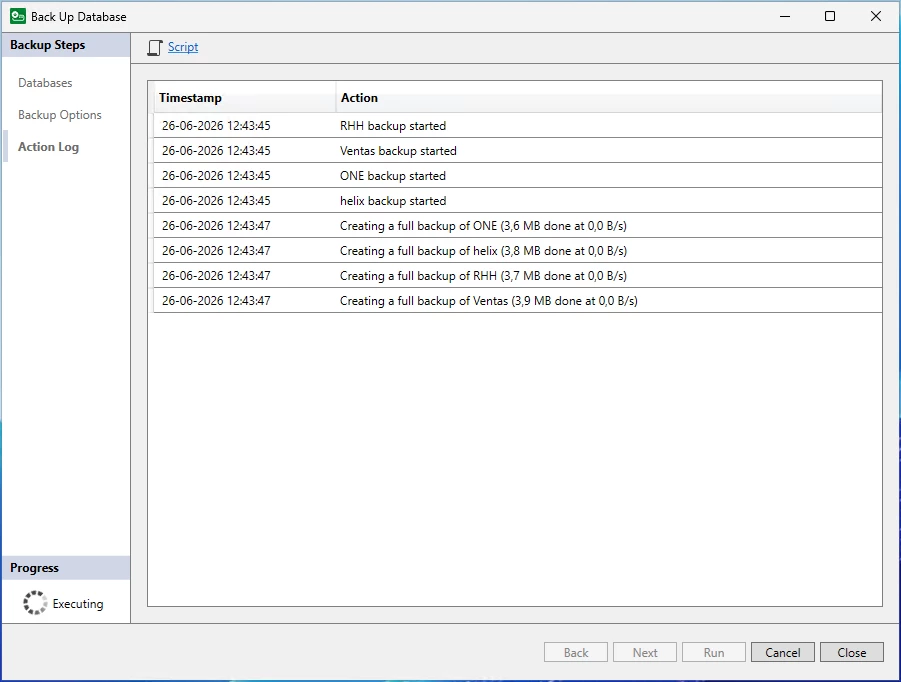
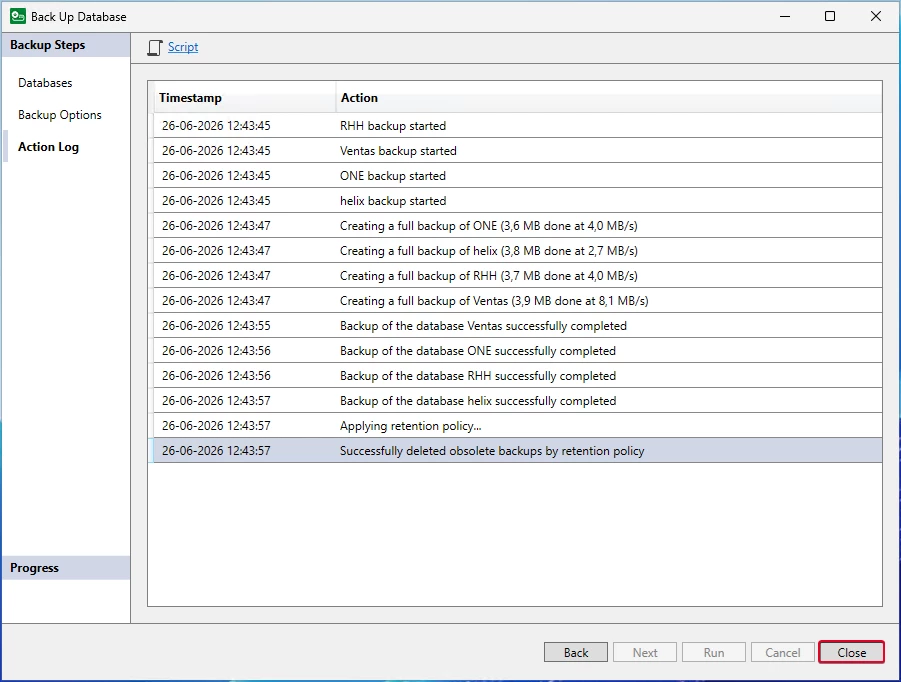
Esperamos que finalice el backup de las bases.
Si vamos a la consola de Veeam podremos ver que se está ejecutando un job de backup.
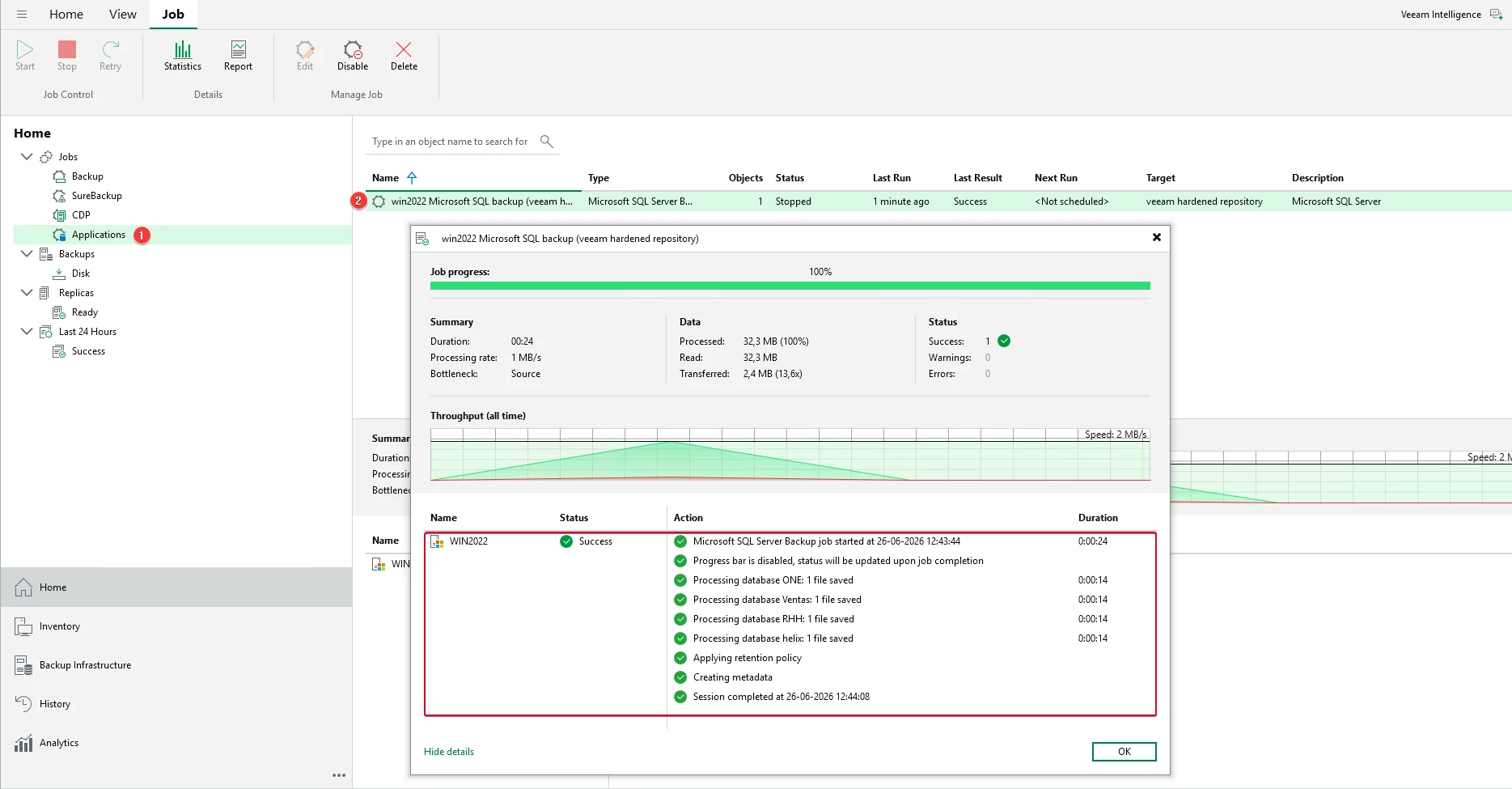
Finalizado el Backup, podremos cerrar el asistente.
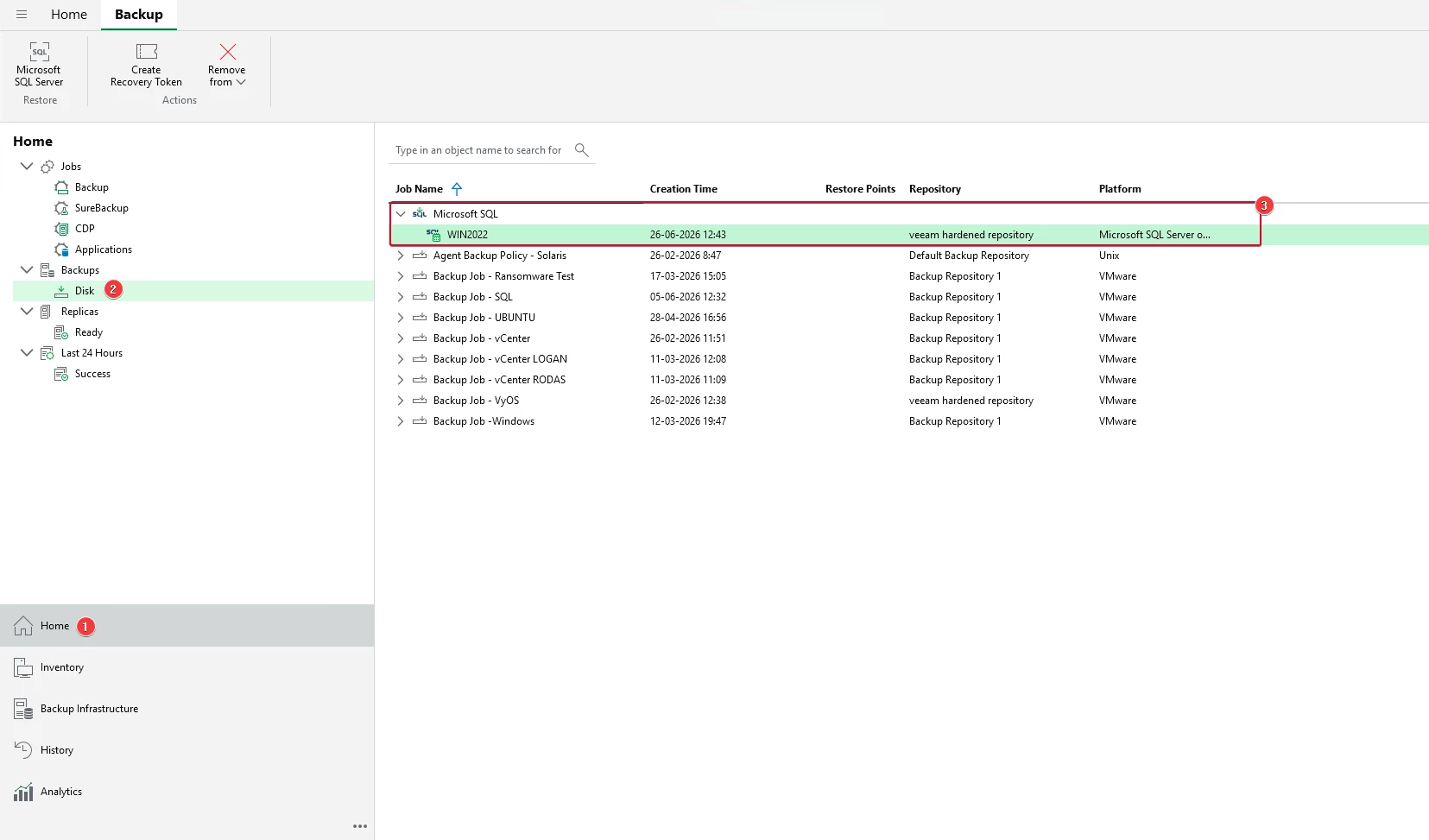
Desde la consola de veeam, podremos ver que ya existe un backup de nuestra bases.
Hasta este punto solo vimos cómo crear un backup específico para nuestras bases de datos, pero no dejamos un job para que se ejecute bajo una programación o como realizar respaldos de los log. Esto será los siguiente que veremos.
Configure the Backup Job with SQL Agent
Para poder dejar programado los job de backup o Transaction Log, necesitamos configurar nuestro Veeam Plugin for Microsoft SQL para que use SQL Agent.
Para esto volvemos a abrir "Backup Database".

Volvemos a seguir los pasos que revisamos en etapas anteriores:
- Primero seleccionamos las bases de datos que necesitamos respaldar.
- Asignamos un nombre el job de respaldo.
- (Opcional) Agregamos un descripción para futuras referencias.
- Configuramos el tipo de backup. Para este ejemplo usaremos el modo Full.
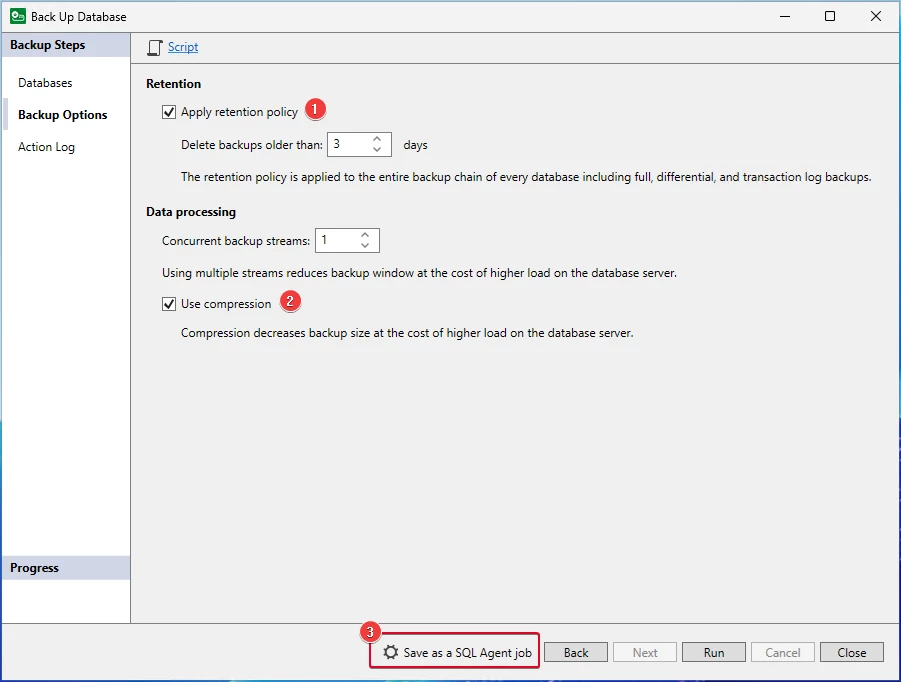
Configuramos la retención y esta vez a diferencia del procedimiento anterior, seleccionamos la opción "Save as a SQL Agent job".
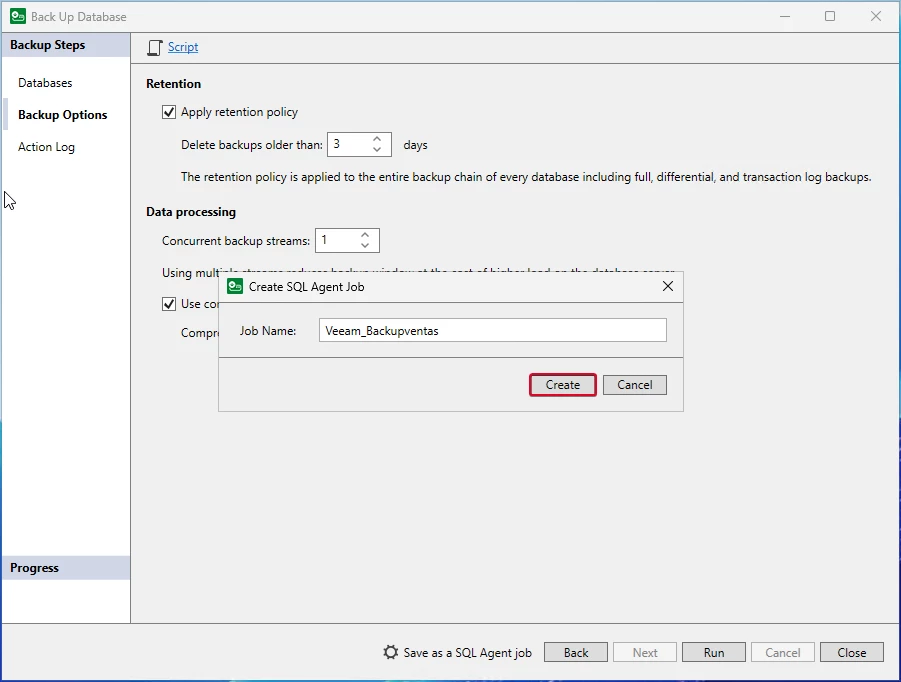
Asignamos un nombre al Job y pulsamos "Create".
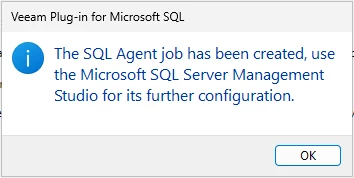
Pulsamos "Ok".
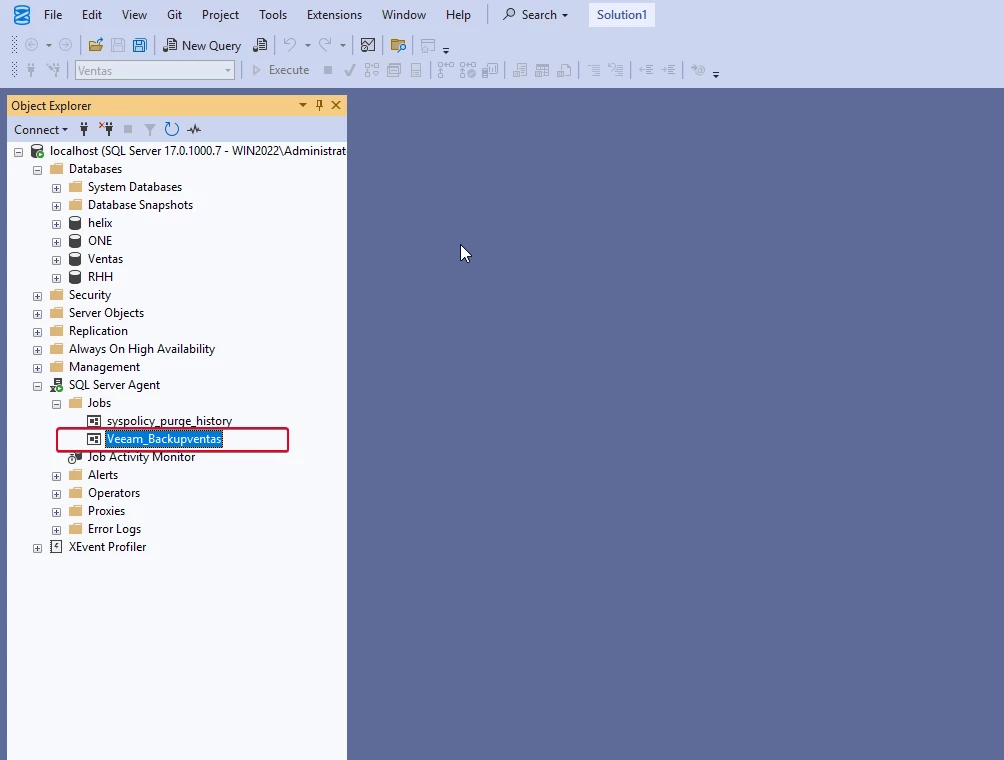
Si abrimos SQL Server Management Studio y vamos a SQL Server Agent > Job podemos ver el trabajo que creamos.
Configuración de Backup de Transaction Log
Si queremos configurar el respaldo de los Transaction Log de una base de datos, en el apartado de backup type elegimos "Log".
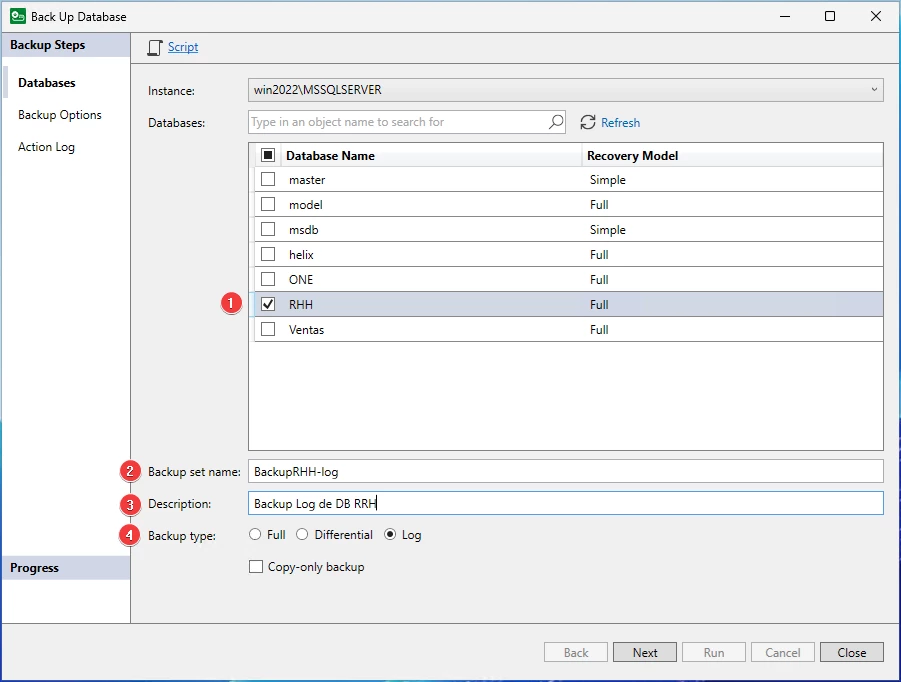
Seleccionamos la opción "Save as a SQL Agent job".
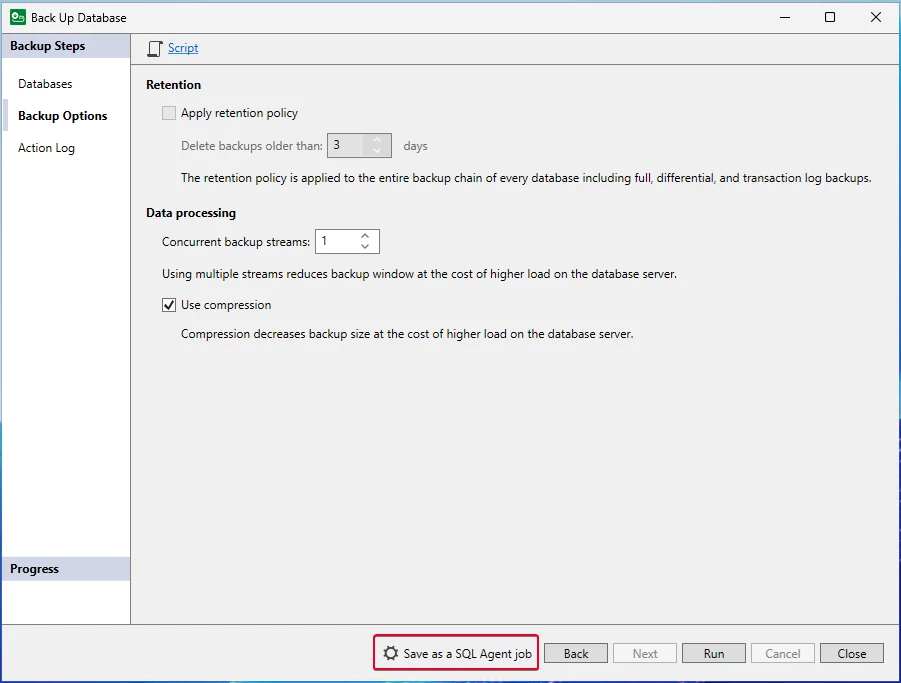
Asignamos un nombre el job y pulsamos "Create".
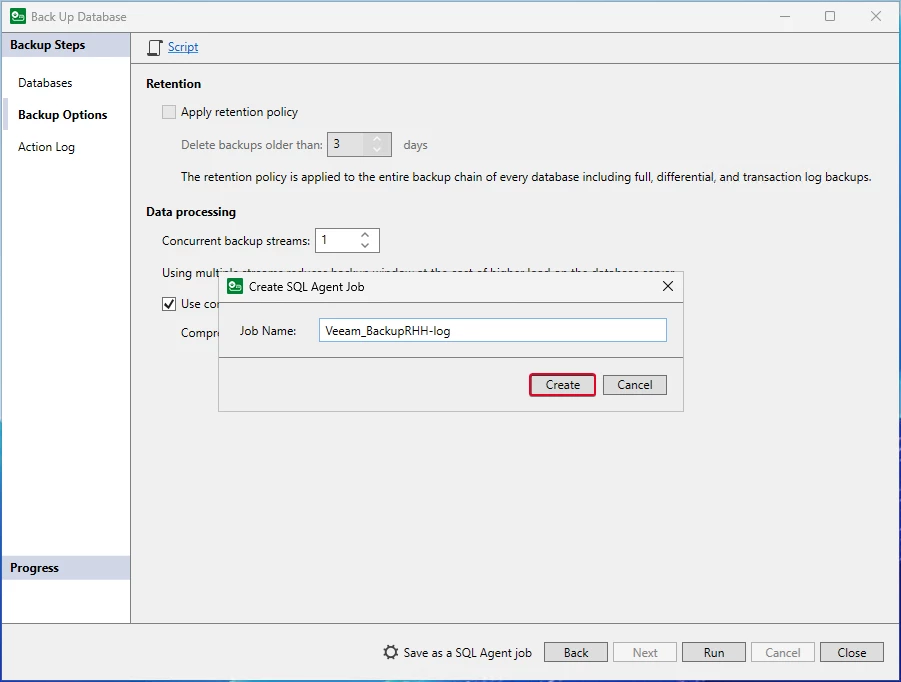
Pulsamos "Ok".
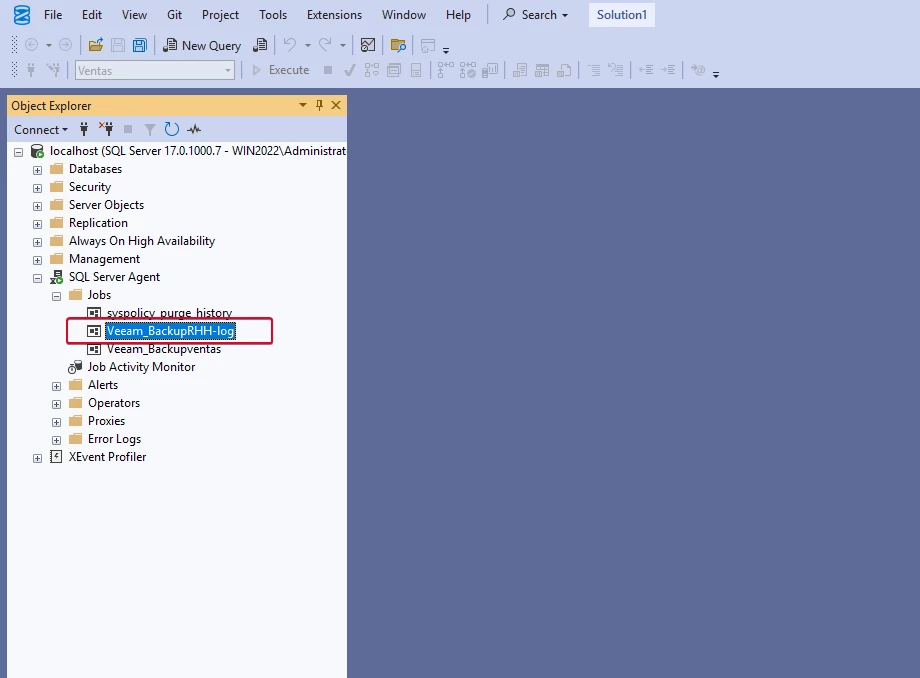
Desde SQL Server Management Studio podremos ver un nuevo job de agente.
Schedule a database Backup Job
Ya tenemos creados nuestro job de backup y de Transaction Log. Ahora lo siguiente será programar cada cuanto queremos que se ejecuten. Comenzaremos configurando schedule de nuestro backup full.
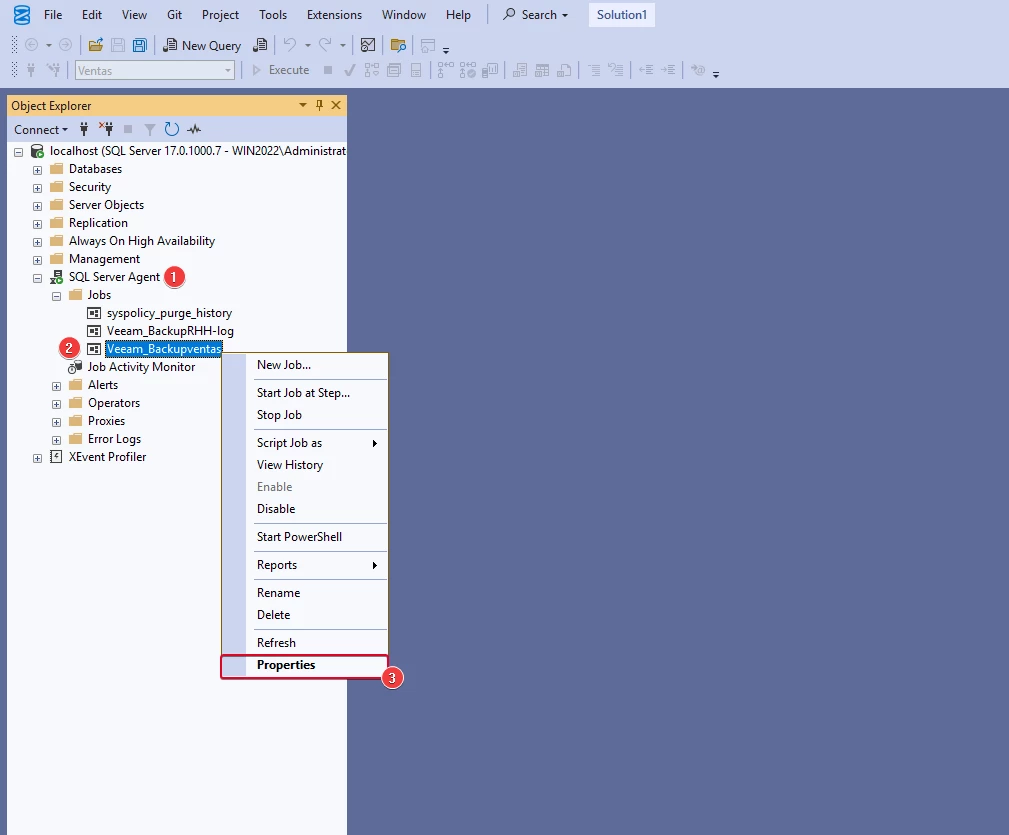
Para esto vamos a SQL Server Management Studio > SQL Server Agent > Jobs > Veeam_Backupventas y hacemos clic derecho sobre el job y vamos a "Properties".
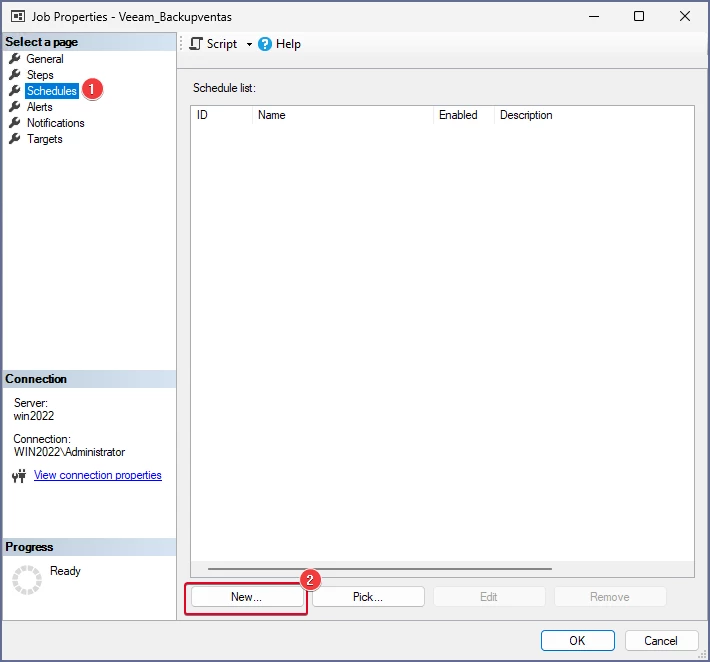
Dentro de las propiedades del job, vamos a "Schedules", y pulsamos "New".
En esta ventana configuraremos la programación la cual queremos que se ejecute nuestro respaldo:
- Asignamos un nombre.
- Configuramos la frecuencia.
- Configuramos el horario de ejecución.
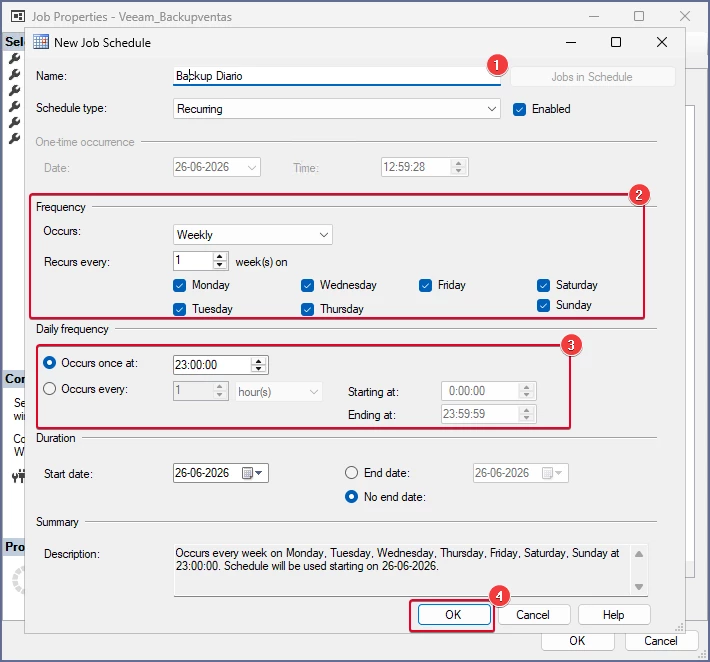
Pulsamos "Ok" para finalizar.
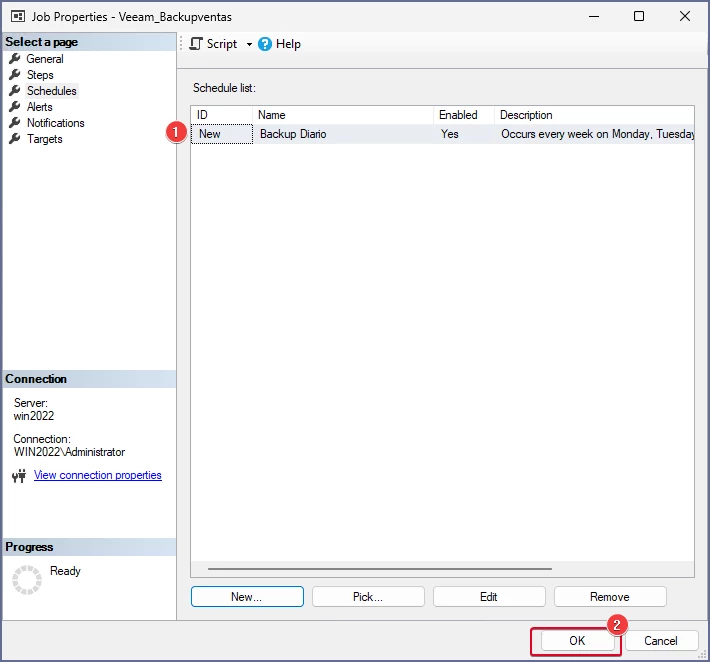
Con estos simples pasos nuestro backup se ejecutará en la programación indicada.
Schedule a Transaction Log Backup Job
Para poder programar el backup de los Transaction Log, seguiremos los mismos pasos que ya vimos.
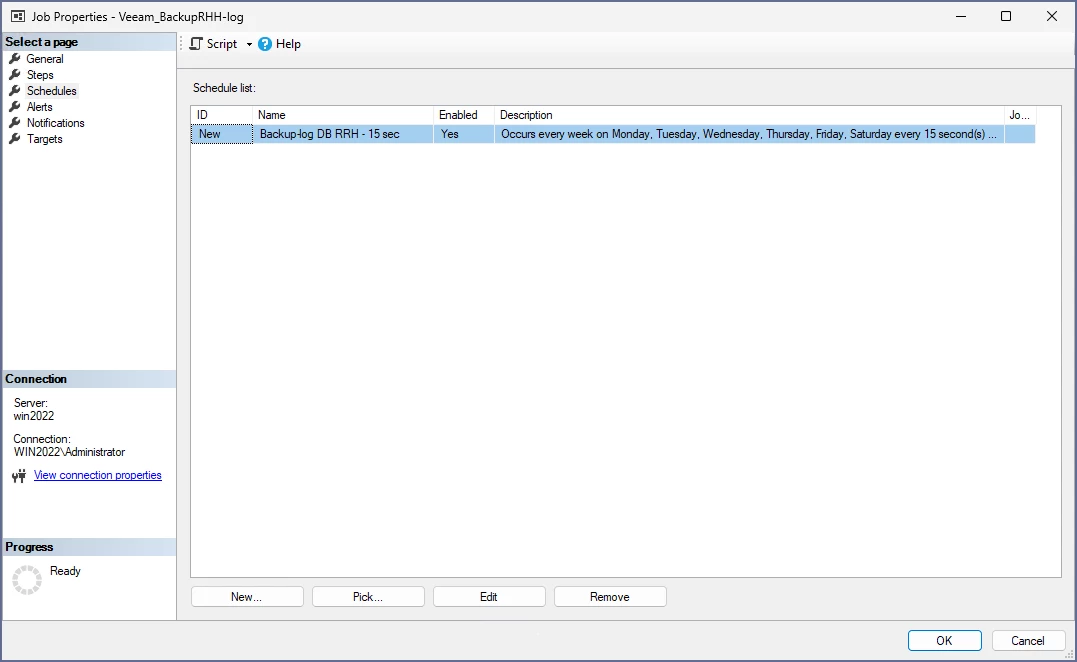
Vamos a SQL Server Management Studio > SQL Server Agent > Jobs > Veeam_BackupRHH-log y hacemos clic derecho sobre el job y vamos a "Properties".
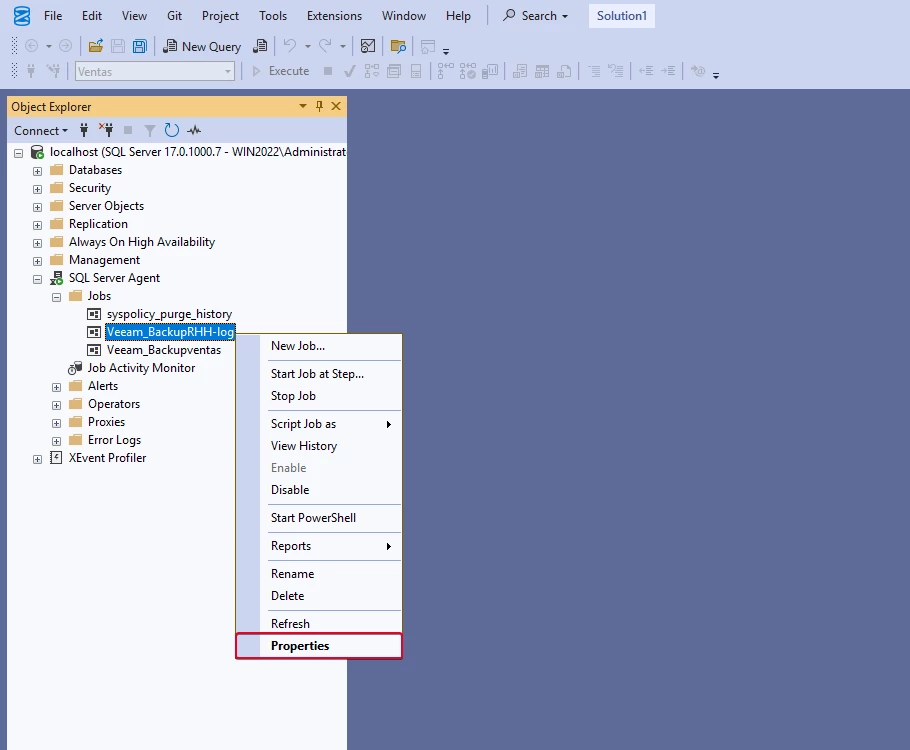
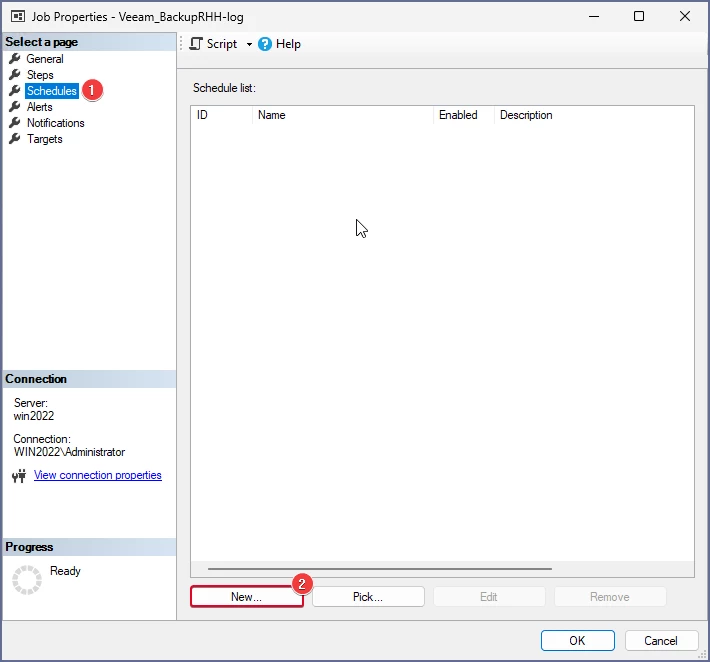
Dentro de las propiedades del job, vamos a "Schedules", y pulsamos "New".
La programación utilizada para este ejemplo se ejecutará cada 15 segundos todos los días, exceptuando el día Domingo.
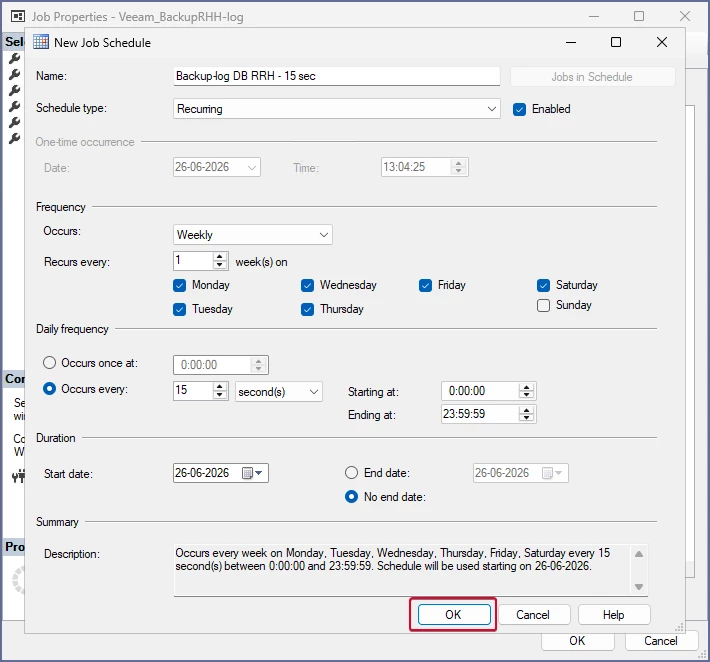
Pulsamos "Ok" para finalizar.
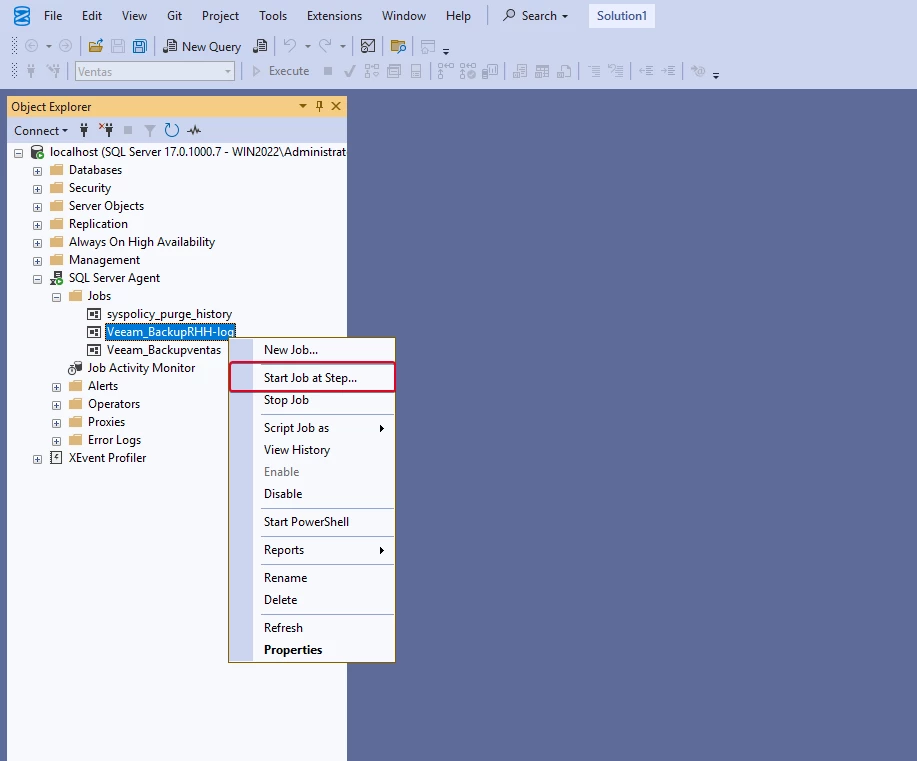
Ahora lo siguiente será iniciar el job desde SQL Server Management Studio > SQL Server Agent > Jobs > Veeam_BackupRHH-log y hacemos clic derecho sobre el job y pulsamos "Start Job at Step".
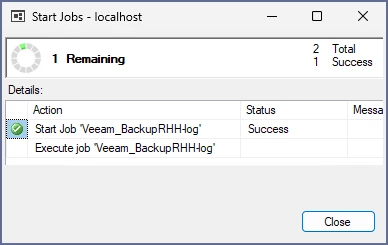
Con esto iniciaremos un backup full de la base de datos.
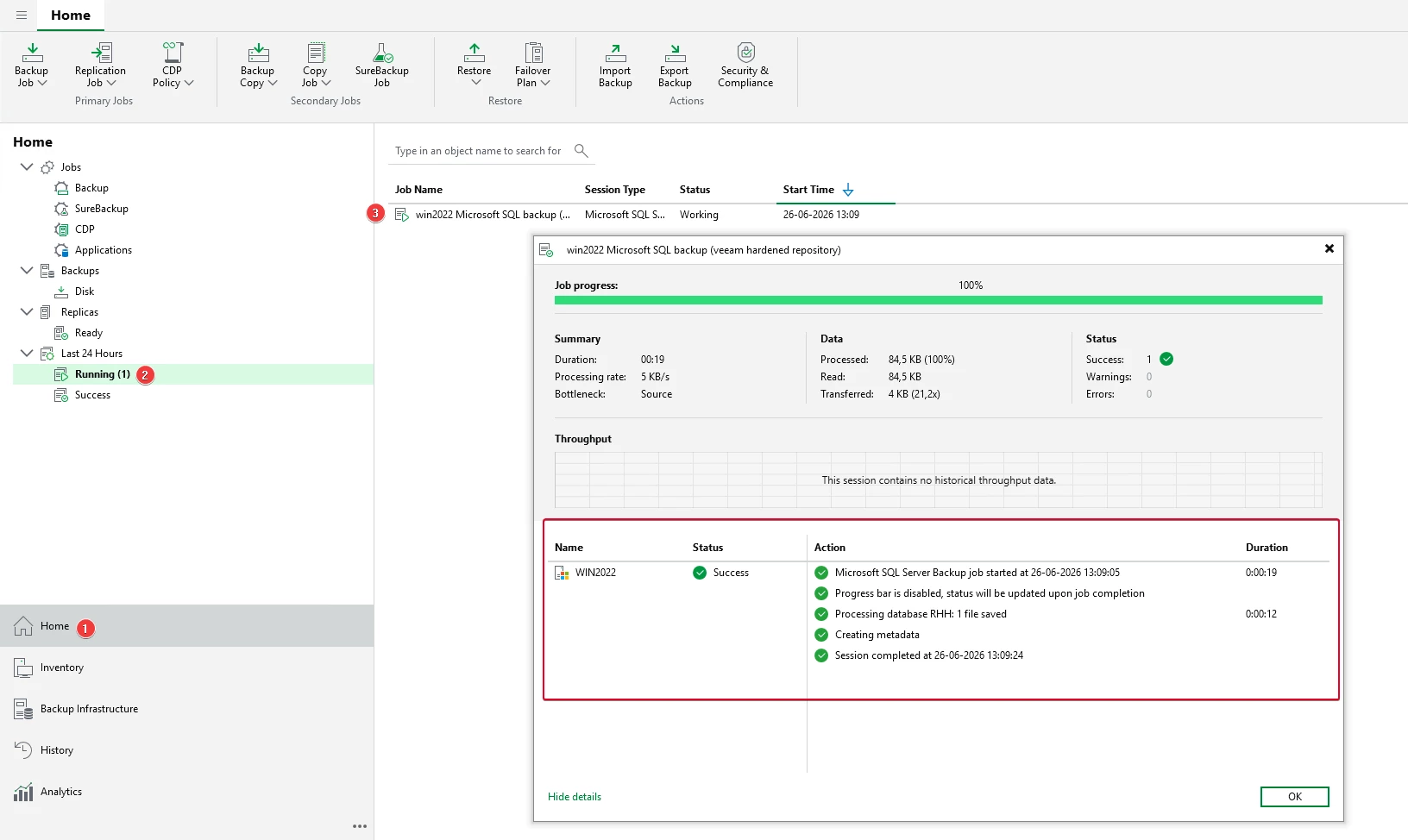
Con esto, comenzará a ejecutarse el backup de los Transaction Log según lo configurado. Podemos ver la ejecución desde la consola de Veeam.
Hasta el momento hemos cubierto como realizar un backup especifico de una base de datos, como crear un job de backup con una programación y un job de los Transaction Log. Ya con nuestro respaldos listos veremos cómo podemos realizar un restore de una base de datos
Restaurar bases de datos usando Veeam Plugin for Microsoft SQL
Como este es un entorno de laboratorio, eliminaré una de las base de datos de prueba para después poder restaurarla usando Veeam Plugin for Microsoft SQL.
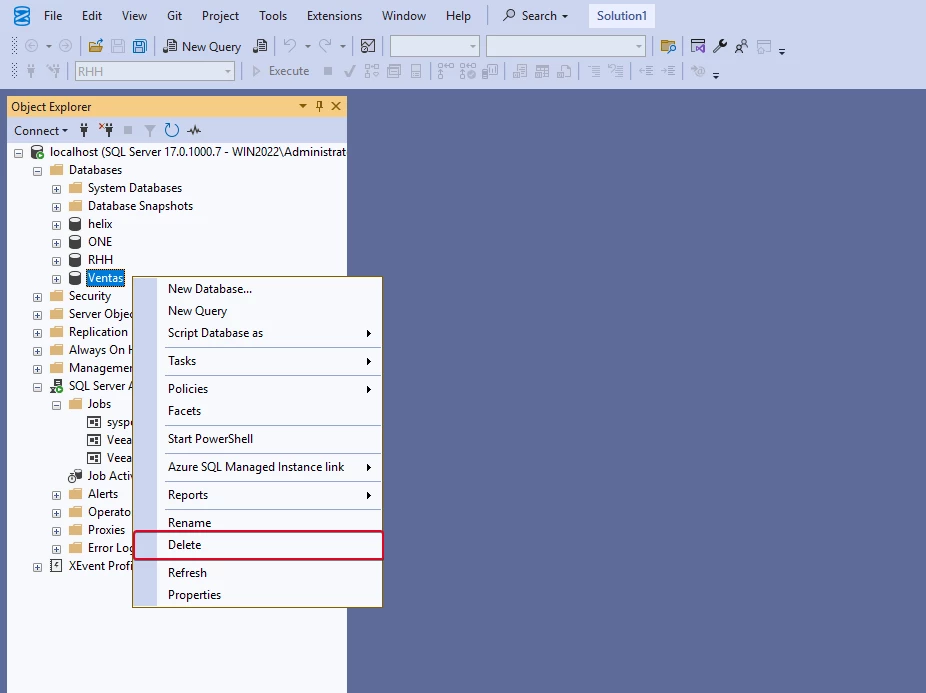
Con la base de datos de prueba eliminada, pasaremos ver como restaurarla.
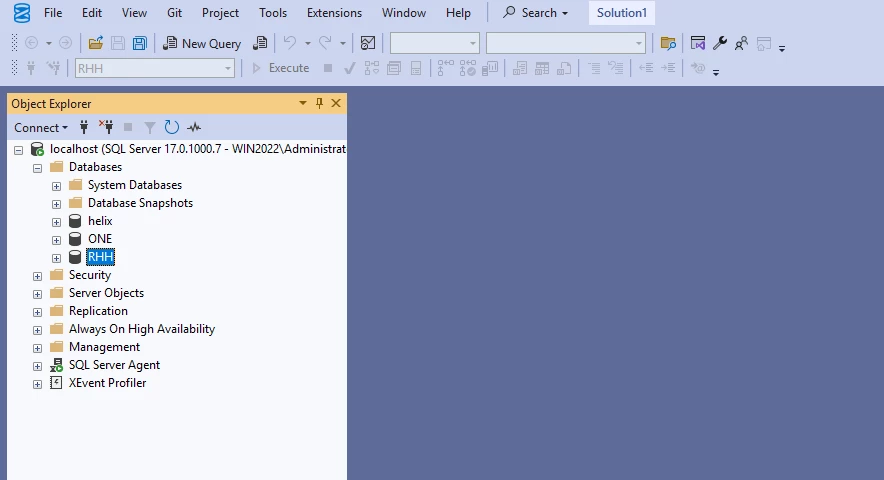
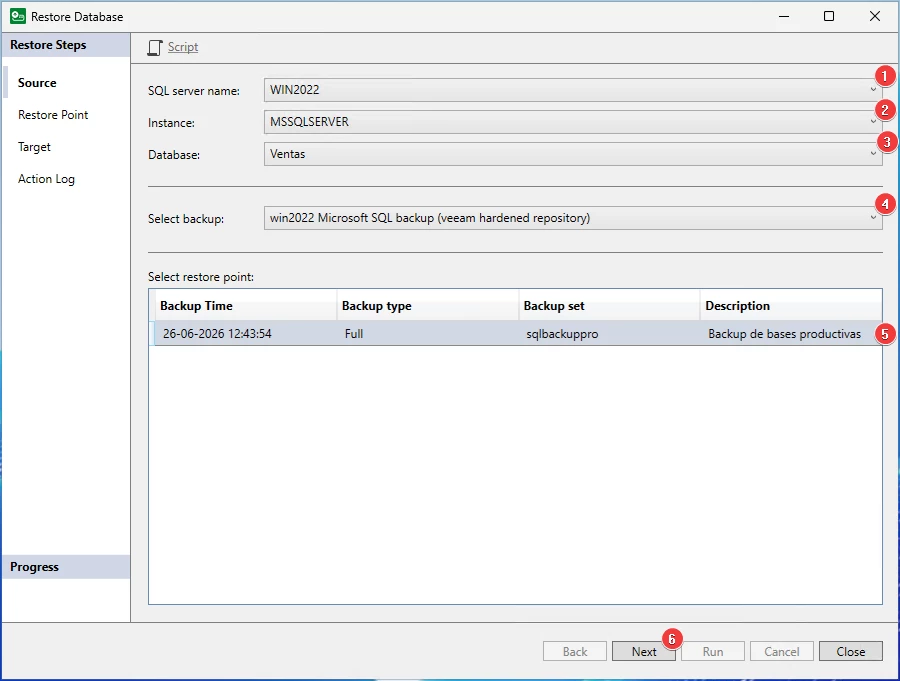
Usaremos "Restore Database" para iniciar el asistente de recuperación.

En este punto, tendremos que seleccionar el servidor SQL, la instancia y la base de datos a restaurar. Cuando seleccionamos la base veremos los puntos de restauración disponibles. Seleccionamos el punto de restauración y continuamos.
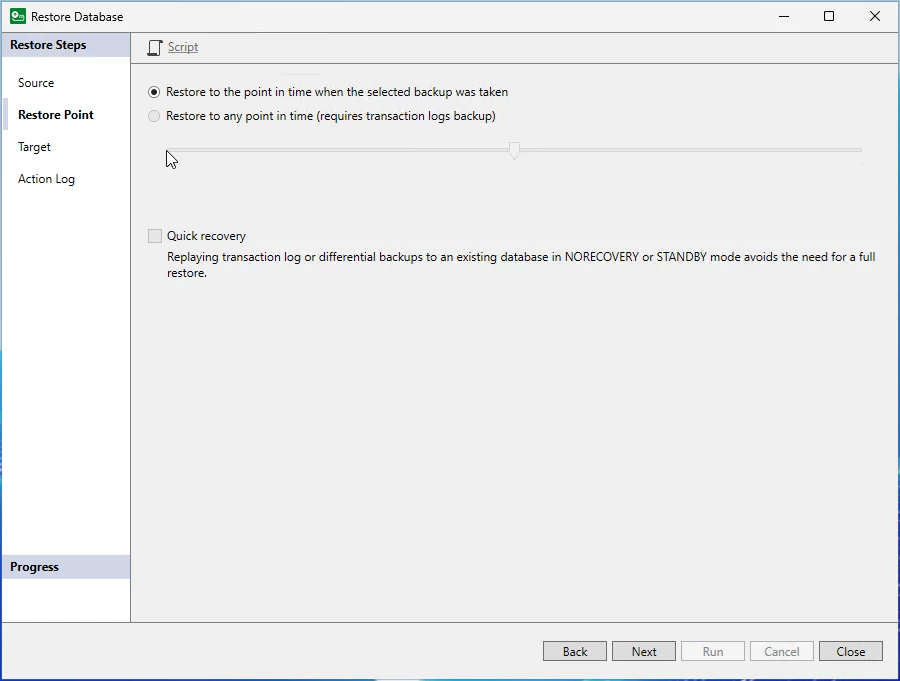
Podemos restaurar la base de datos en el punto especifico si tenemos habilitado el respaldo de los Transaction Log.
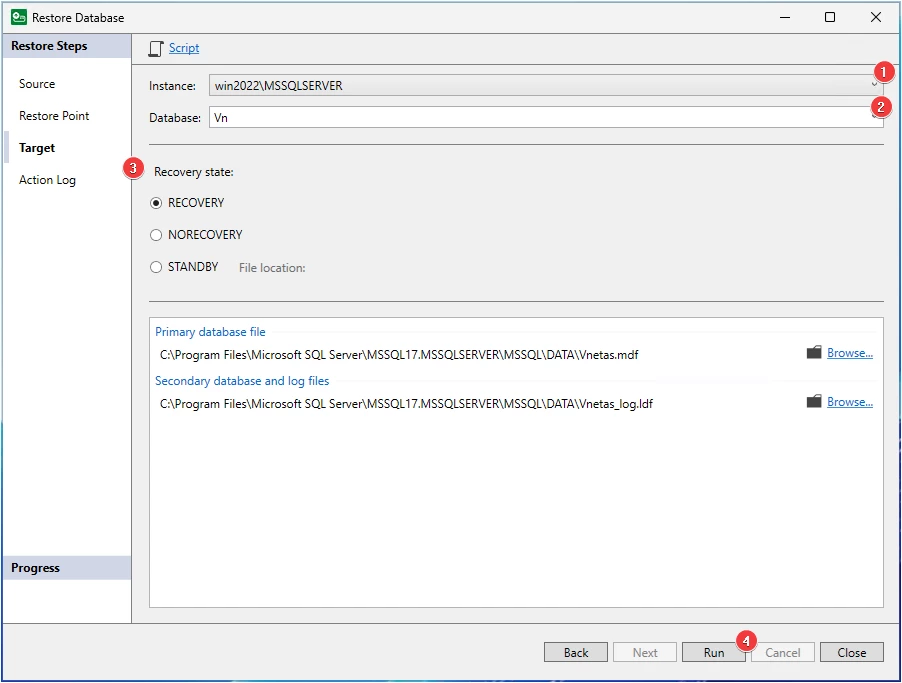
Ingresamos el nombre de la base de datos y pulsamos "Run".
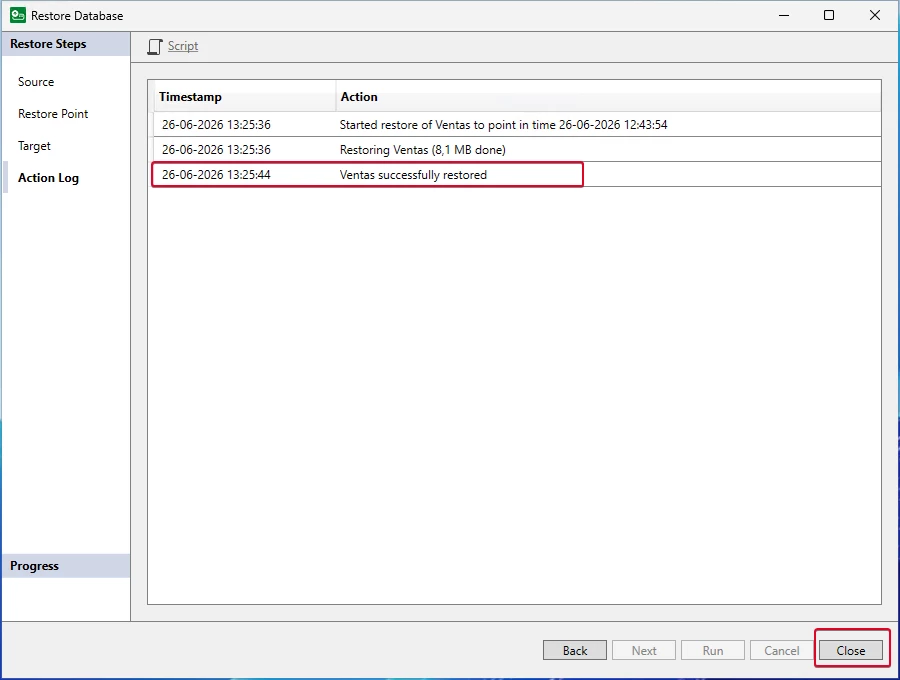
Una vez que finalice la restauración, podemos cerrar el asistente.
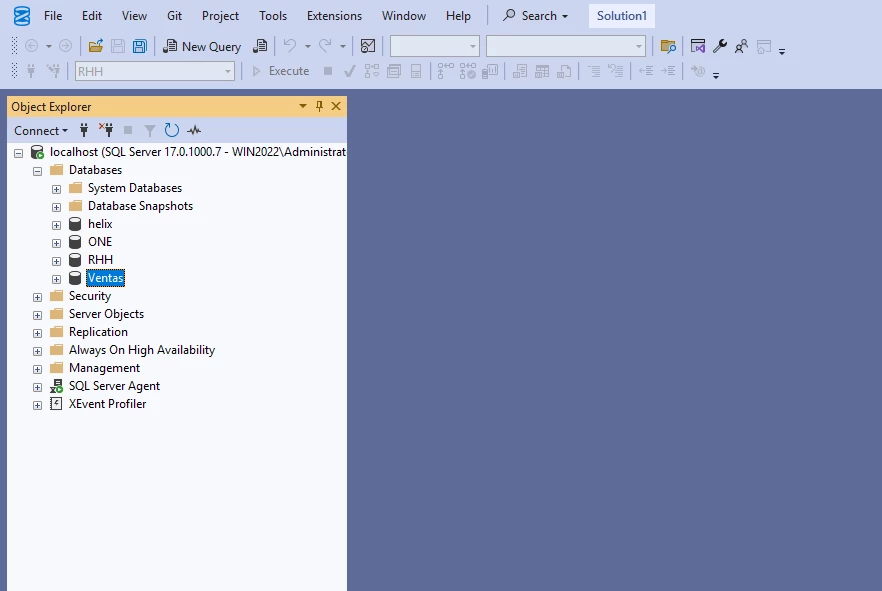
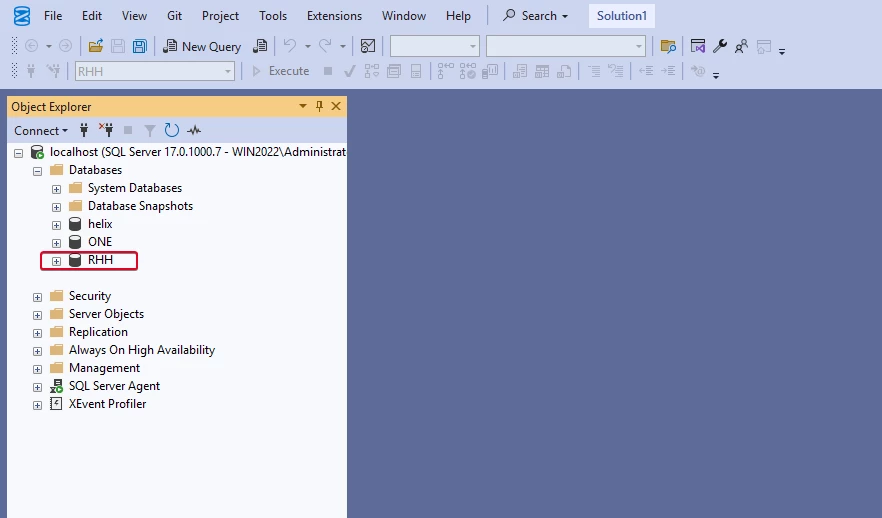
Desde SQL Server Management Studio podemos ver la base de datos recuperada.
Restaurar base de datos desde la consola de Veeam
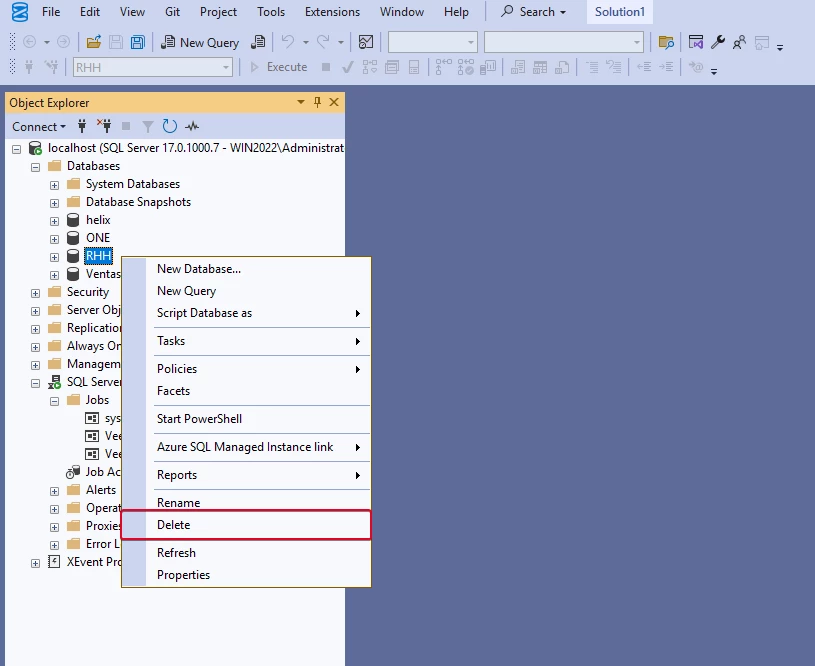
Al igual que la prueba anterior, elimino una base de datos desde SQL Server Management Studio.
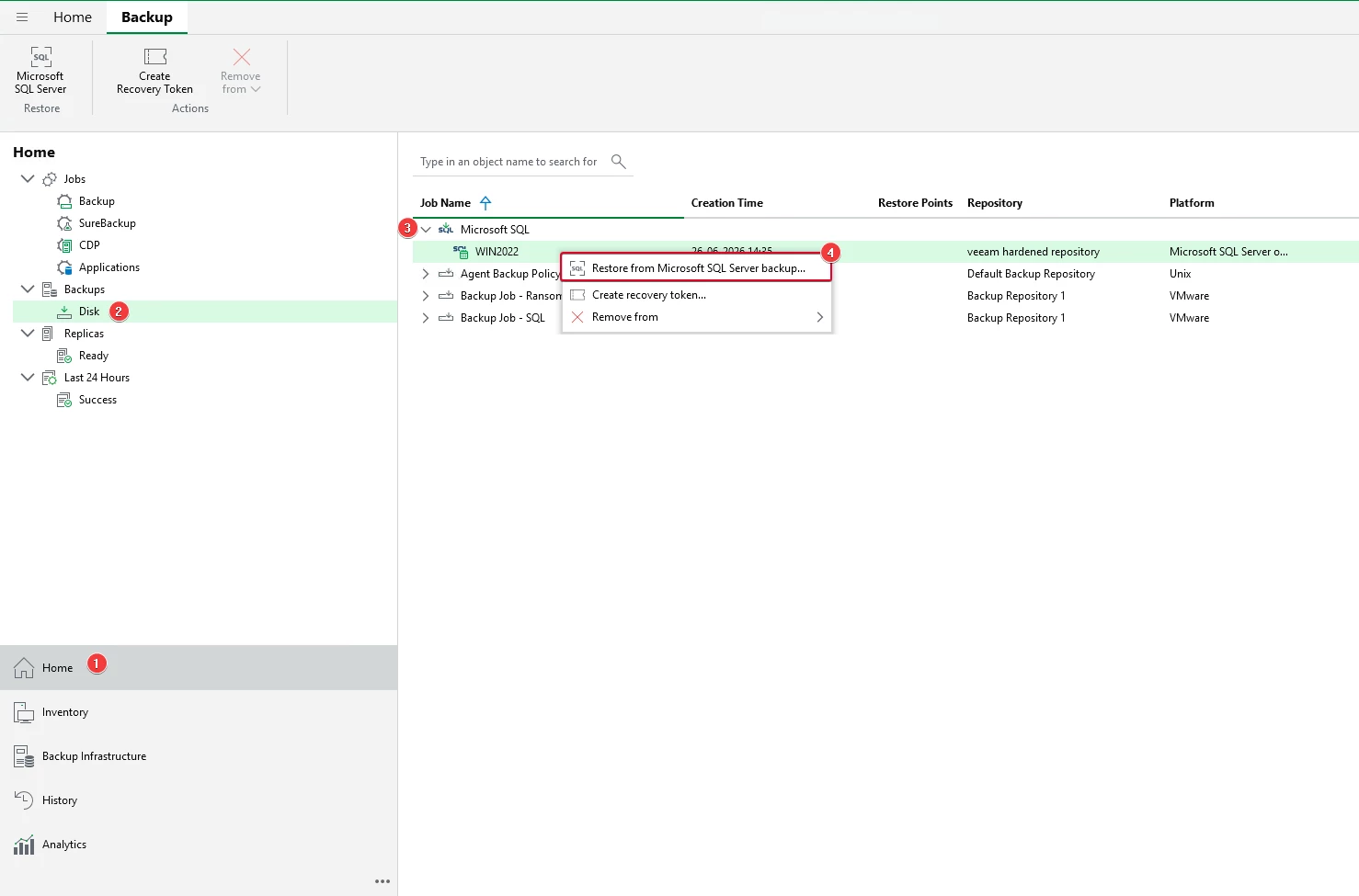
Esta vez, realizaremos la recuperación desde la consola de Veeam. Para esto vamos a Home > Backup > Disk > Job y sobre el job pulsamos clic derecho, seleccionando la opción "Restore from Microsoft SQL Server backup".
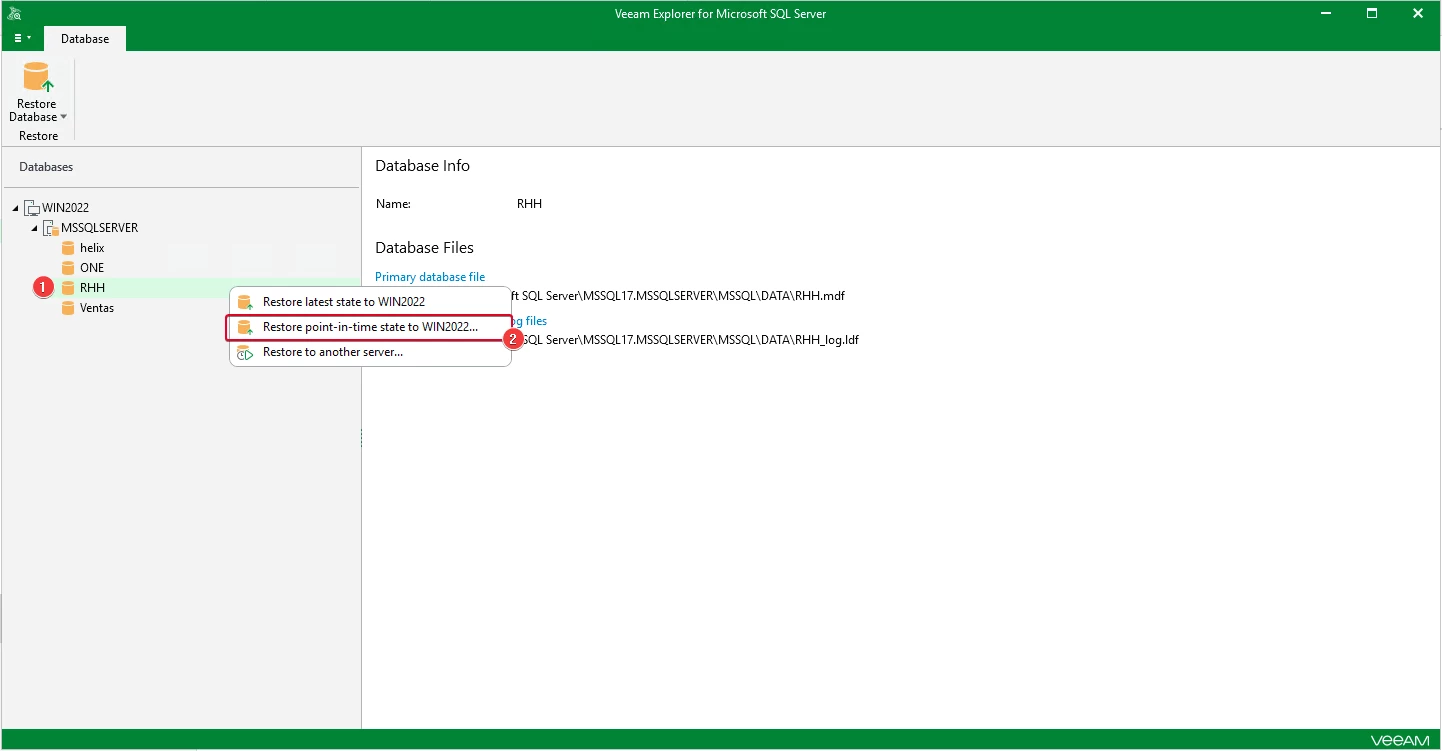
Se abrirá el explorador de SQL Server y seleccionamos la base de datos que queremos recuperar, usando la opción "Retore poin-in-timestate to…"
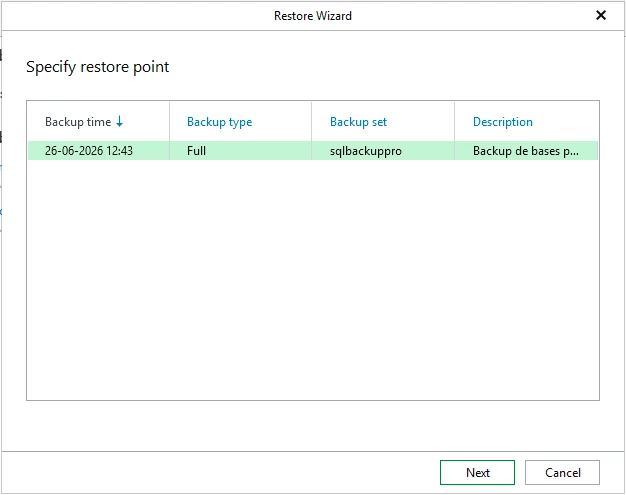
Seleccionamos el punto de restauración y continuamos.
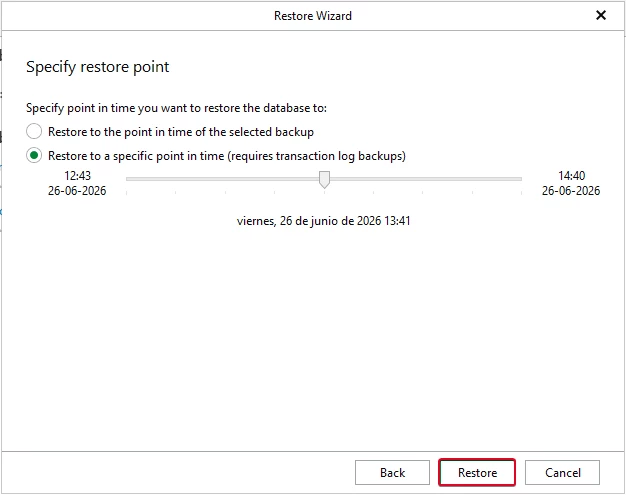
Como esta base de datos tiene respaldos de los Transaction Log, podemos recuperarla en un punto en el tiempo.
Verificamos al base de datos recuperada desde SQL Server Management Studio.
Espero que esta información les haya sido útil. Si tienes dudas o alguna acotación sobre este post, déjalo en comentarios. Saludos.