


Hola a tod@s
Hoy vamos a hablar de un seguro de vida para nuestros datos. Imaginemos que nuestro servidor que gestiona los backups decide tomarse unas "vacaciones no planificadas" justo cuando más lo necesitamos. El pánico sería total, ¿verdad?. Para evitar esto, hoy exploramos a fondo el Clúster de Alta Disponibilidad (HA) en Veeam Backup & Replication.
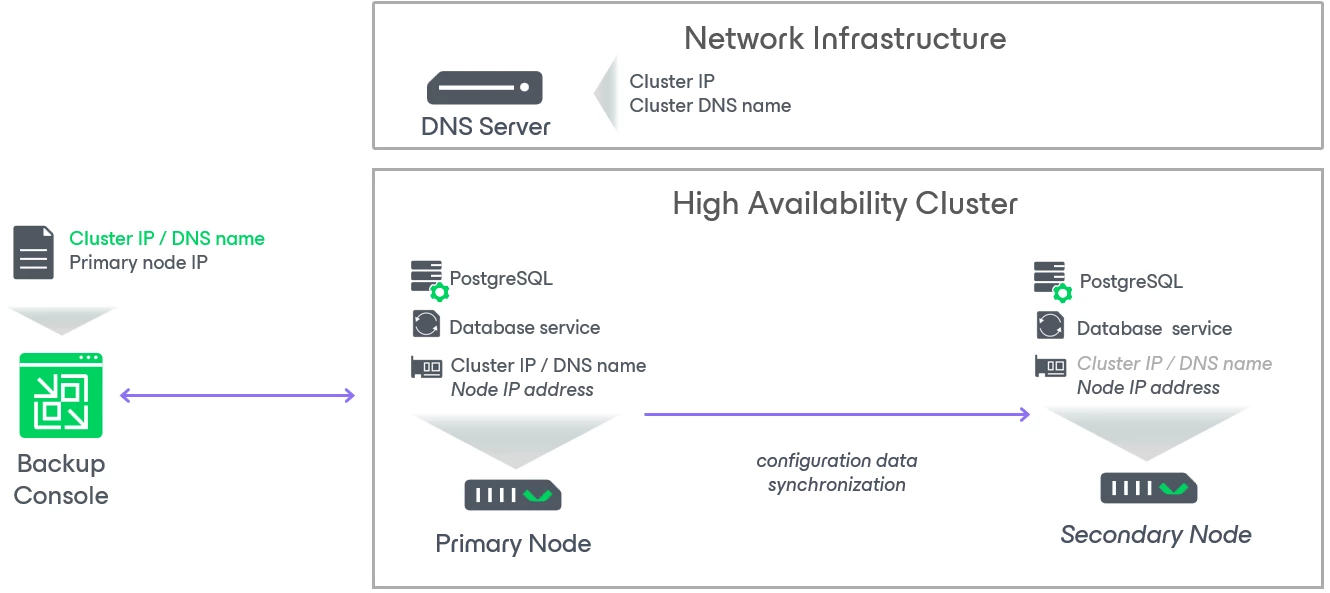
Analizamos la arquitectura de Clúster de Alta Disponibilidad (HA) de Veeam, una solución de ingeniería diseñada para mitigar el riesgo de punto único de falla (Single Point of Failure) en el servidor de gestión de backups.
El clúster HA consta de dos nodos con replicación continua entre ellos. El nodo principal gestiona todas las tareas de copia de seguridad y replicación, mientras que el secundario permanece en espera para asumir el control si fuera necesario. En caso de que el nodo principal sufra una interrupción del servicio o sea necesario desconectarlo para realizar tareas de mantenimiento de hardware.
Dependiendo de la naturaleza del evento, el sistema permite dos modalidades de transferencia de roles:
- Conmutación (Switchover): Una transición controlada y proactiva. Se ejecuta durante ventanas de mantenimiento programadas (ej. patching de hardware o actualizaciones de firmware) donde ambos nodos están íntegros.
- Conmutación por Error (Failover): Una respuesta reactiva ante una interrupción crítica no planificada del nodo principal. El nodo secundario asume la identidad y funciones del principal, restaurando el servicio de respaldo de forma casi instantánea.
En ambos casos, el nodo secundario está totalmente preparado para gestionar todas las tareas diarias que normalmente realiza el nodo principal, lo que garantiza que el servidor de respaldo permanezca operativo sin interrupciones.
Para evitar un escenario de división de clúster, Veeam Backup & Replication utiliza un mecanismo integrado: el nodo principal siempre opera en modo de lectura y escritura, mientras que el nodo HA secundario permanece en modo de solo lectura.
Para ver las limitaciones de Veeam High Availability, podemos revisar el siguiente link.
Requerimientos
Para poder habilitar HA en Veeam 13 necesitamos lo siguiente:
- 2 Veeam Software Appliances (VSA)
Nota: La máquina que se planea usar como nodo secundario debe tener una implementación nueva de Veeam Software Appliance sin datos de respaldo existentes. Si existen datos de respaldo, se eliminarán permanentemente una vez que se configure el clúster de alta disponibilidad.
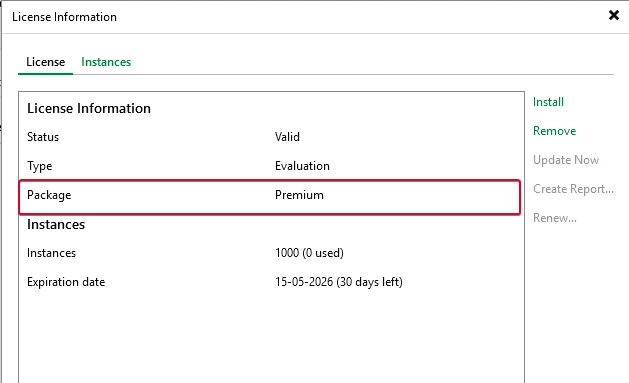
- Licencia Veeam Data Platform — Premium (Que incluye Veeam Backup & Replication, Veeam One, y Veeam Recovery Orchestrator)
Nota: Este punto es importante, ya que si la licencia es inferior no podemos ver la opción de habilitar HA. Como anécdota, perdí un par de minutos en este punto hasta darme cuenta.
- 3 Direcciones IP ( Las direcciones deben estar en la mismo Layer-2 network/same subnet)
- 3 Registros DNS (Nodo principal, secundario y IP VIP (clúster))
Infraestructura del laboratorio
Para este laboratorio cuento con lo siguiente:
- 1 Veeam VSA v13 - Veeam nodo principal
- 1 Veeam VSA v13 - Veeam nodo secundario
- 1 Servidor Pivote con la consola de Veeam 13 instalada.
- 1 servidor DNS - Con los registros necesarios
- 10.10.10.14 veeam13.witcherit.local (Veeam nodo principal)
- 10.10.10.13 veeam13ha.witcherit.local (Veeam nodo secundario)
- 10.10.10.12 veeamvip.witcherit.local (IP VIP)
Nota: En este laboratorio se da por hecho que ya tenemos 2 servidores Veeam VSA 13 con la configuración básica.
Configuración de Veeam HA - Paso a paso
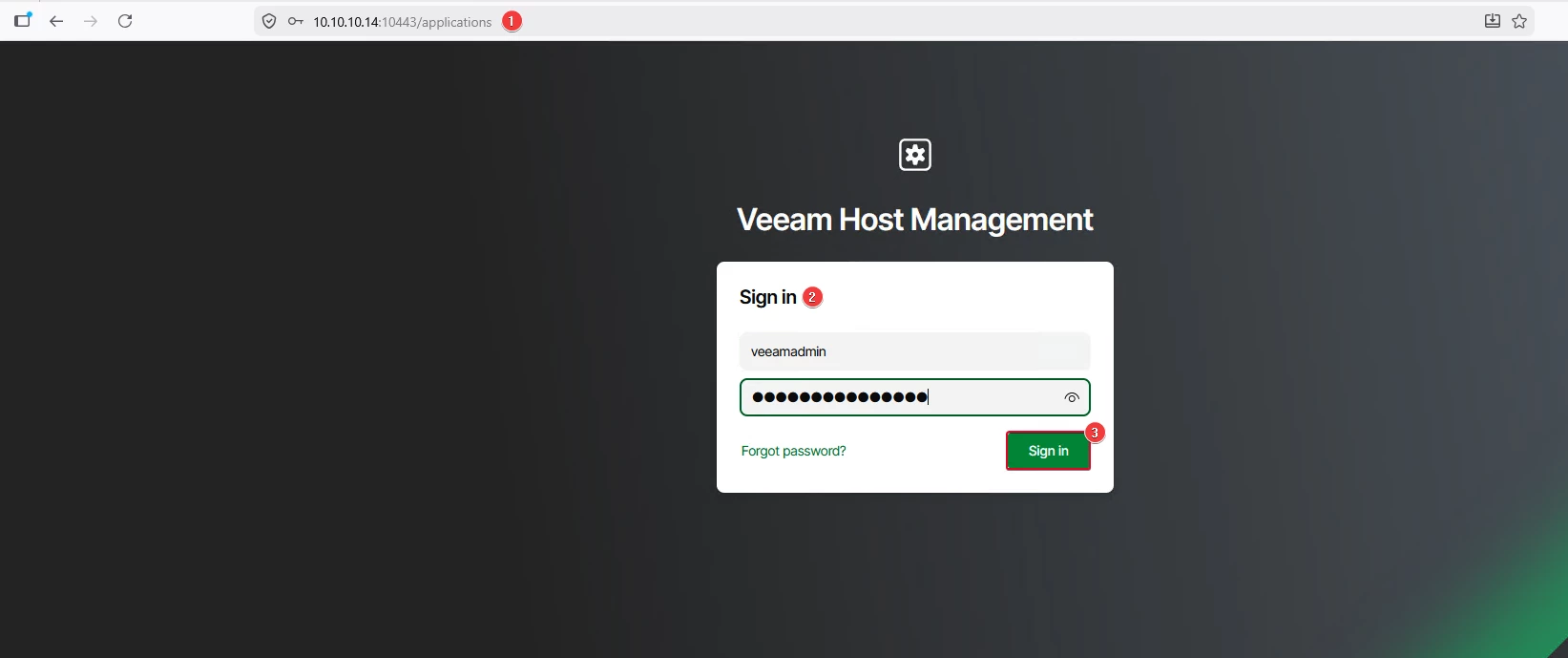
Lo primero será conectarnos a Veeam Host Management Console en nuestro nodo principal.
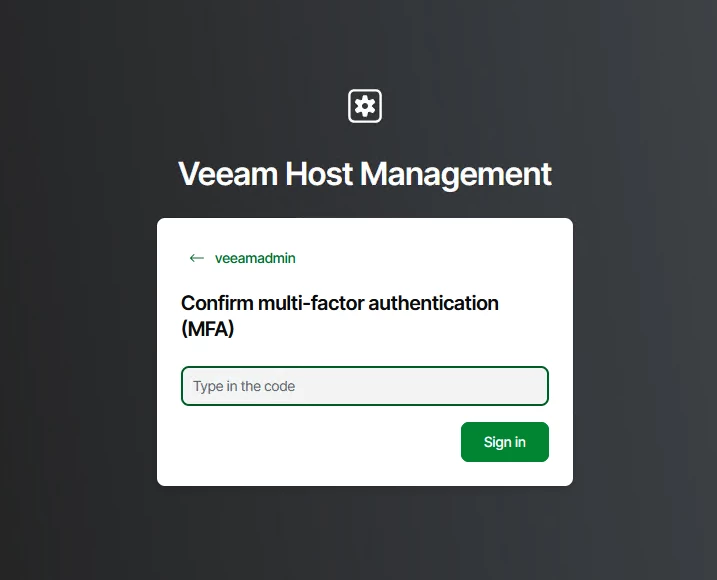
Agregamos el código multi-factor authentication (MFA).
Dentro de las opciones del panel, vamos a Backup Infrastructure > High Availability > Submit Request.
Esto nos habilita la opción de poder configurar HA en Veeam.
Punto importante:
- Si no configuramos una cuenta de Security Officer, la solicitud se aprobará automáticamente.
- Si configuramos una cuenta de Security Officer, debemos aprobar la solicitud. La aprobación es válida durante 8 horas, así que debemos asegurarnos de configurar el clúster dentro de ese plazo.
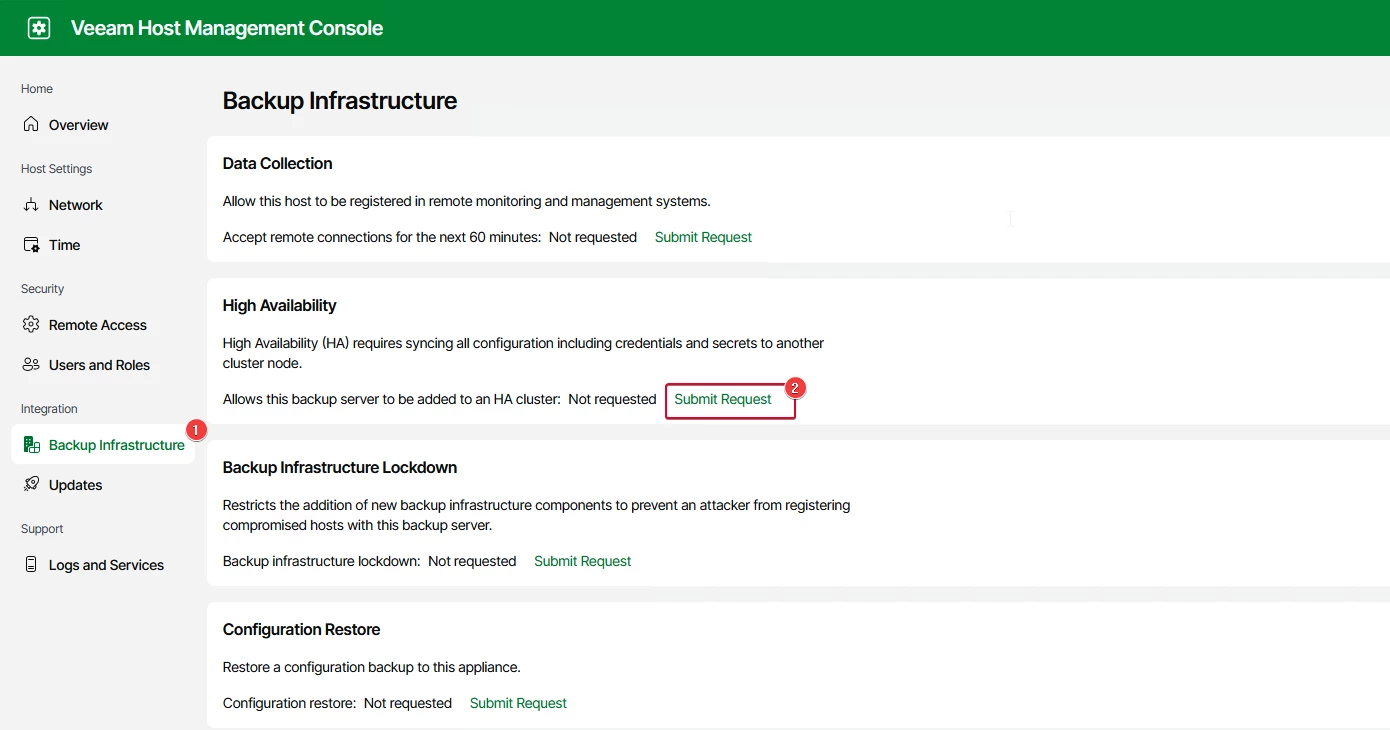
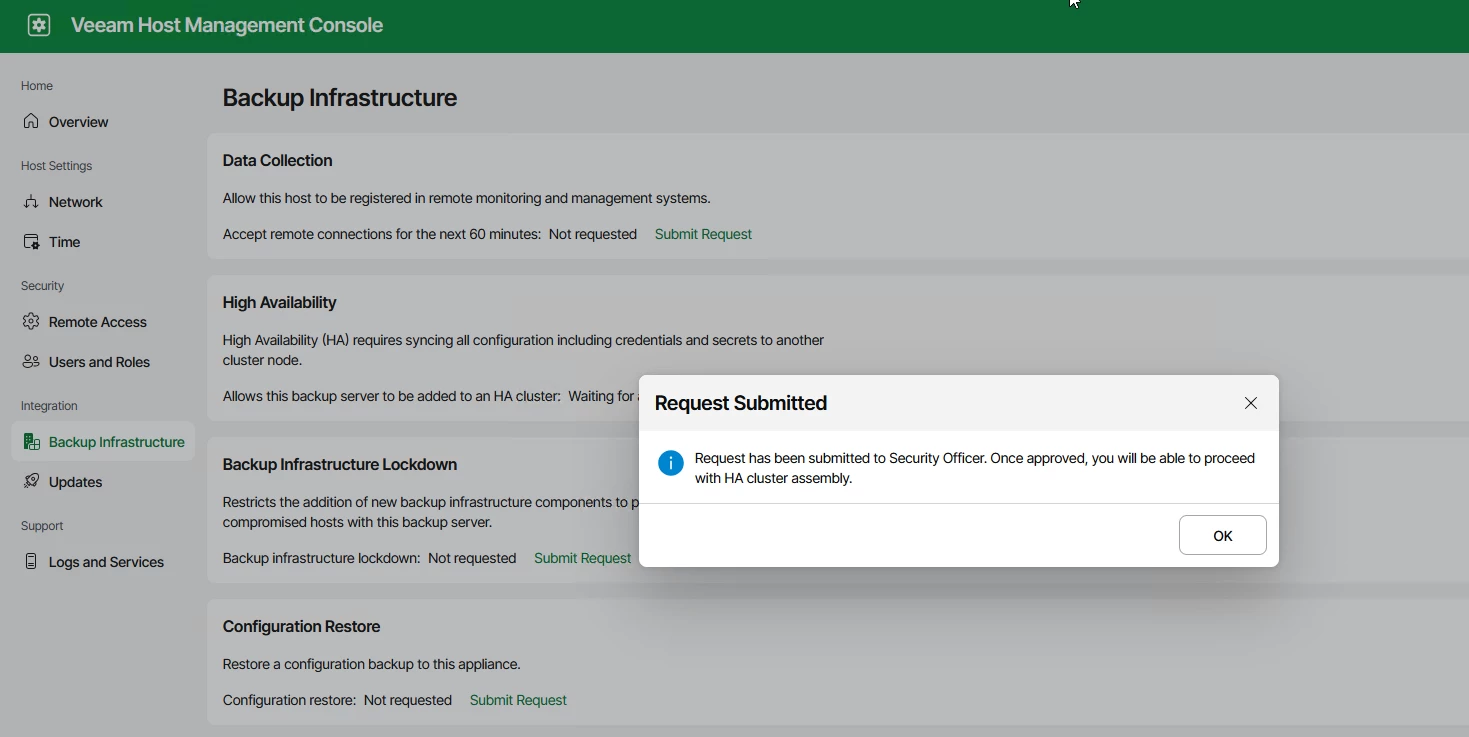
En mi configuración tengo creada la cuenta de Security Officer, por lo cual, necesito la aprobación para proceder con la configuración de clúster HA.
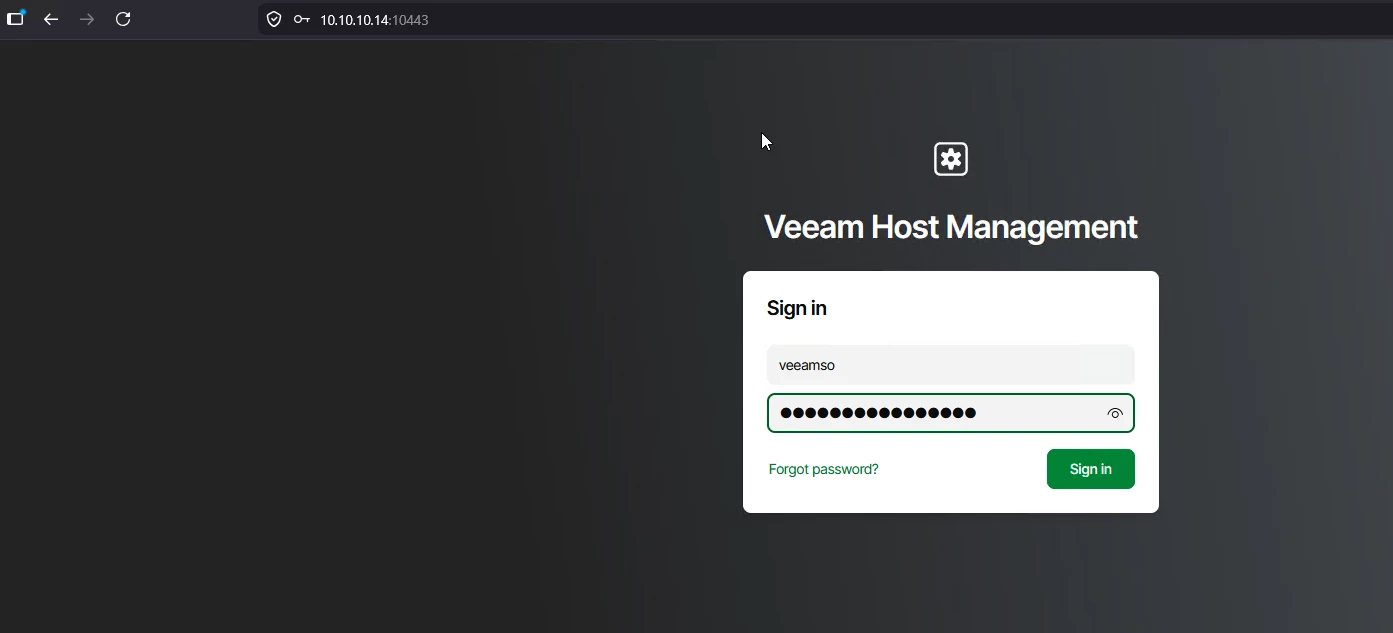
Abrimos otra ventana y nos conectamos a Veeam Host Management Console con el usuario de Security Office (veeamso):
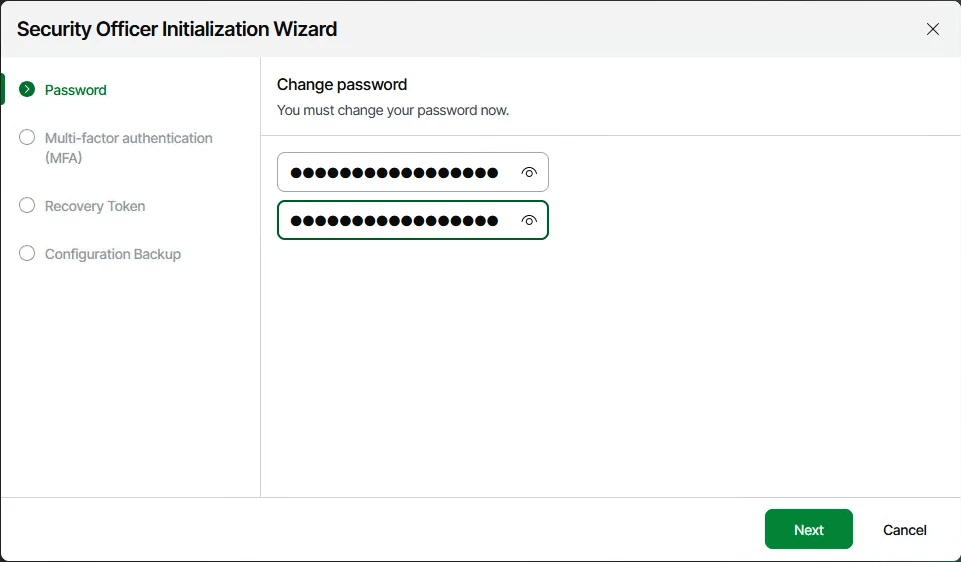
Cuando ingresemos, se nos solicitará cambiar las credenciales.
Ahora nos toca configurar el multi-factor authentication (MFA). Para este laboratorio usé Google Authenticator, pero, pueden usar el que más les acomode.
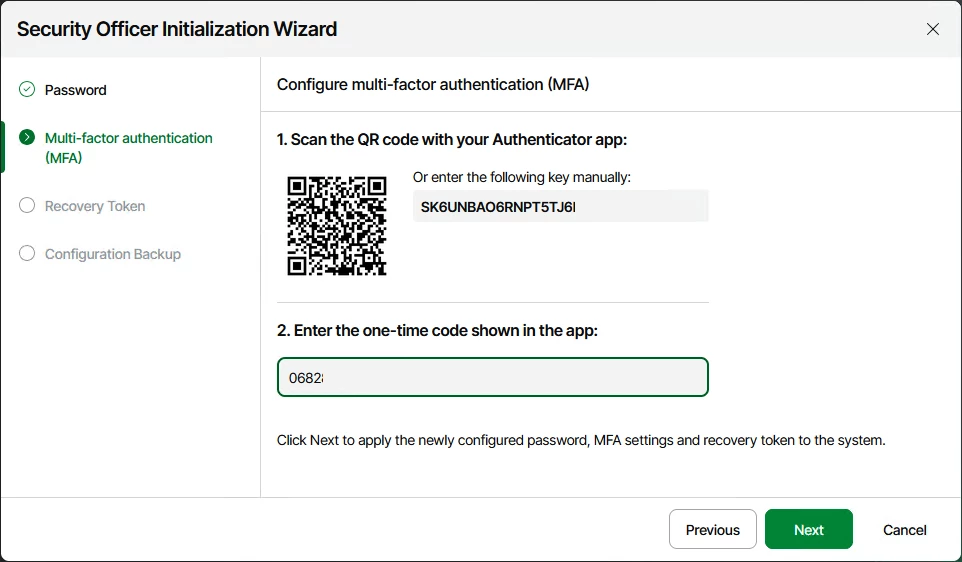
Es muy importante guardar el token! Si olvidamos o perdemos la contraseña, o si la cuenta Security Officer se bloquea tras tres intentos fallidos de inicio de sesión, podemos usar un token para volver a acceder a ella.
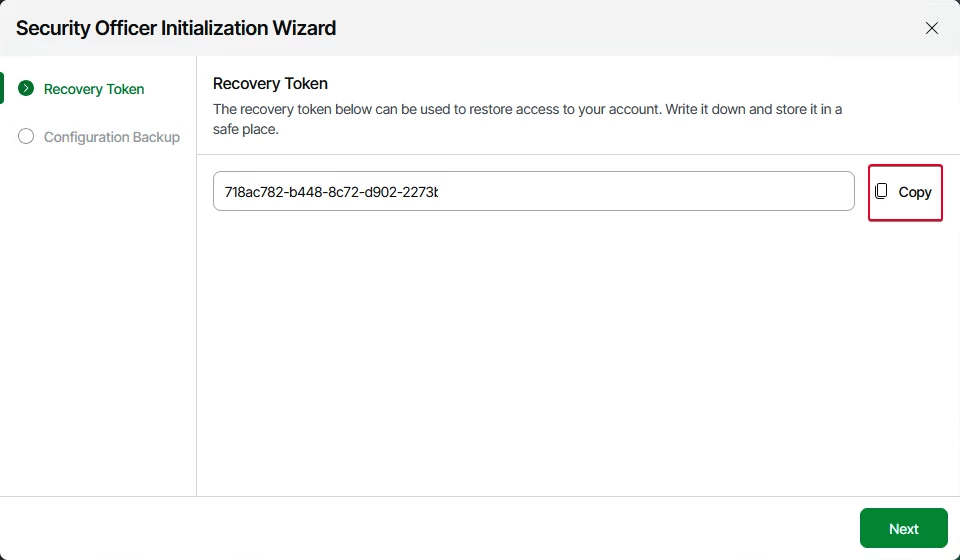
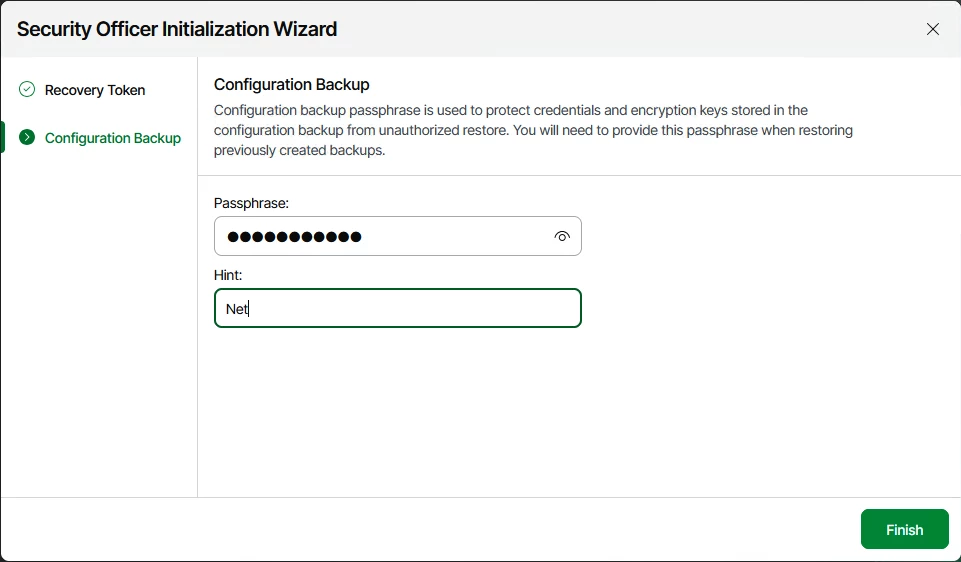
Creamos un password y pista para recordar la password. Esta password es para los datos confidenciales almacenados en los backup de configuración.
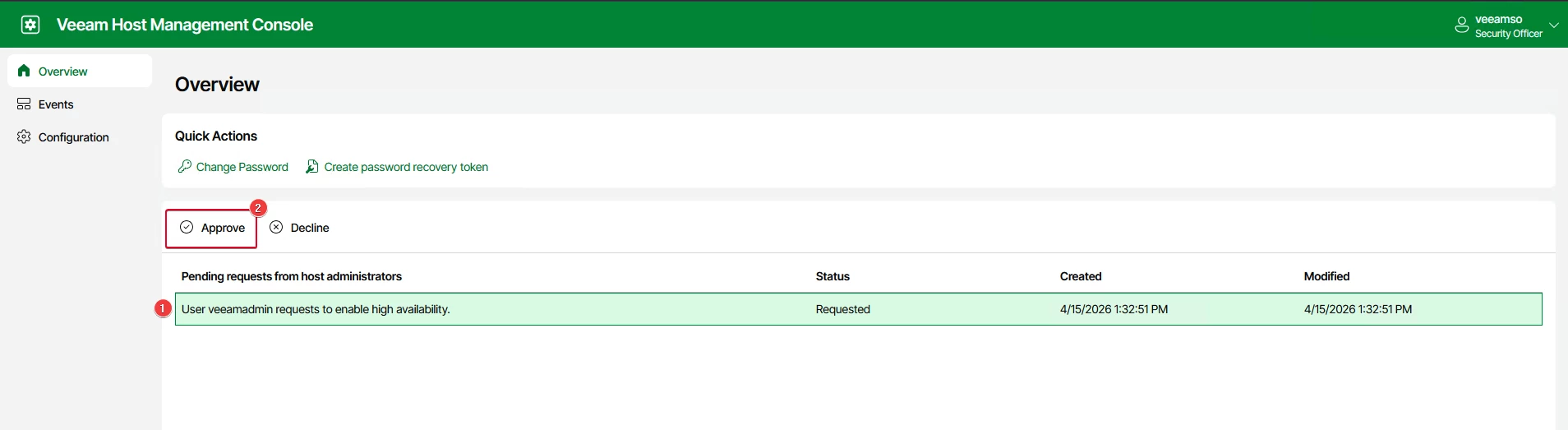
Una vez que ingresemos, podremos ver que tenemos una solicitud por aprobar. Marcamos la solicitud y pulsamos "Approve".
!!! Lo siguiente es repetir los pasos vistos hasta ahora en el segundo nodo !!!
Continuando con la configuración, los siguientes pasos no podemos realizarlos aun desde la versión web por lo cual debemos tener instalada la consola de Windows en un servidor.
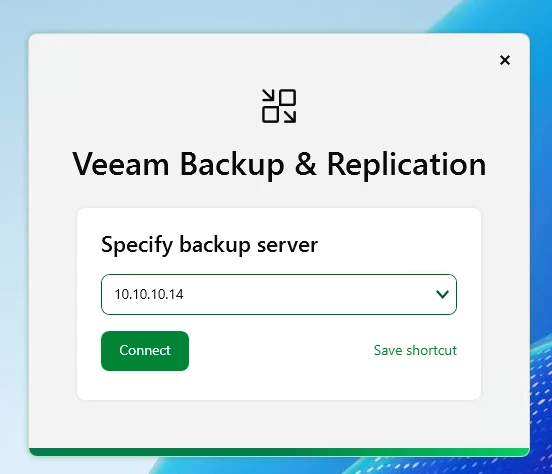
Nos conectamos a nuestro servidor principal.
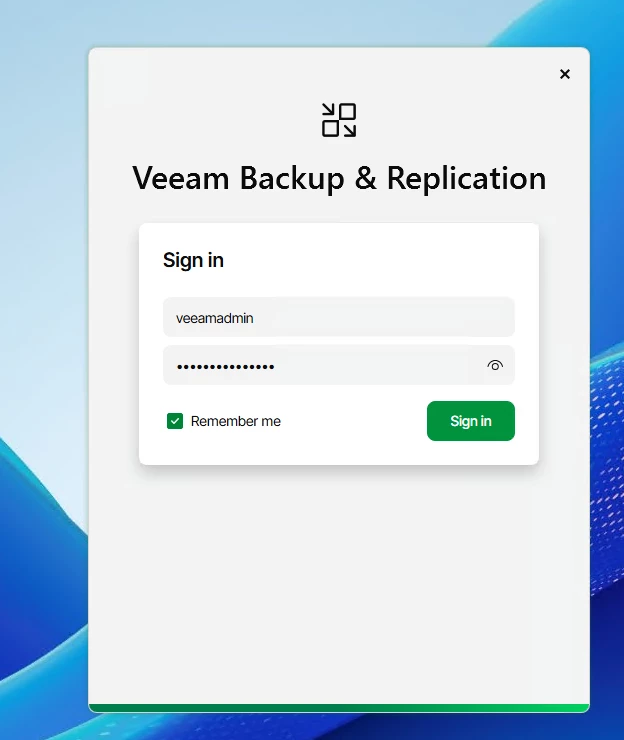
Agregamos nuestras credenciales y continuamos.
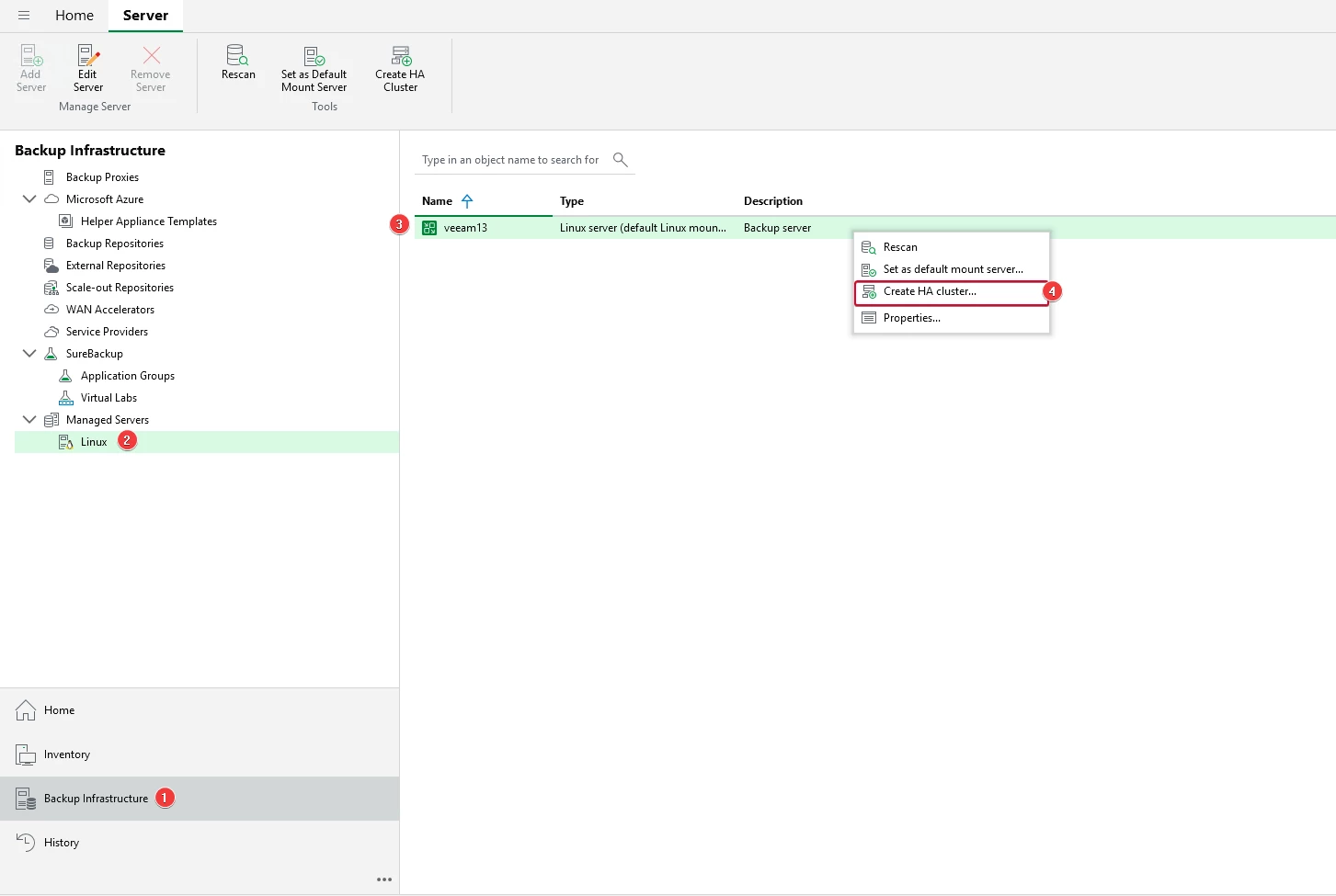
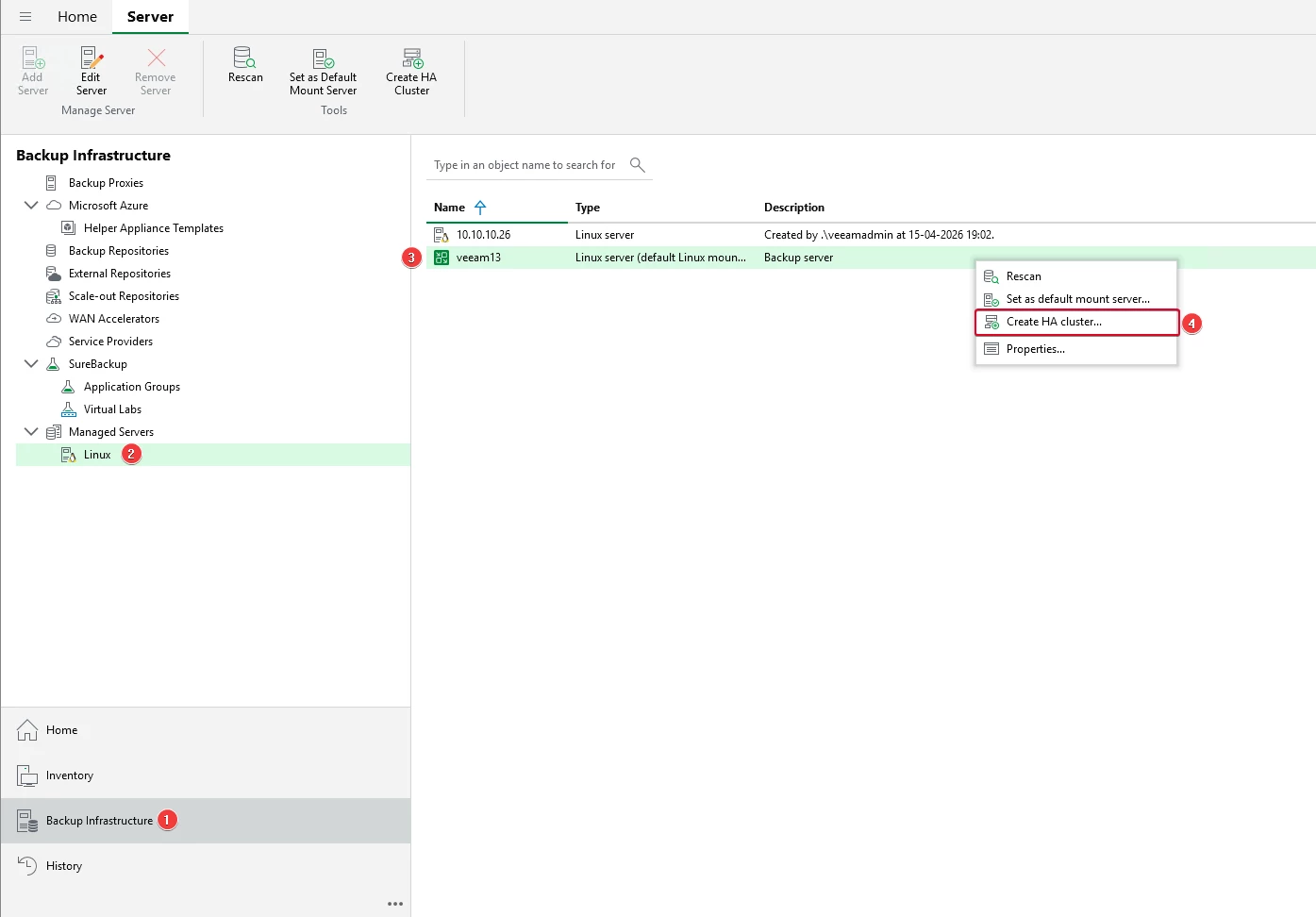
Para configurar el clúster HA vamos a Backup Infrastructure > Managed Servers > Linux > Veeam nodo principal > Create HA cluster.
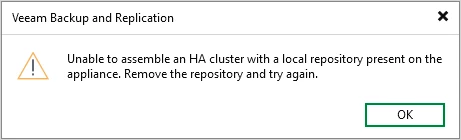
En mi caso, me aparece el siguiente mensaje, que no me deja continuar con la configuración.
El problema es que existe un repositorio local configurado en el Veeam backup server, que es el repositorio que se crea por defecto al desplegar Veeam VSA v13.
Como mi implementación en este laboratorio consta de dos servidores VSA 13 nuevos, para poder resolver el problema anterior es necesario agregar un nuevo repositorio al nodo principal.
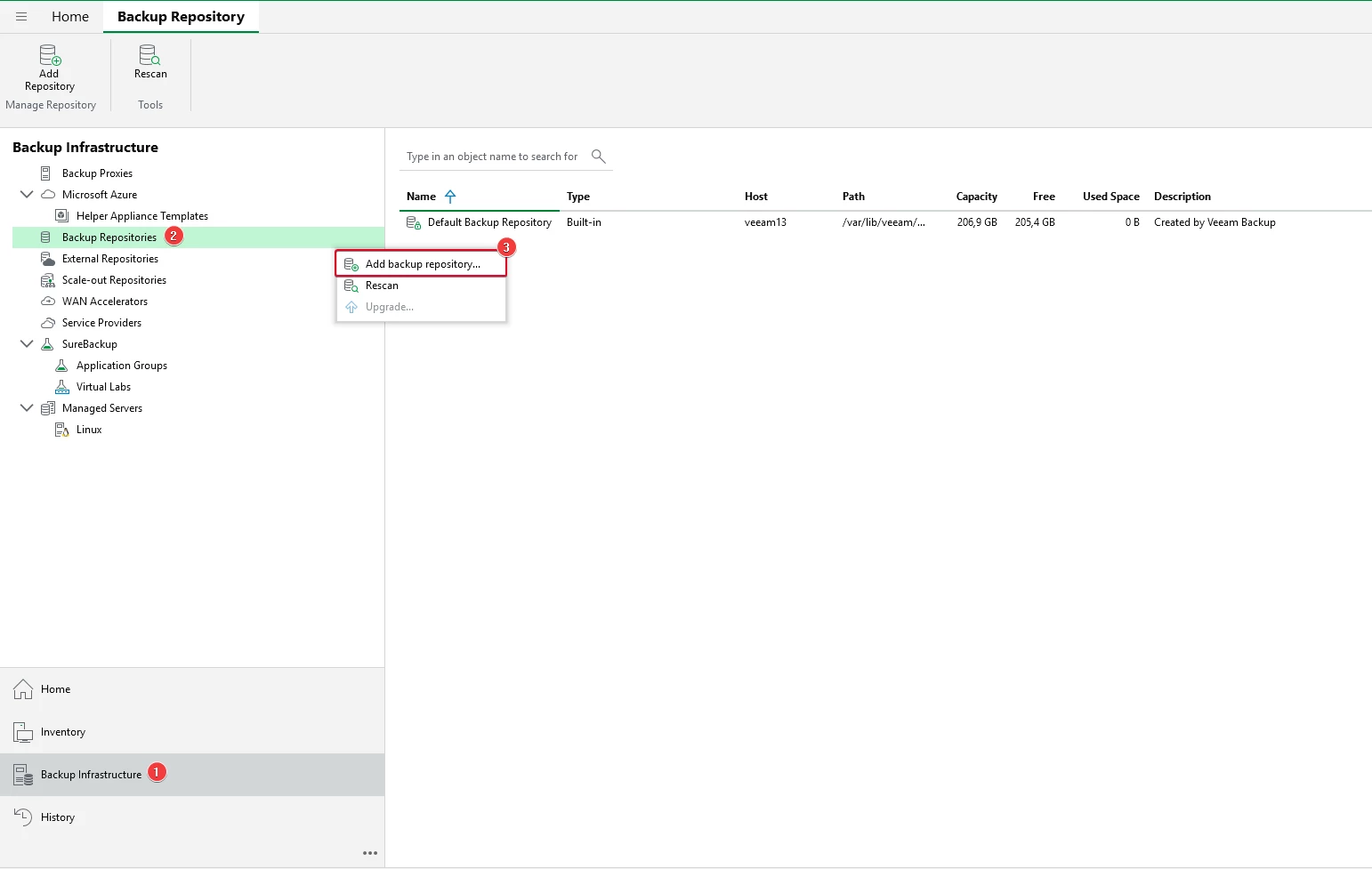
Cuando agregamos un nuevo repositorio, cambiamos este para que sea el repositorio por defecto.
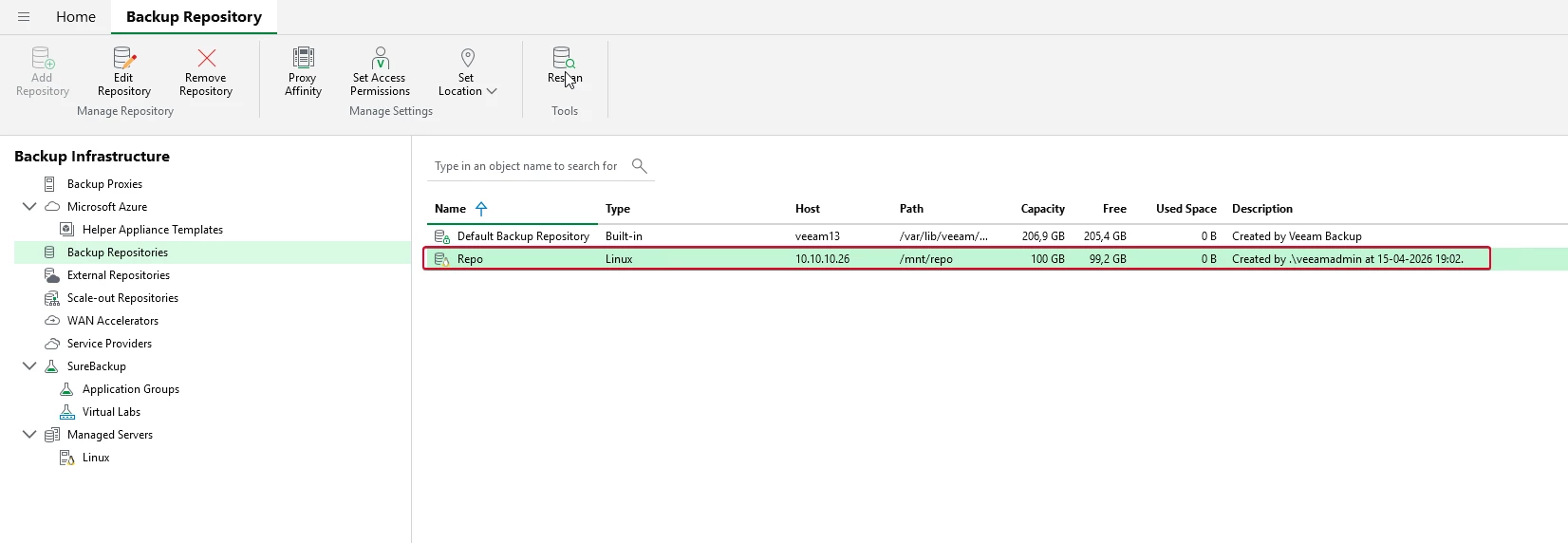
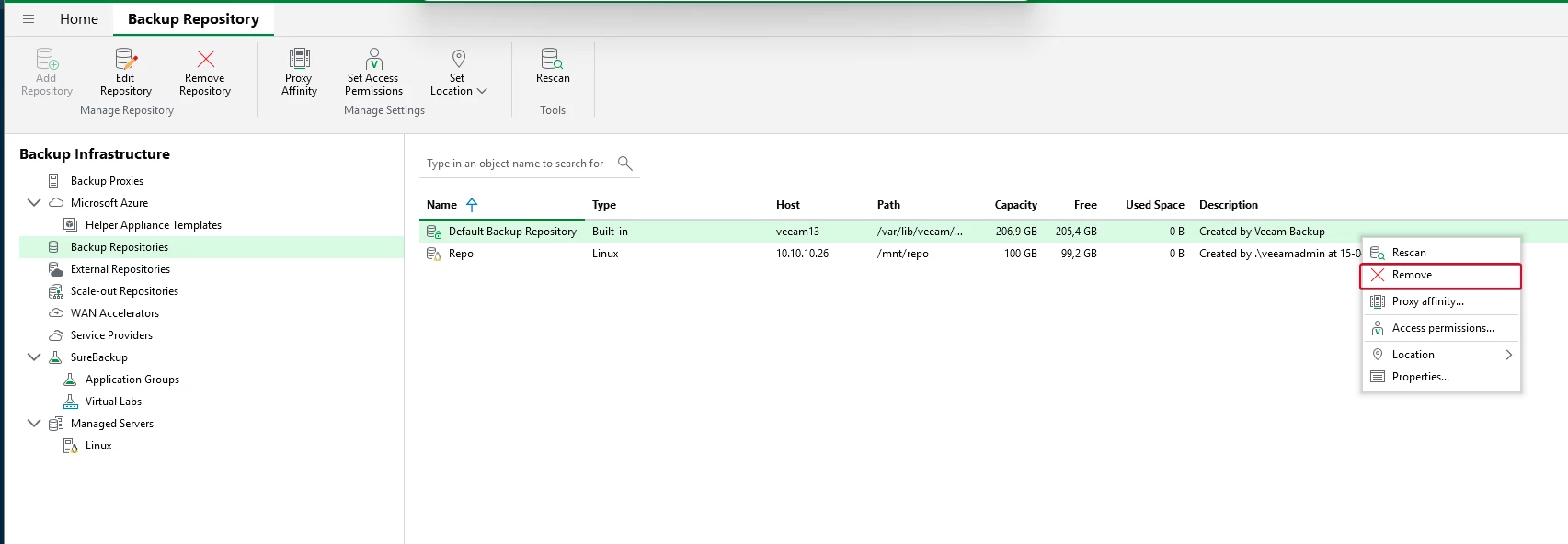
Ahora podemos eliminar el repositorio que se configura por defecto al momento de desplegar Veeam VSA.
Nuevamente volvemos a la configuración del clúster HA en la ruta: Backup Infrastructure > Managed Servers > Linux > Veeam nodo principal > Create HA cluster.
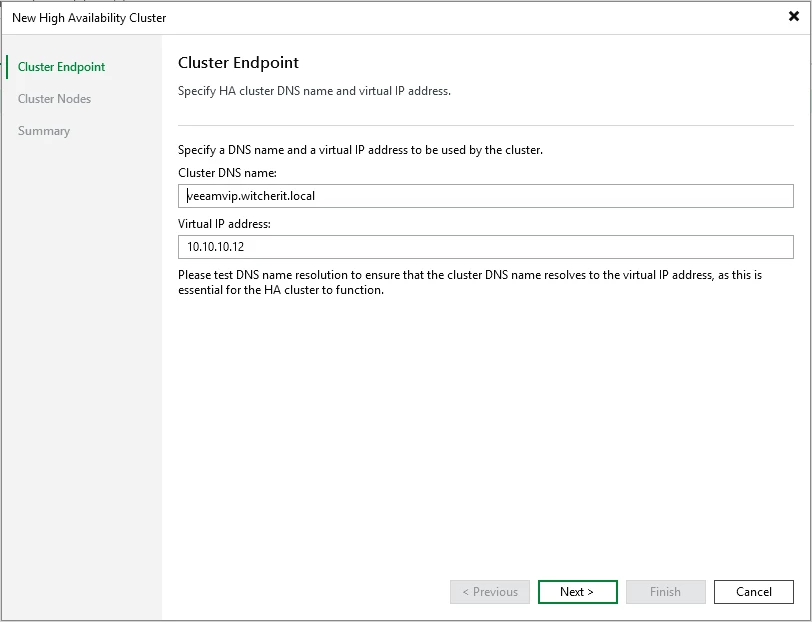
En este punto, asignamos un nombre DNS y la dirección IP virtual para nuestro Cluster.
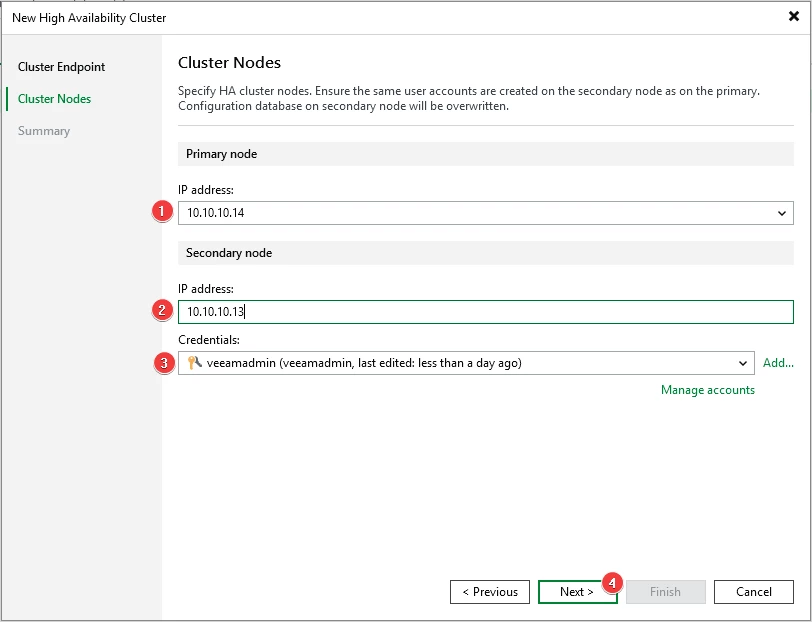
Agregamos las direcciones IP del nodo principal (Nodo en que estamos conectados configurando) y nuestro nodo secundario. Agregamos las credenciales que sean las mismas para ambos nodos, para evitar problemas.
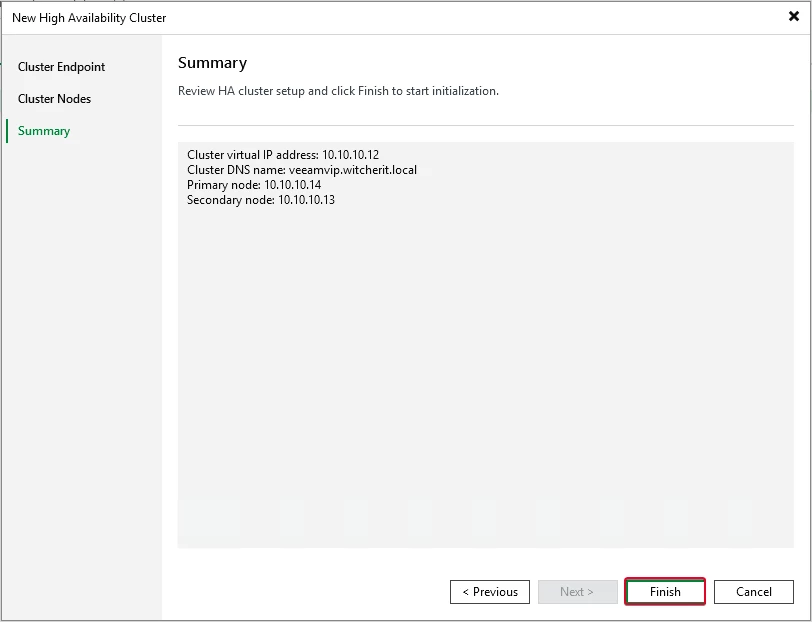
Vemos un resumen de la configuración y pulsamos "Finish".
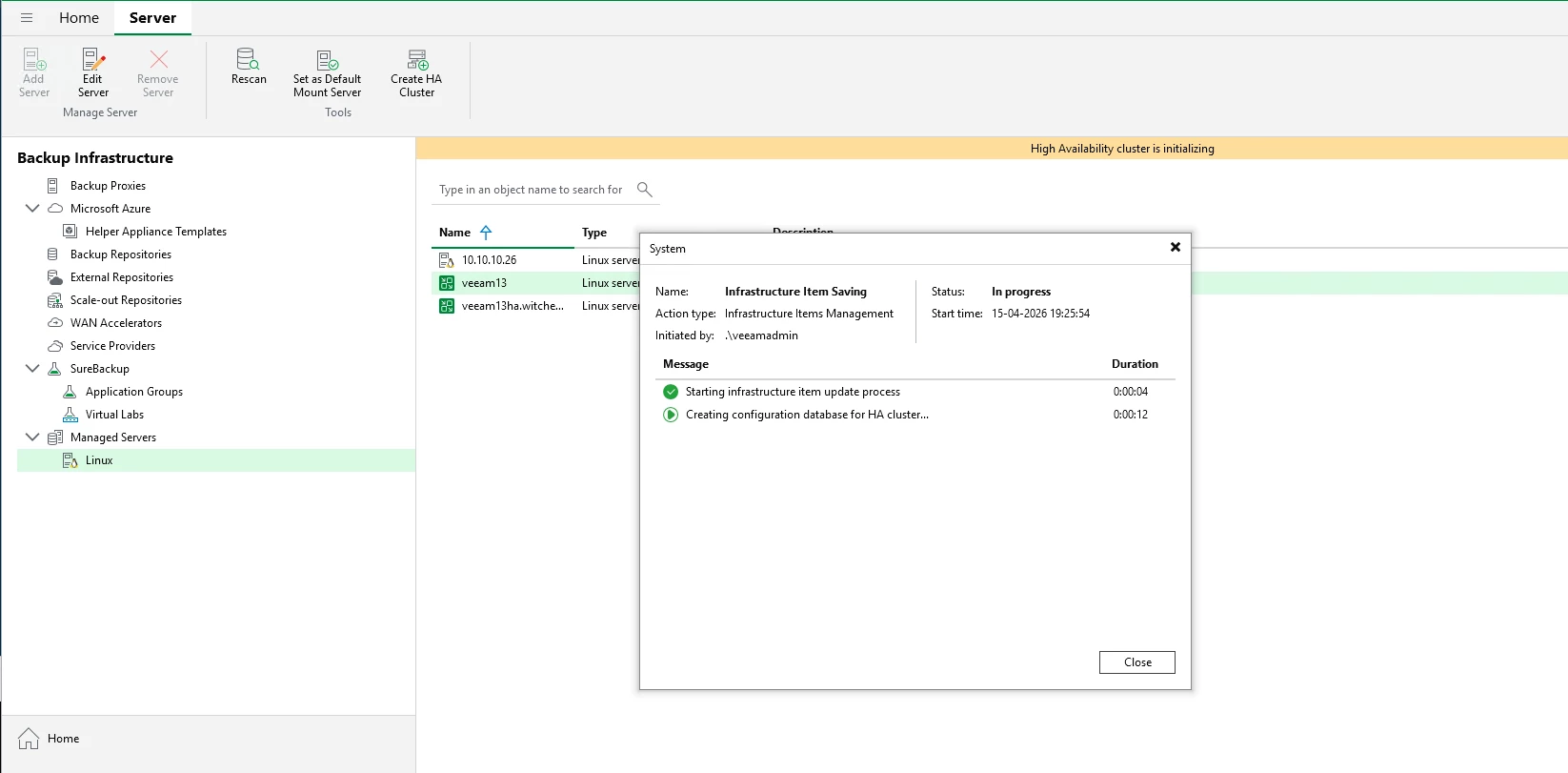
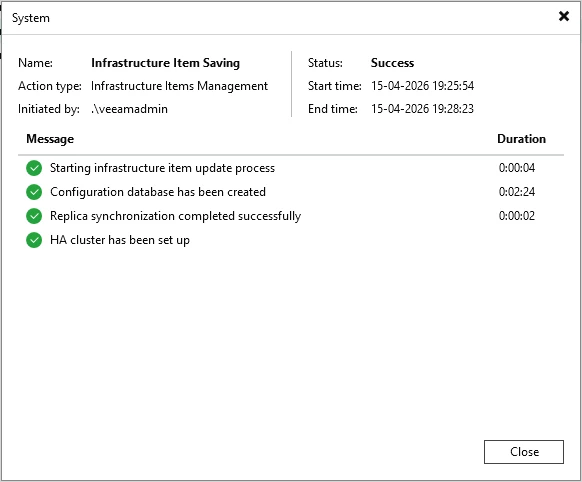
Esperamos que termine la configuración del clúster. Este procedimiento puede demorar 10 minutos o más (Tiempo tomado en mi laboratorio)
Ya con la configuración completa al fin tenemos nuestro clúster HA funcionado.
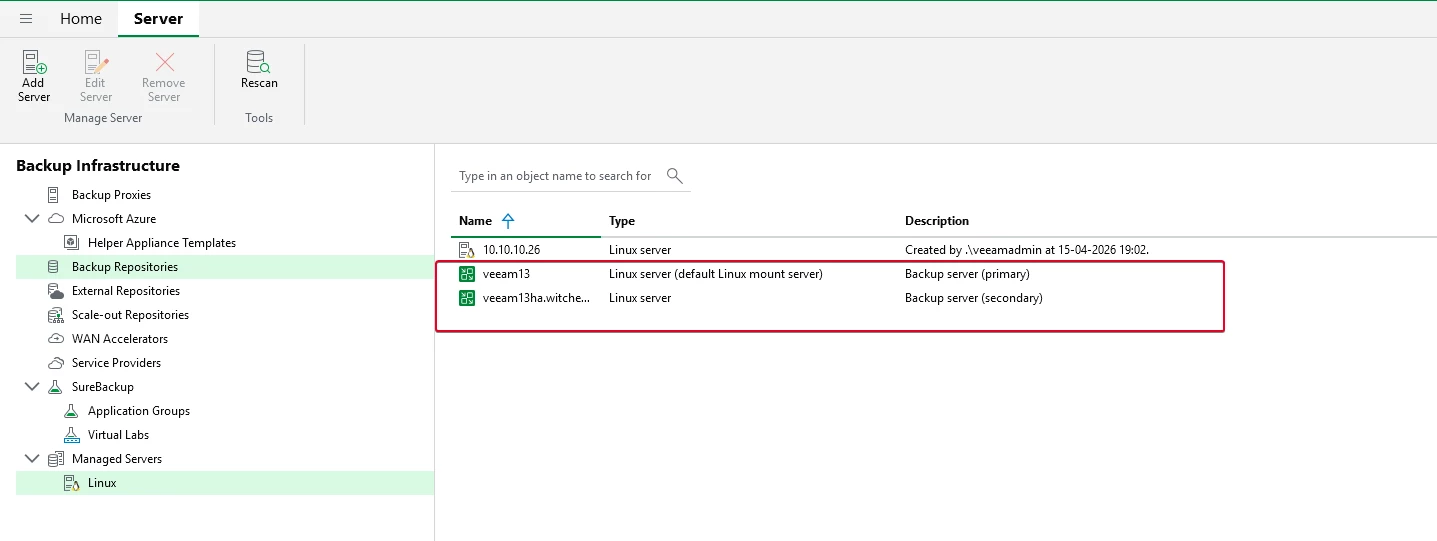
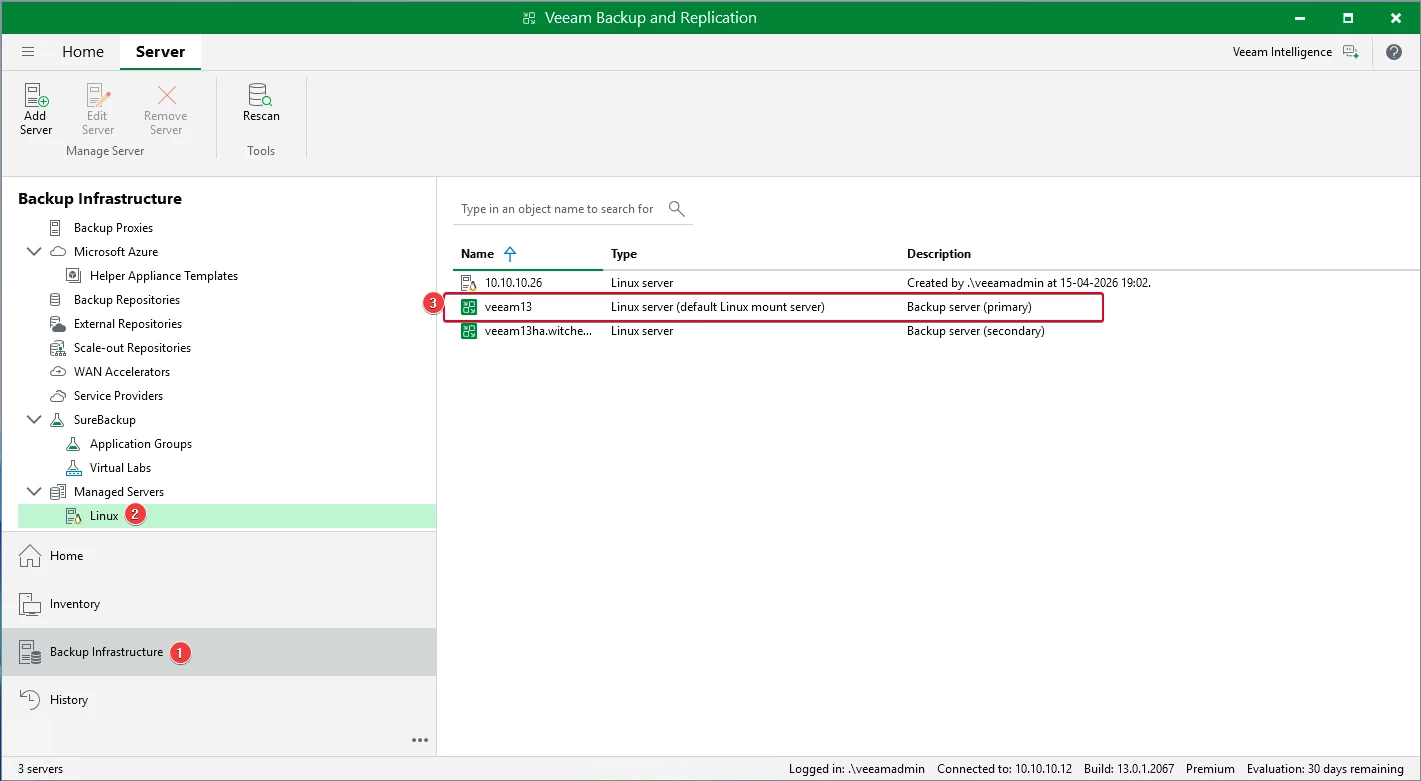
Ya podemos ver nuestro servidor principal y secundario desde la consola.
Probando un failover
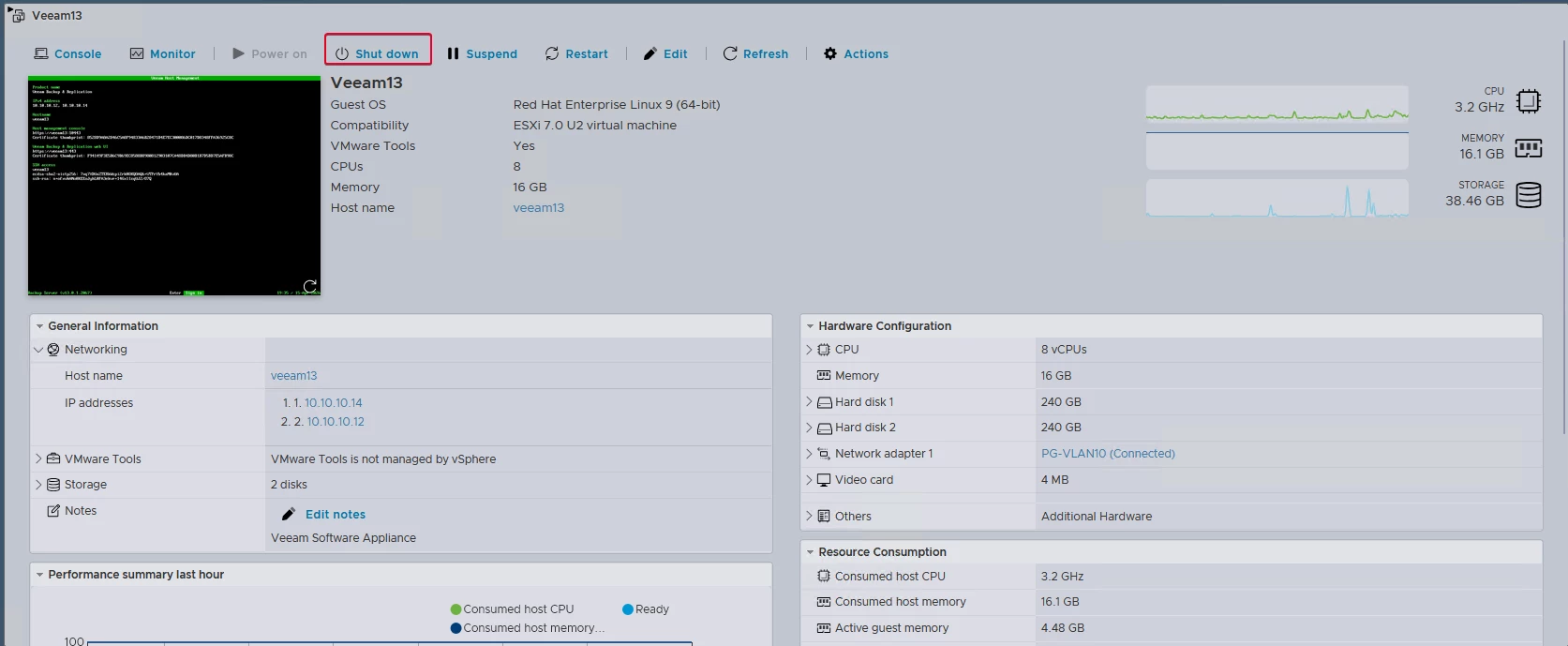
Ya tenemos nuestro Cluster funcionando, pero lo siguiente que quiero probar es cómo se comporta al momento de fallar el nodo principal en el cual estamos operando. Para esto, simularé una falla apagando el nodo principal desde vSphere.
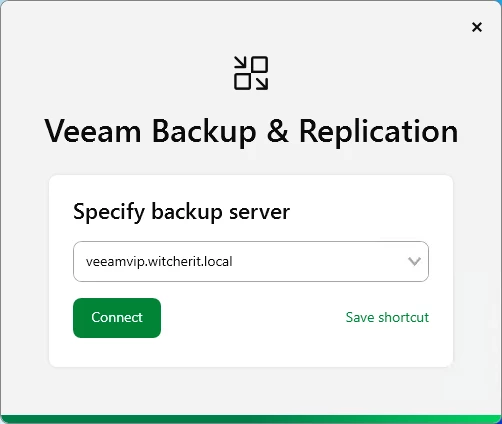
Nos conectamos al nombre DNS del clúster o a su dirección IP.
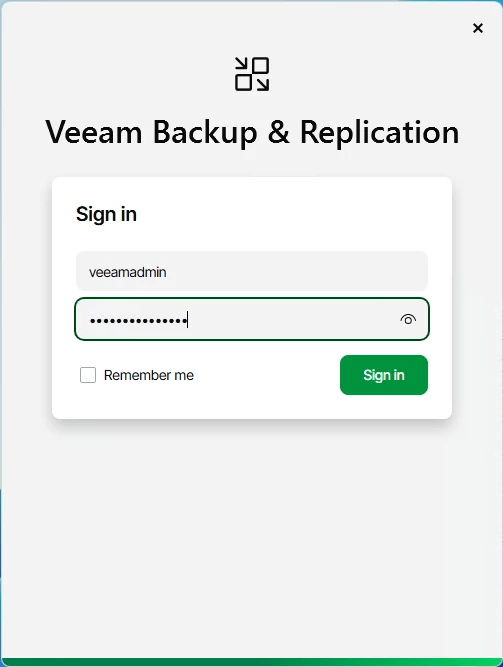
Ingresamos nuestras credenciales.
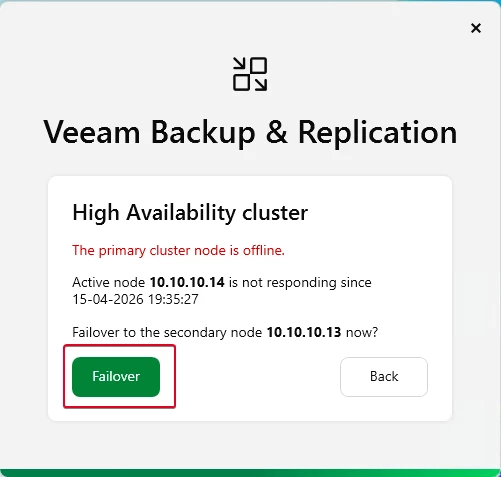
Podemos ver un mensaje que indica que nuestro nodo principal esta offline, donde nos pregunta si queremos realizar un failover a nuestro nodo secundario. Pulsamos "Failover" para cambiar al nodo secundario.
Este proceso puede tardar un par de minutos.
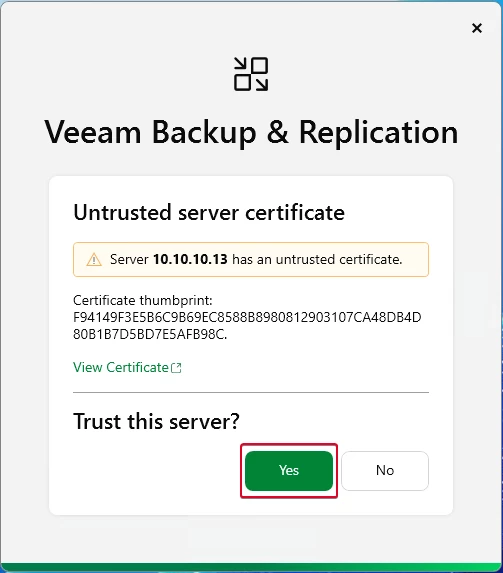
Una vez finalizado el failover, nos podemos conectar al segundo nodo.
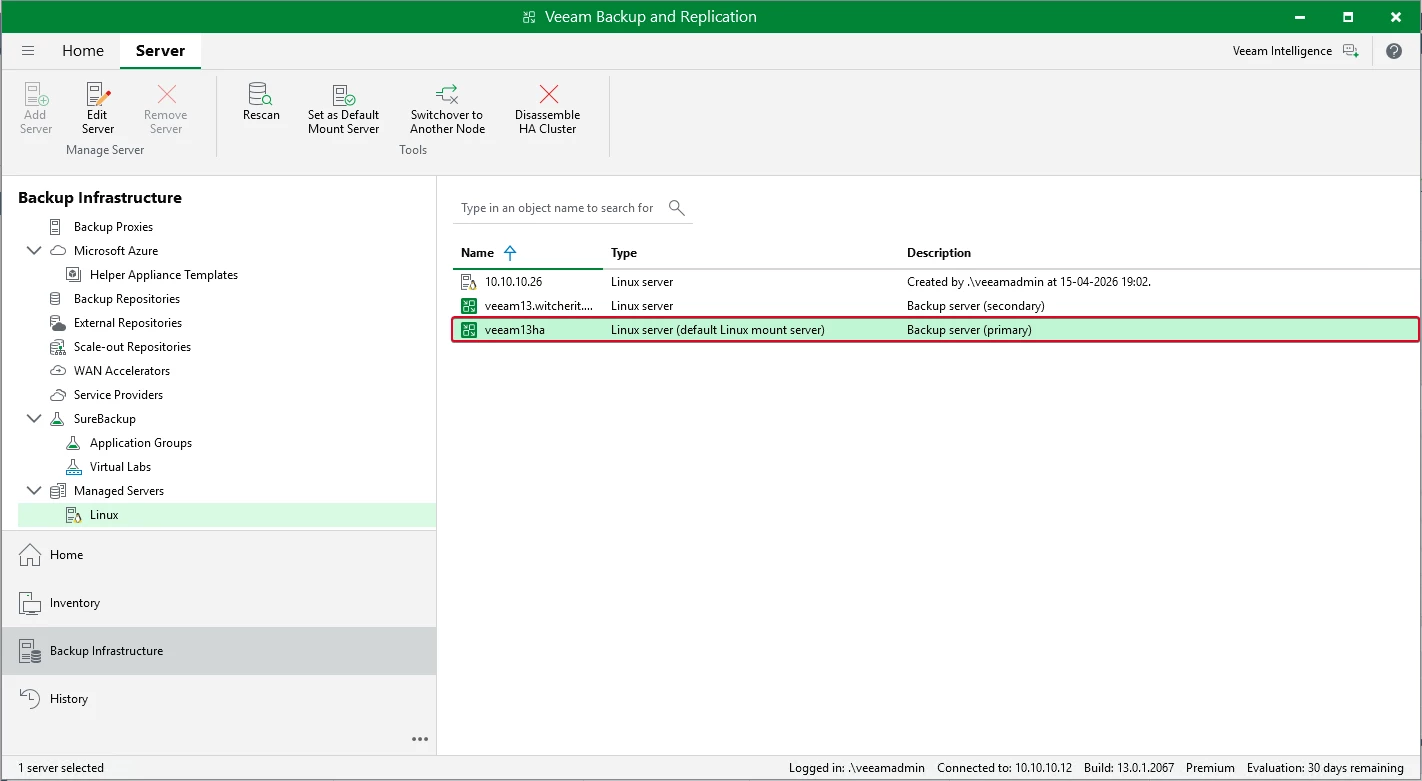
Podemos ver que el nodo secundario paso a ser el nodo principal.
Ahora, volveré a encender mi nodo principal.
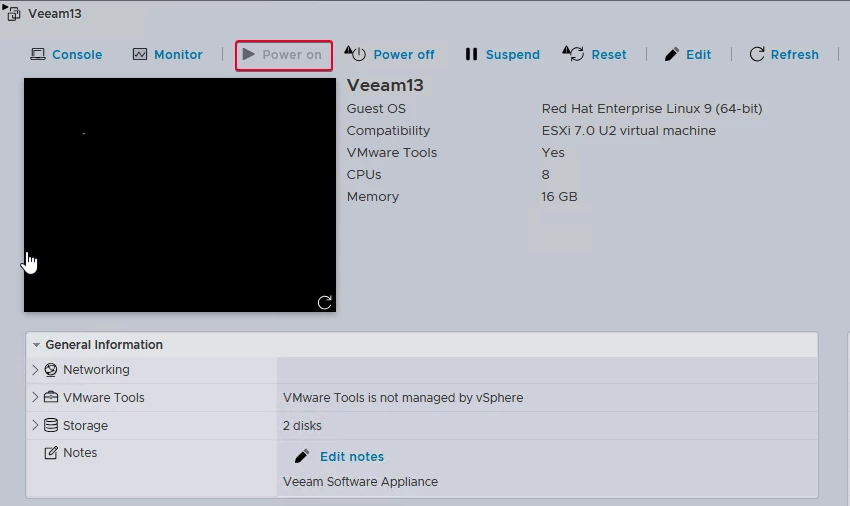
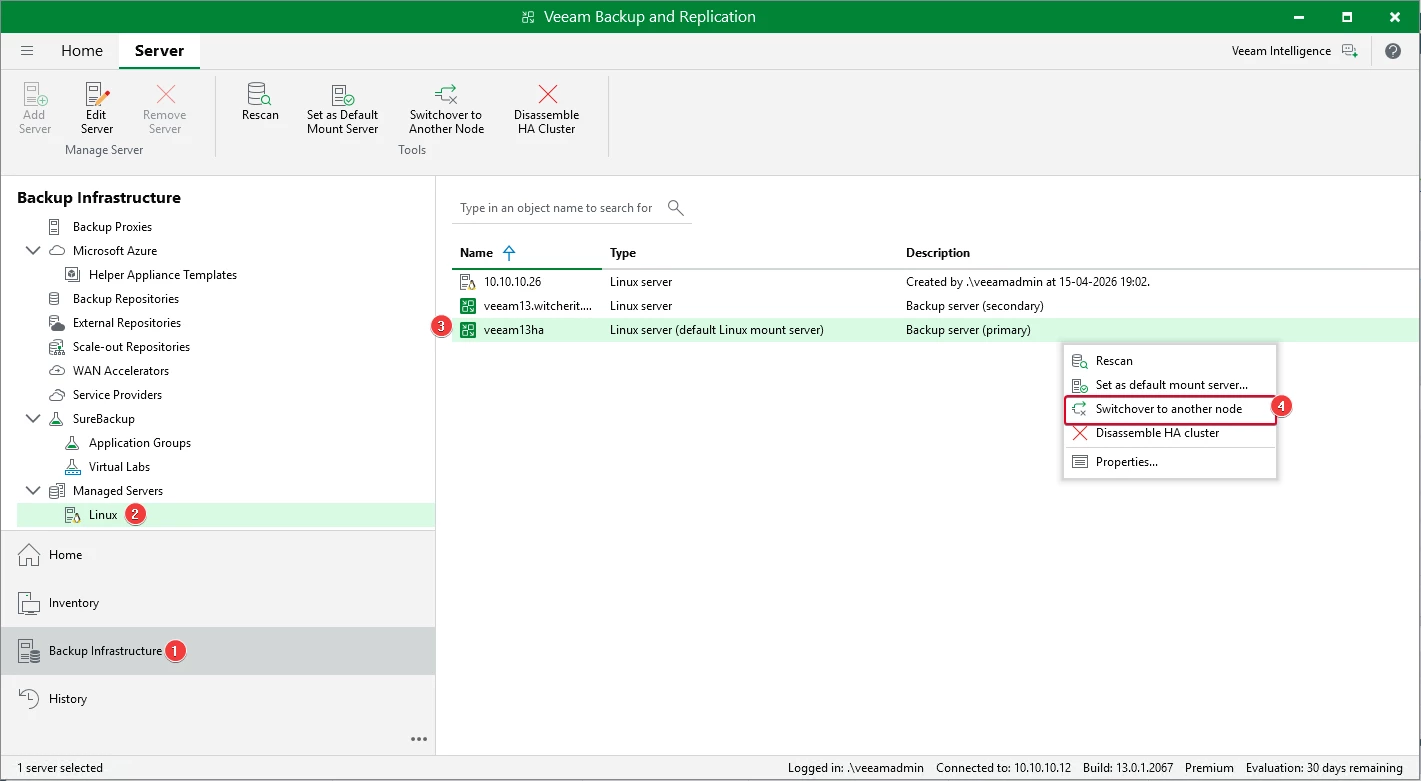
Ya con el nodo principal arriba, vamos a Backup Infrastructure > Managed Servers > Linux > Veeam nodo secundario > Switchover to another node.
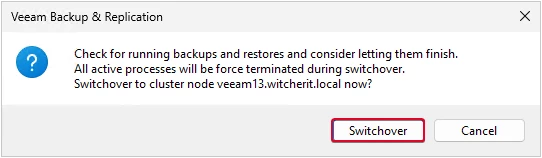
Pulsamos "Switchover".
Esperamos que termine el proceso. Este puede tomar un par de minutos.
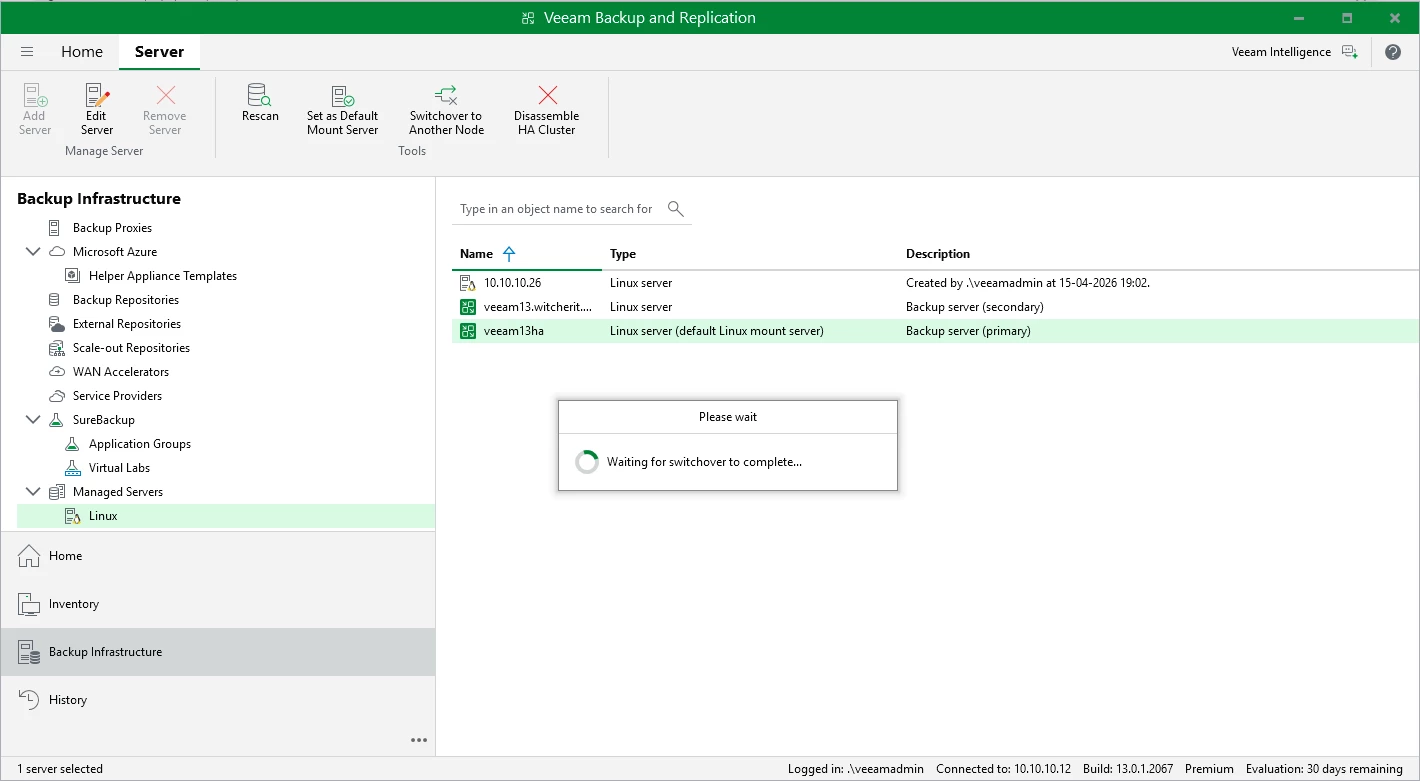
Se desconectara la sesión de la consola y tendremos que volver a conectarnos.
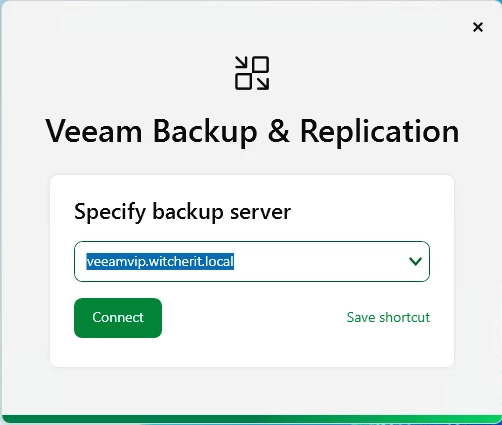
Podemos volver a verificar que nuestro nodo principal es el nodo primario.
Implementar Alta Disponibilidad en Veeam v13 no es simplemente añadir un segundo servidor; es un compromiso con una arquitectura específica: PostgreSQL remoto, misma subred y gestión manual de contingencias. La ausencia de un failover automático nos indica que esta solución está diseñada para dar resiliencia y rapidez de recuperación, pero sigue exigiendo la intervención de un administrador experto para la toma de decisiones.