



Hola a tod@s
En esta oportunidad les traigo un post sobre una nueva funcionabilidad agregada en Veeam Backup & Replication v13.1: Application Backup Repository (ABR). Este, se basa en Veeam Hardened Repository y está destinado al almacenamiento de copias de seguridad de aplicaciones.
En el application backup repository podemos almacenar los datos de las siguientes aplicaciones:
- Soluciones nativas de bases de datos incrementales: Oracle Incremental Merge, entre otras.
- Aplicaciones contenerizadas: Proxmox LXC, Docker y otras.
- Soluciones DBaaS: MongoDB Atlas, Superbase y otras.
- Datos de configuración de dispositivos de red: Configuraciones de cortafuegos o switches.
- Aplicaciones personalizadas internas.
- Cualquier otra aplicación con capacidades nativas de exportación que pueda escribir sus datos directamente en un target NFS share.
Esta nueva función nos abre un mundo de posibilidades al poder proteger cargas de trabajo que tradicionalmente no se podían proteger con agentes o nativamente por Veeam.
Usando ABR podemos exponer un volumen NFS donde las aplicaciones pueden almacenar sus respaldos, podemos gestionar cada aplicación con sus propio share NFS.
Con Veeam nos podemos encargar de manejar:
- Creación de snapshot.
- Inmutabilidad de los datos.
- Control de acceso (Kerberos).
- Backup Copy a aun almacenamiento secundario.
- Instant rollback.
Debemos tener en cuenta que aunque ABR soporte la escritura por NFS desde cualquier dispositivo, no todos los dispositivos o aplicaciones en la práctica soportan la integración con NFS. Por ejemplo, algún switch de red que solo soporte exportar su respaldo a través de protocolos: TFTP, SFTP, SCP, API, etc.
Deberíamos agregar un intermediario, como un servidor Linux que reciba los respaldo de estos dispositivos por TFTP, SFTP, SCP, API, etc. Desde este servidor copiamos los archivos al share NFS presentado desde nuestro ABR, y de esta manera aprovechamos las características de ABR.
Como funciona Application Backup Repository
Un Application Backup Repository funciona de la siguiente manera:
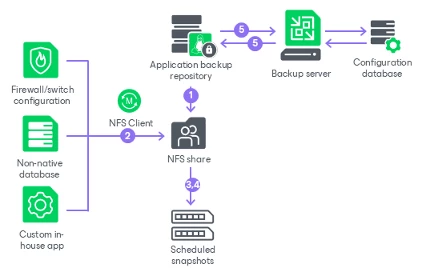
- Una vez que se añade un Application Backup Repository a la infraestructura de respaldo y se instalan todos los componentes necesarios, Veeam Backup & Replication crea un conjunto de datos dedicado en el pool que has especificado en el asistente de "New Application Backup Repository" y lo exporta como un recurso compartido NFS. Los puertos del firewall necesarios se abren en el lado del dispositivo.
- La aplicación escribe sus backup nativos, exporta o vuelca en el recurso compartido NFS que fue montado mediante la ruta creada en la configuración del repositorio.
- En el momento de configurarse el snapshot schedule del repositorio, Veeam Backup & Replication toma un snapshot del conjunto de datos del repositorio. El snapshot captura el estado completo del recurso compartido NFS en ese momento y se convierte en un punto de restauración.
- Para asegurar la inmutabilidad, Veeam Backup & Replication aplica una retención al snapshot. La duración de la retención es igual al periodo de retención configurado y evita que el snapshot sea eliminado antes de que expire.
- El Application Backup Repository envía una notificación de reescaneo al servidor de respaldo. Veeam Backup & Replication extrae los nuevos datos del punto de restauración, los registra en la base de datos de configuración y los muestra en la consola.
Deploying Application Backup Repository
Antes de comenzar con el deploy de Veeam Hardened Repository, debemos revisar las consideraciones y requerimientos necesarios.
Para realizar el deploy de Veeam Hardened Repository, debemos cumplir con los siguientes requisitos de hardware:
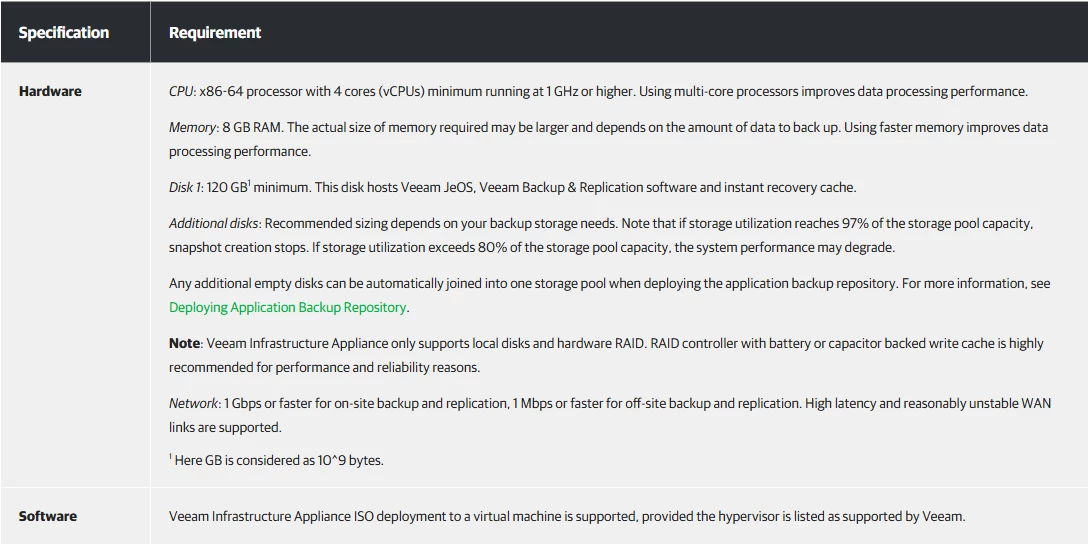
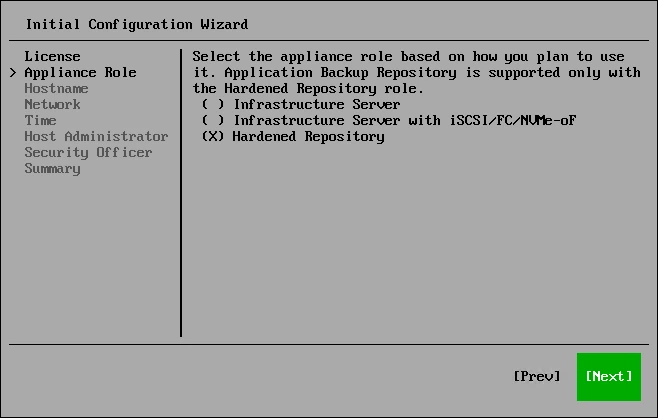
Con los requisitos listos y cuando comencemos con el deploy en el menú Veeam Infrastructure Appliance, tendremos que seleccionar la opción "Veeam Hardened Repository".
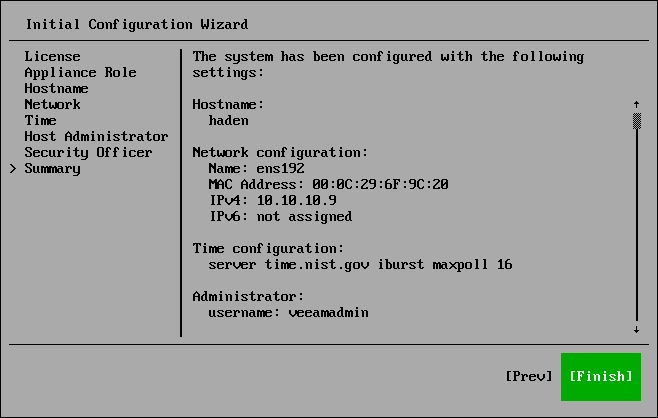
Continuamos con la configuración hasta finalizar el setup.
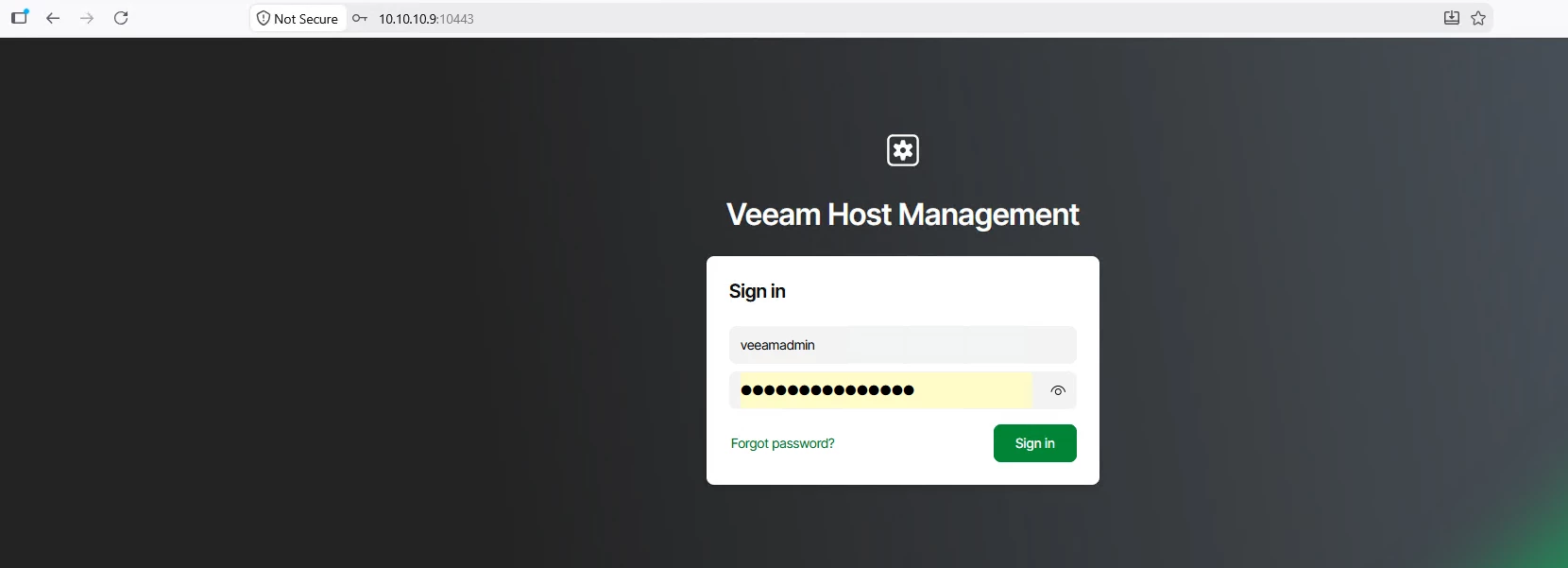
Ingresamos desde el navegador a la IP del nuestro Veeam Hardened Repository. Luego, ingresamos las credenciales previamente configuradas.
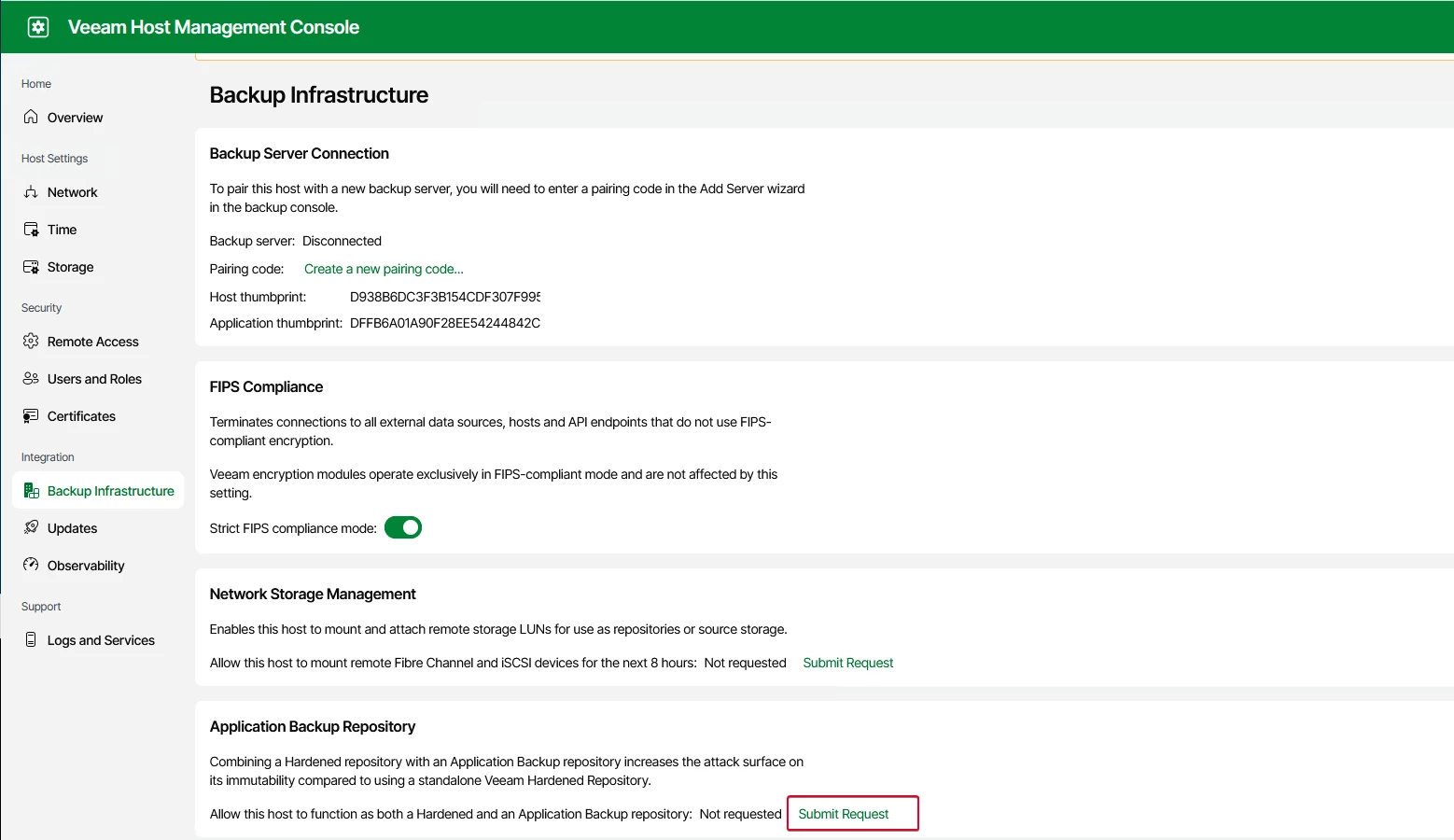
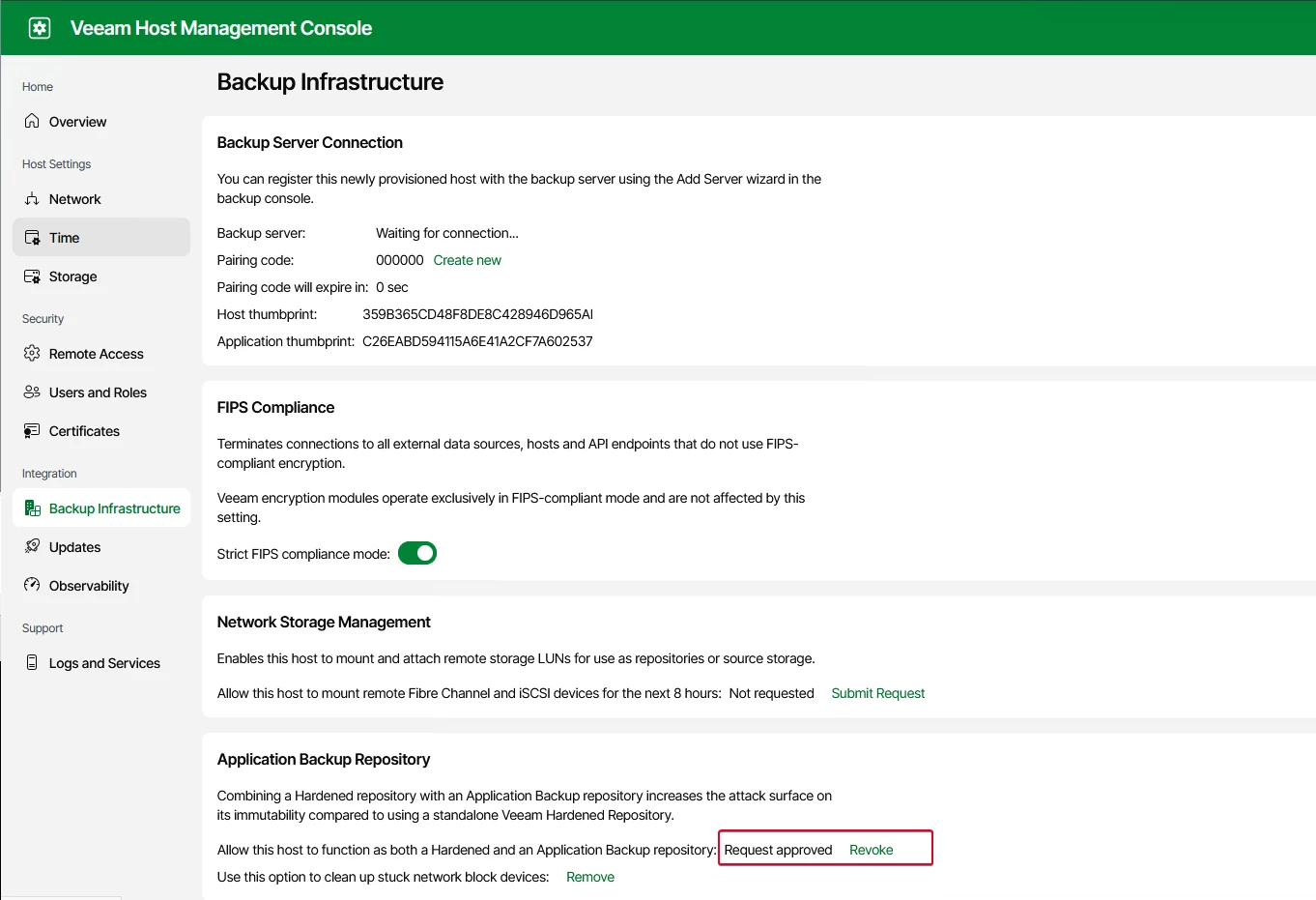
En el menú vamos a Backup Infrastructure > Application Backup Repository, pulsamos sobre "Submit Request" para "Permitir que este host funcione tanto como repositorio Reforzado como Repositorio de Copia de Seguridad de Aplicaciones".
Nota: Los servicios NFS incluidos en el repositorio de copias de seguridad de aplicaciones aumentan la superficie de ataque del host, por lo que se requiere la aprobación del Security Officer para esta operación:
- Si la cuenta del Security Officer está configurada, el repositorio de respaldo de la aplicación se habilitará después de que el Security Officer apruebe la solicitud.
- Si la cuenta del Security Officer no está configurada, el repositorio de respaldo de la aplicación se habilitará al instante.
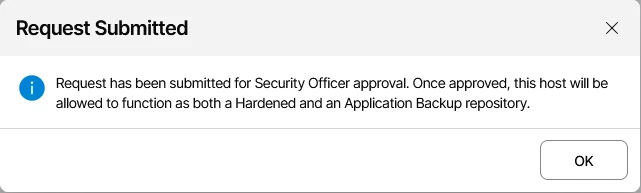
Para este caso, tenemos habilitada la cuenta de Security Officer, por lo cual debemos aceptar la solicitud antes de continuar.
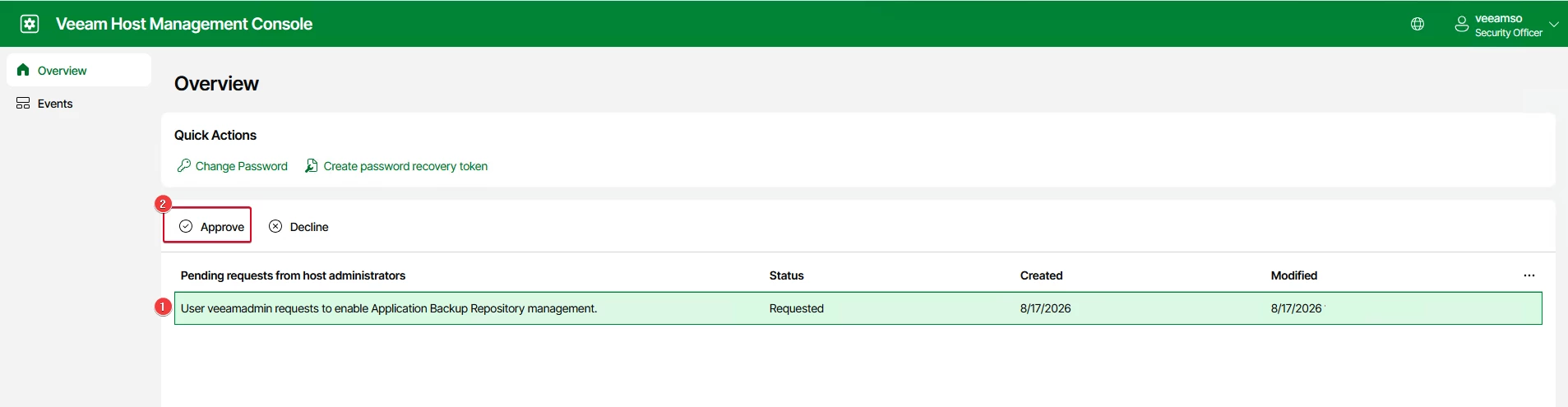
Ingresamos con nuestras credenciales de la cuenta de Security Officer y aprobamos la solicitud pulsando en "Approve".
Volvemos a la cuenta principal y verificamos que la solicitud este aceptada.
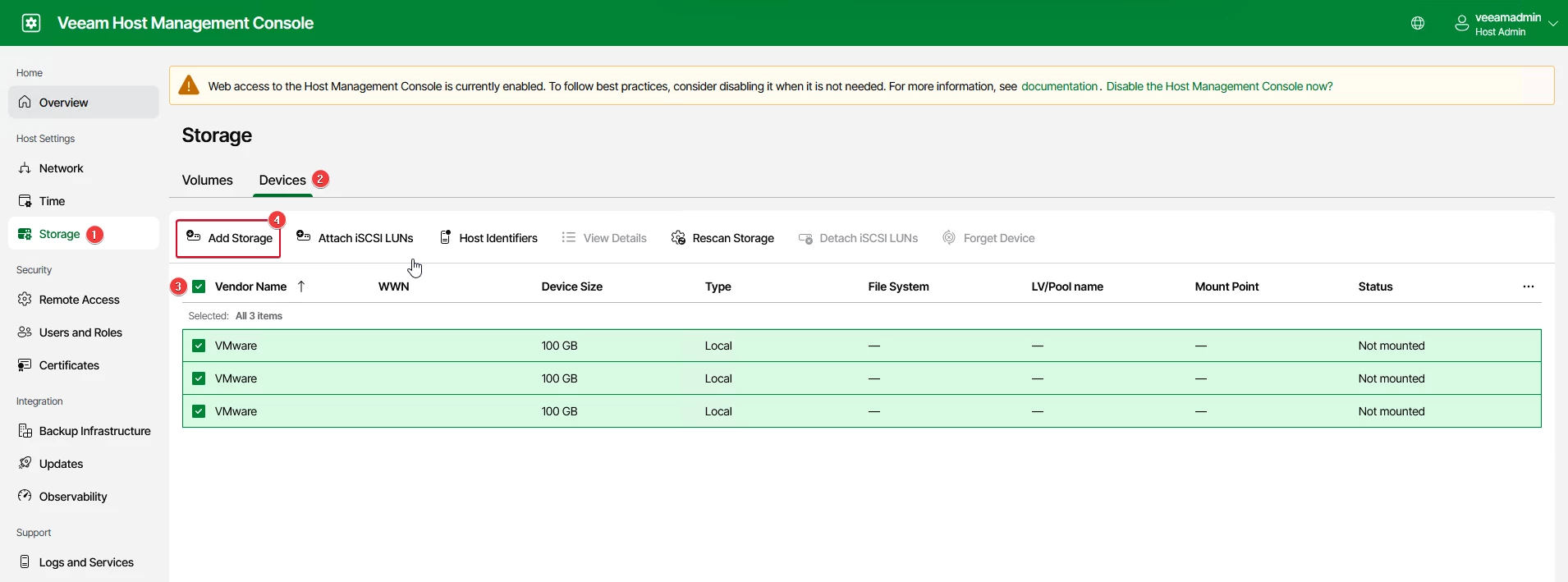
Lo siguiente, será añadir un nuevo disco local de cualquier capacidad al hardened repository server. El disco se utilizará como repositorio de copias de seguridad de aplicaciones. Si añadimos varios discos, pueden unirse en un único pool de almacenamiento para un repositorio de copias de seguridad de aplicaciones.
Nota importante: No se soportan discos iSCSI remotos ni Fibre Channel.
Para este ejemplo agregué tres discos de 100GB a mi Hardened Repository Server. Vamos a Storage > Devices > Discos (3 discos) > Add Storage.
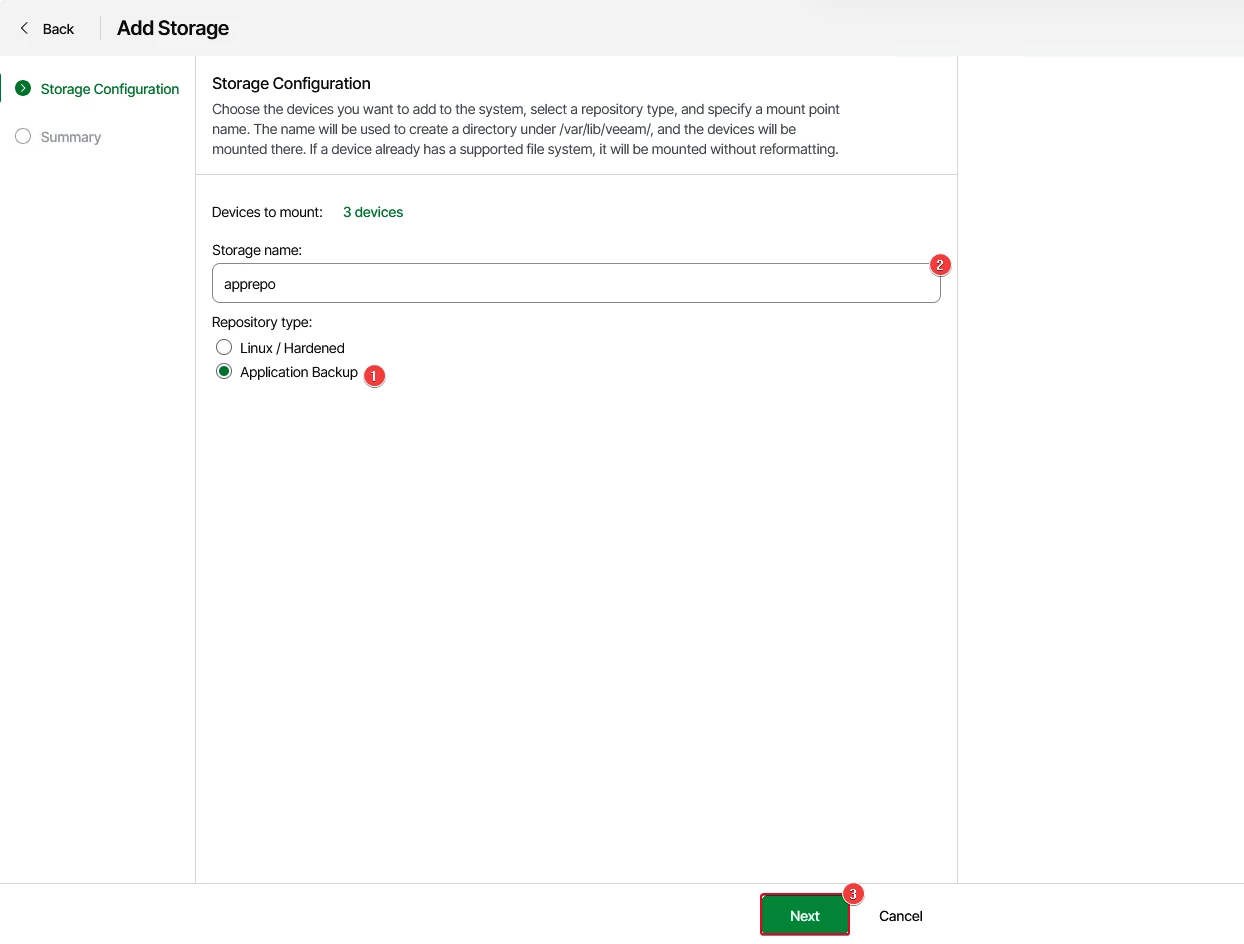
Seleccionamos el tipo de repositorio "Application Backup" y agregamos un nombre que no supere los 25 caracteres.
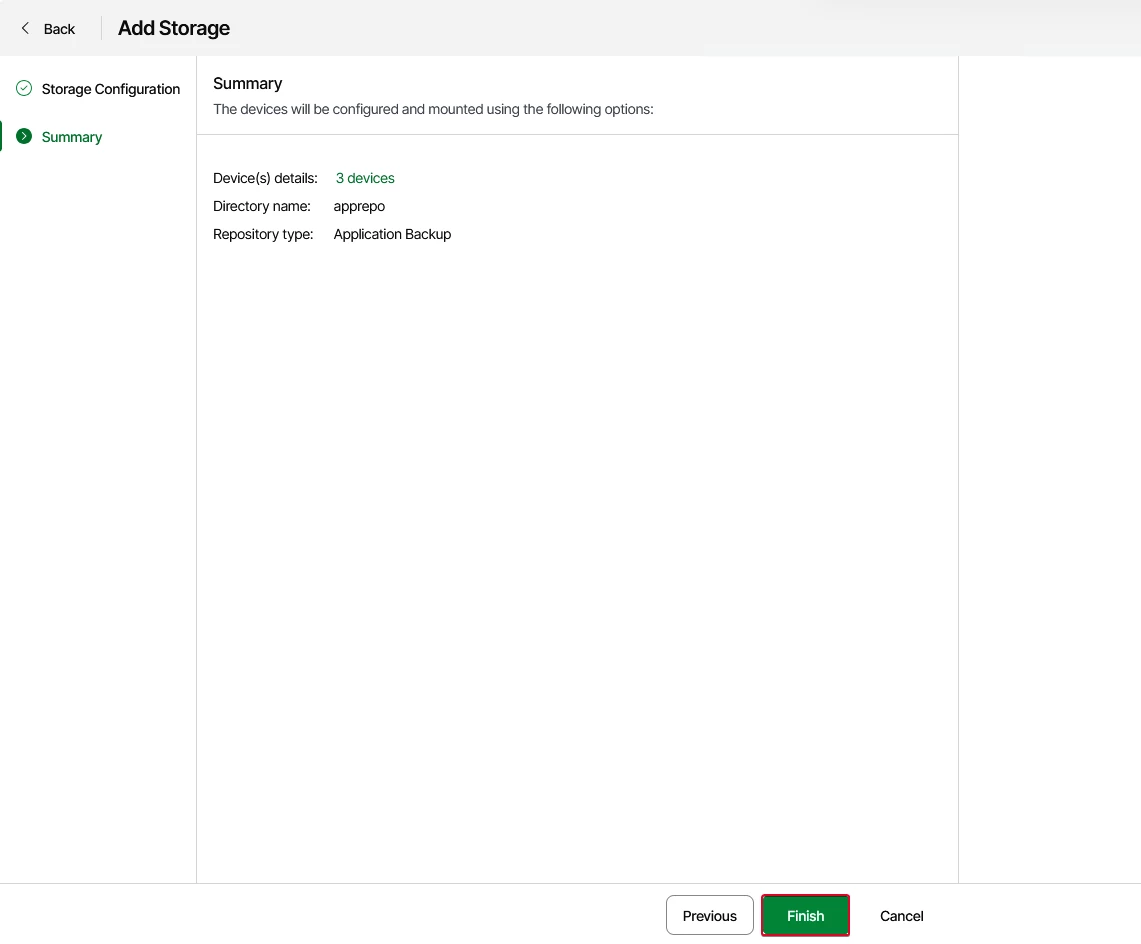
Pulsamos "Finish" para terminar la configuración.
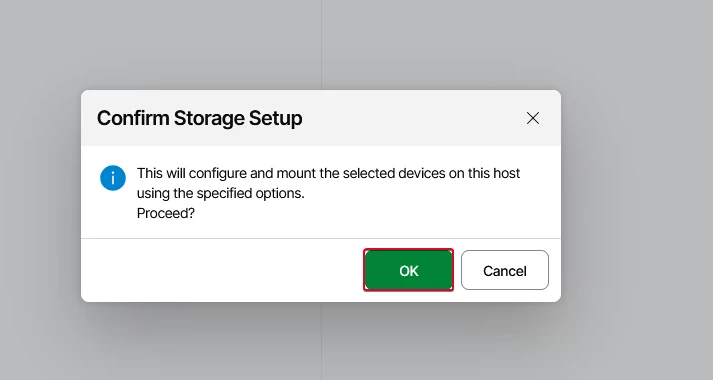
Pulsamos "Ok" para proceder con los cambios.
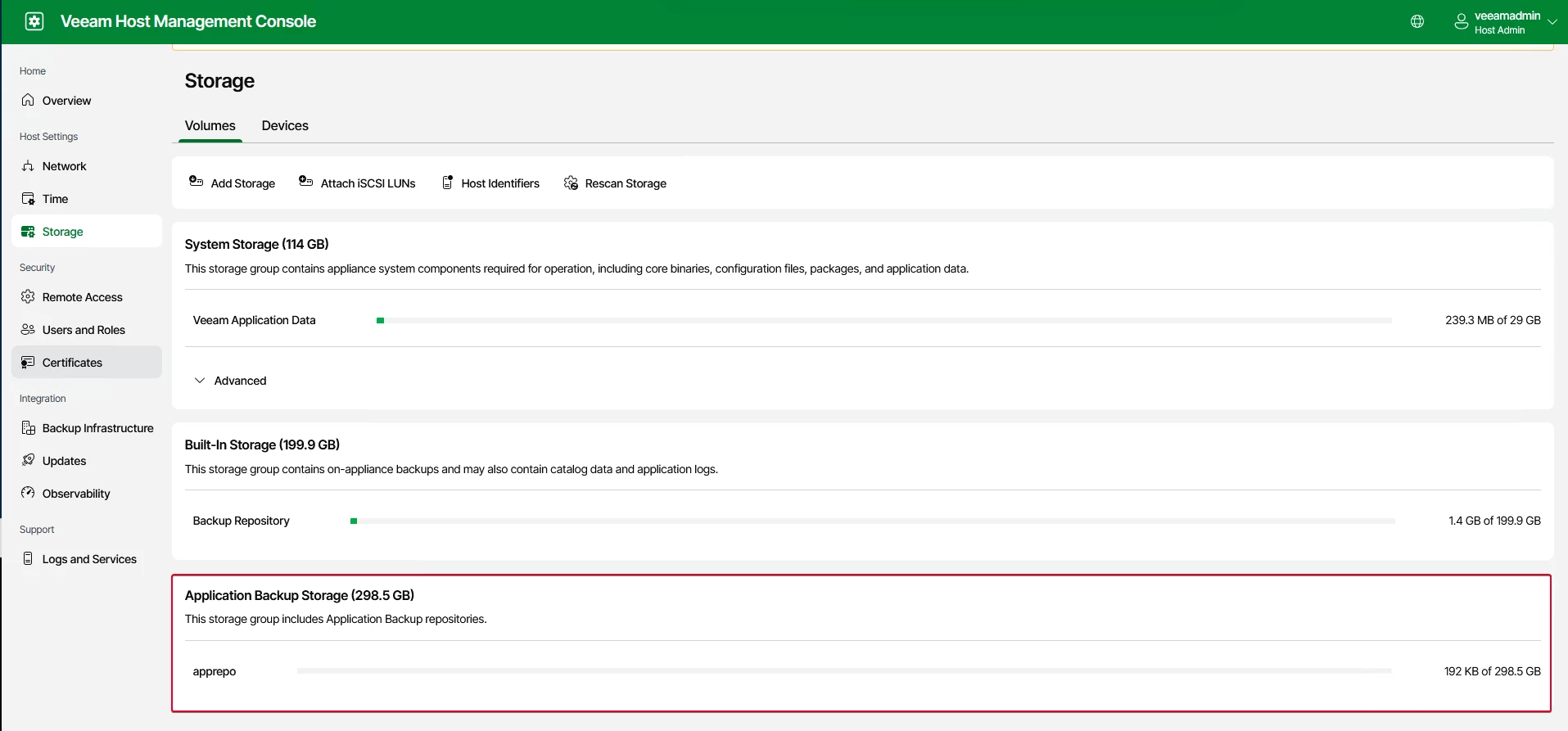
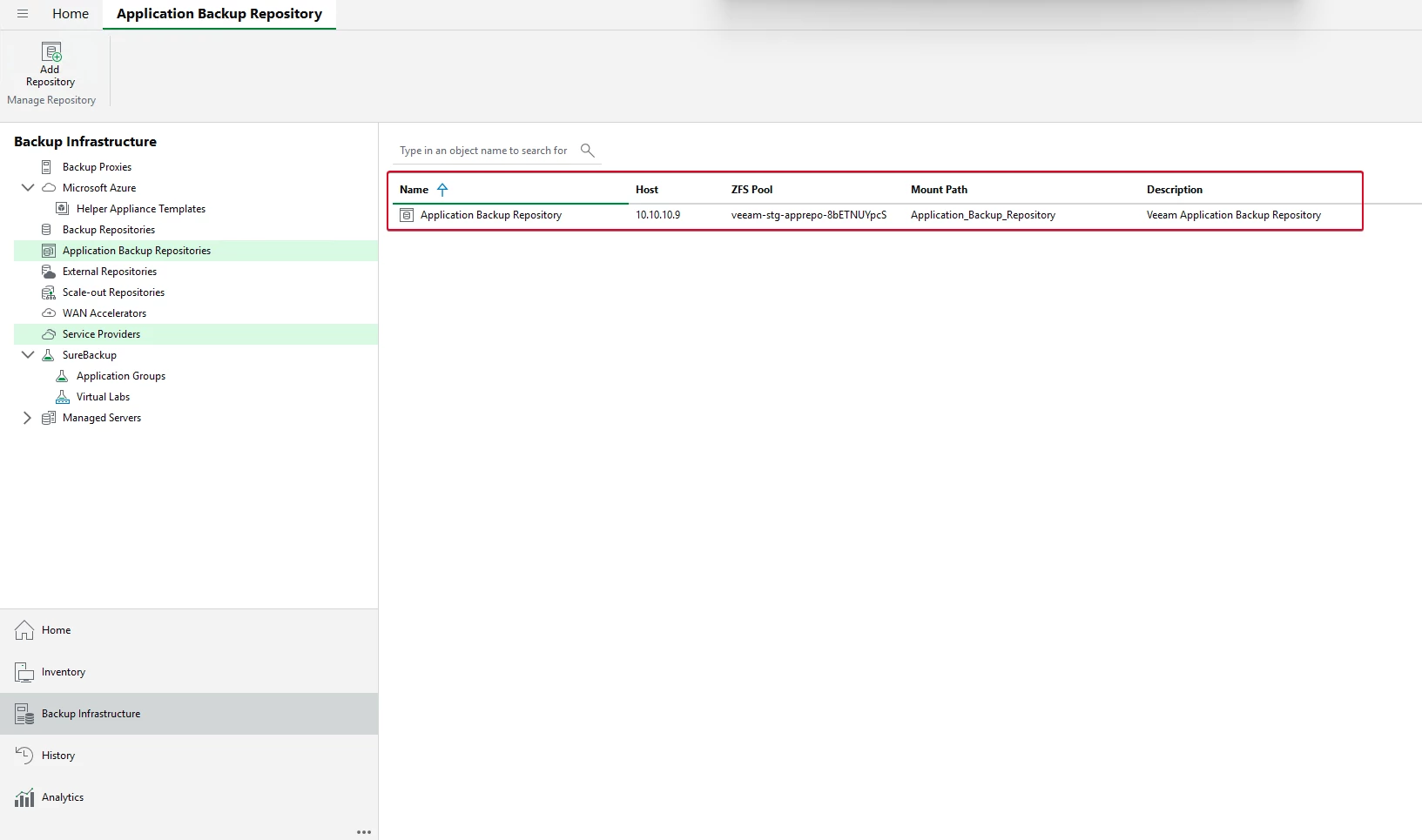
Ya tenemos disponible nuestro repositorio.
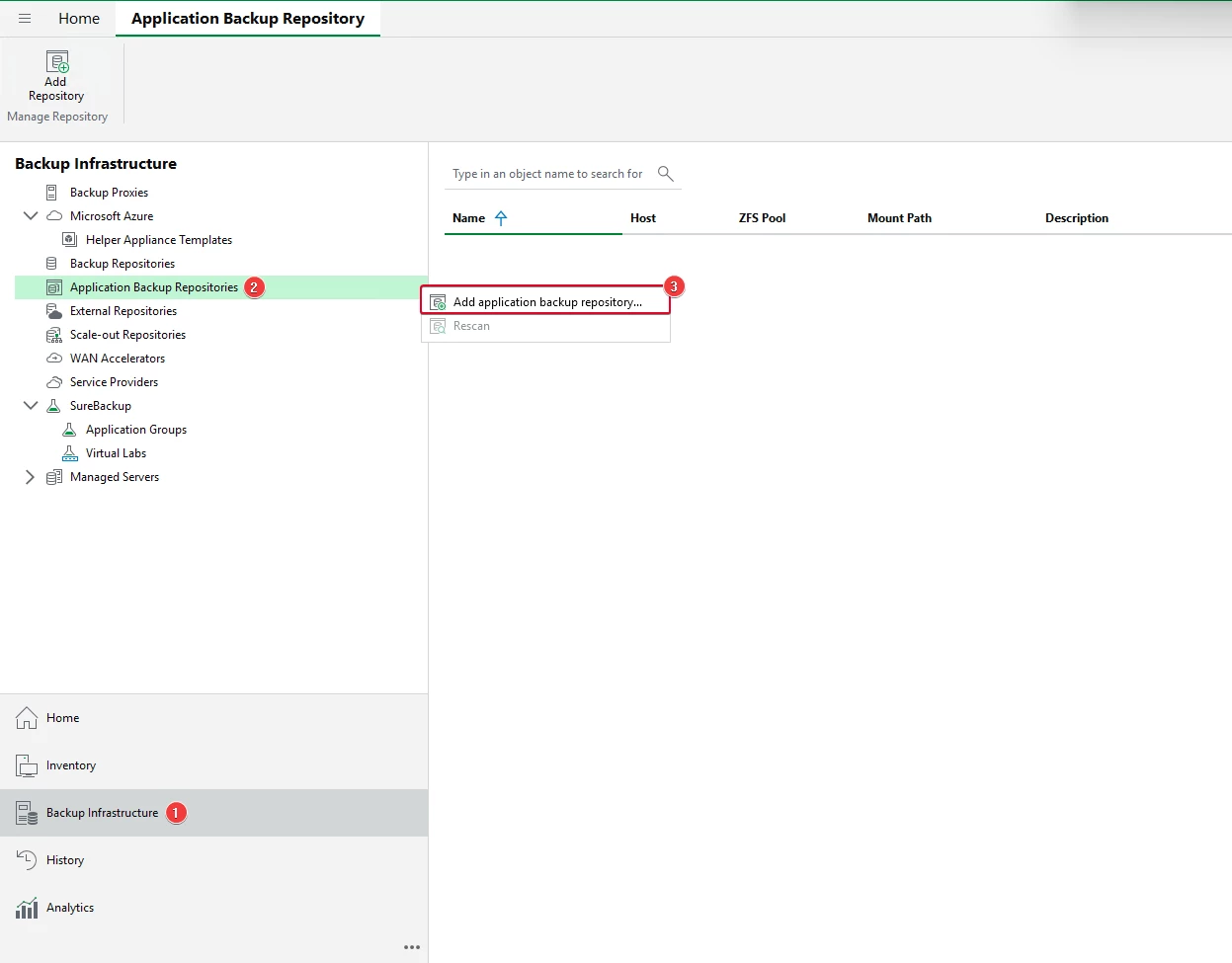
Agregar nuevo Application Backup Repository
Ya con la configuración de nuestro Veeam Hardened Repository listo, lo siguiente será agregar el repositorio de backup de aplicaciones. Para esto, vamos a Backup Infrastructure > Application Backup Repositories > Add application backup repository.
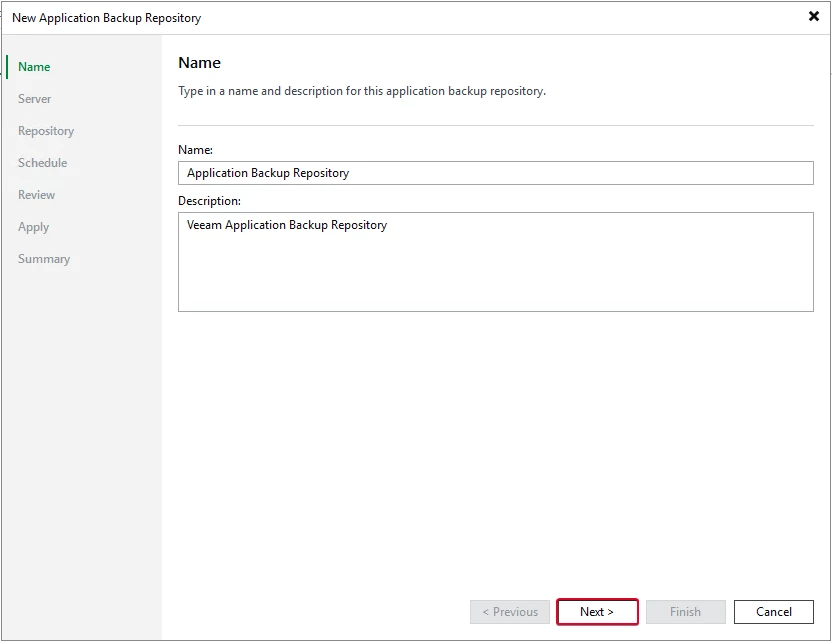
Especificamos un nombre y una descripción para el repositorio de copia de seguridad.
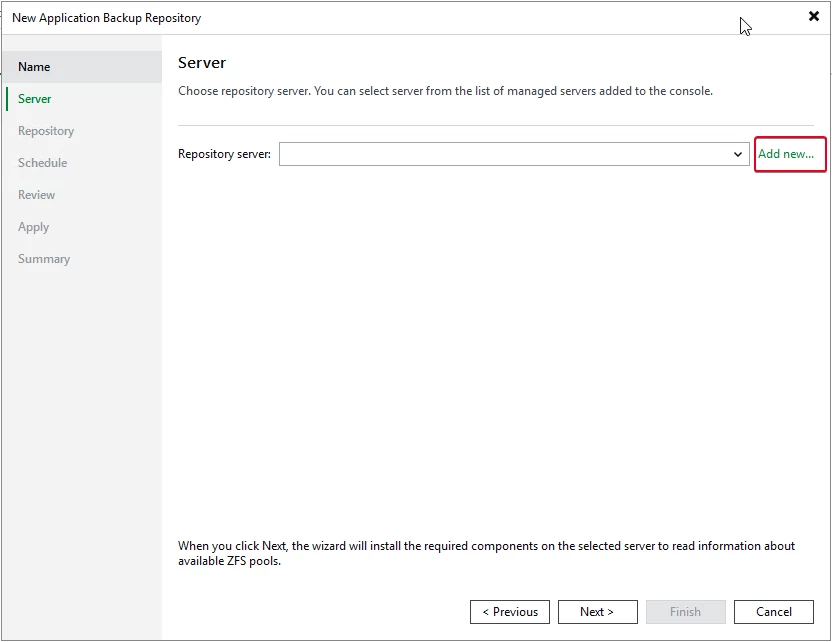
Pulsamos "Add New" para agregar nuestro Veeam Hardened Repository server.
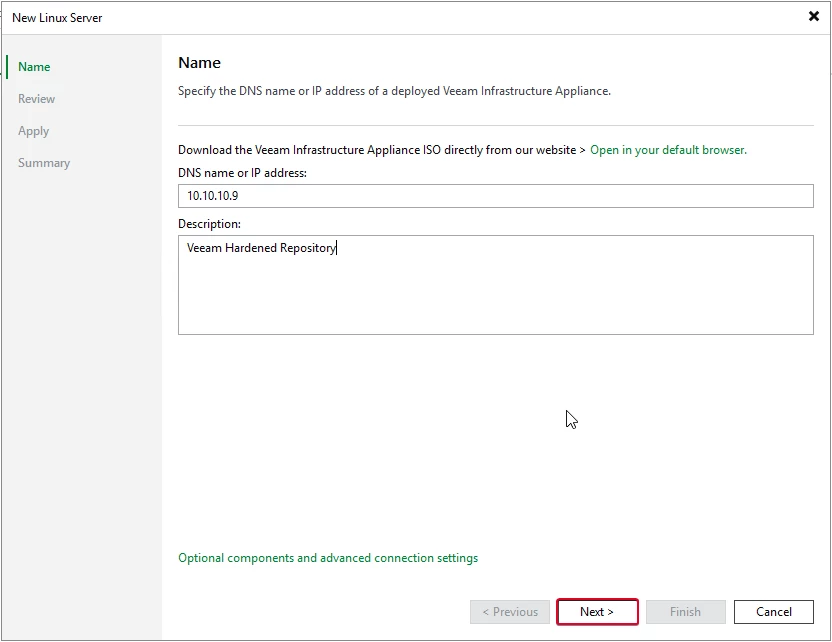
Agregamos la IP y una descripción de nuestro Veeam Hardened Repository server.
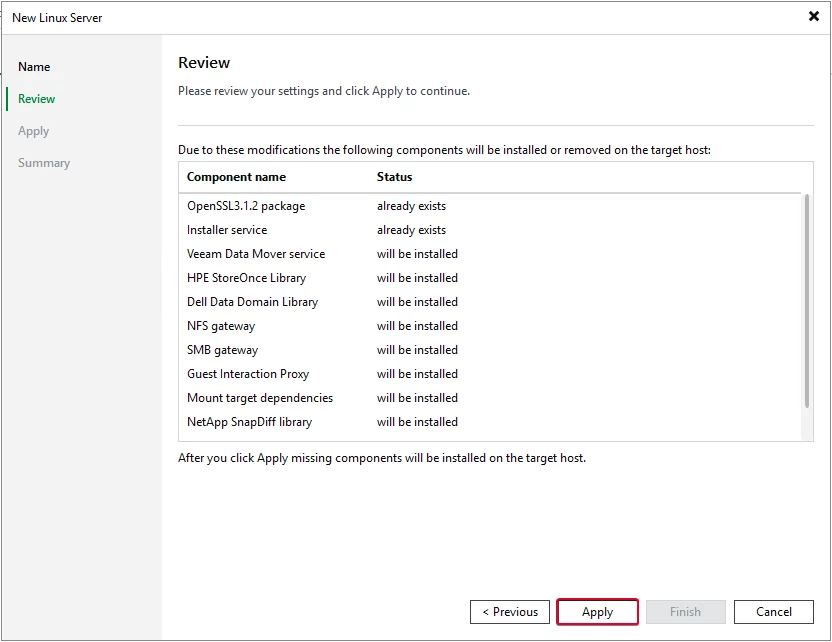
Pulsamos "Apply" para comenzar con la instalación de los componentes.
Pulsamos "Next" para continuar.
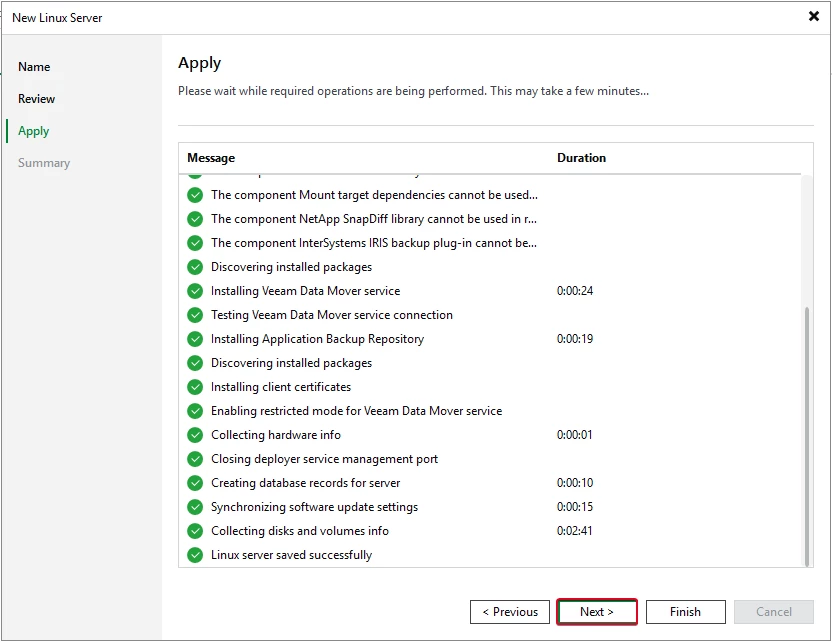
Finalizamos la configuración.
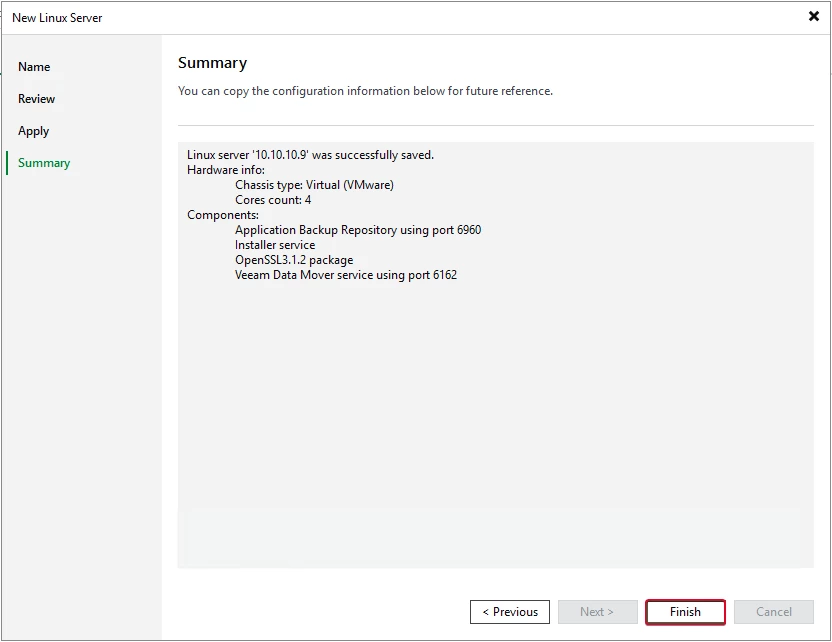
Con el servidor agregado, podemos continuar con la configuración.
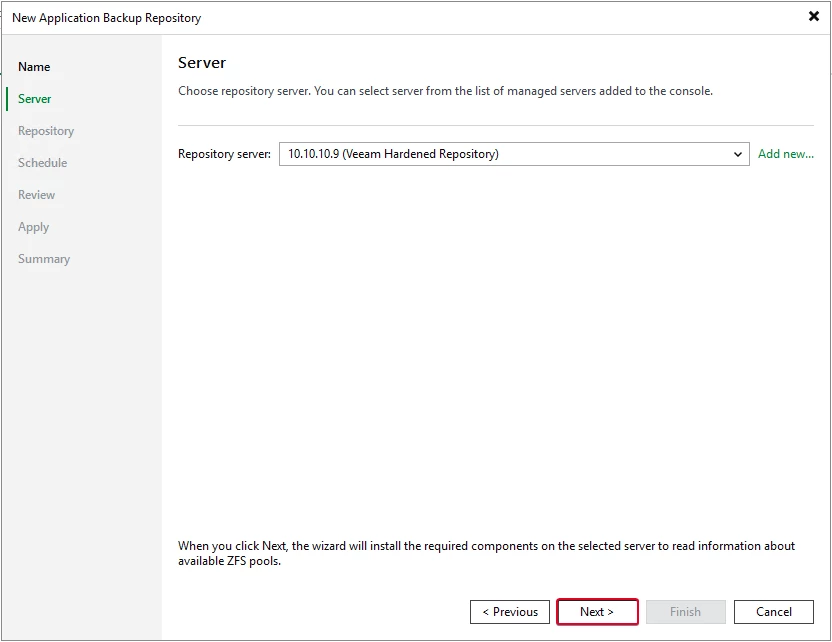
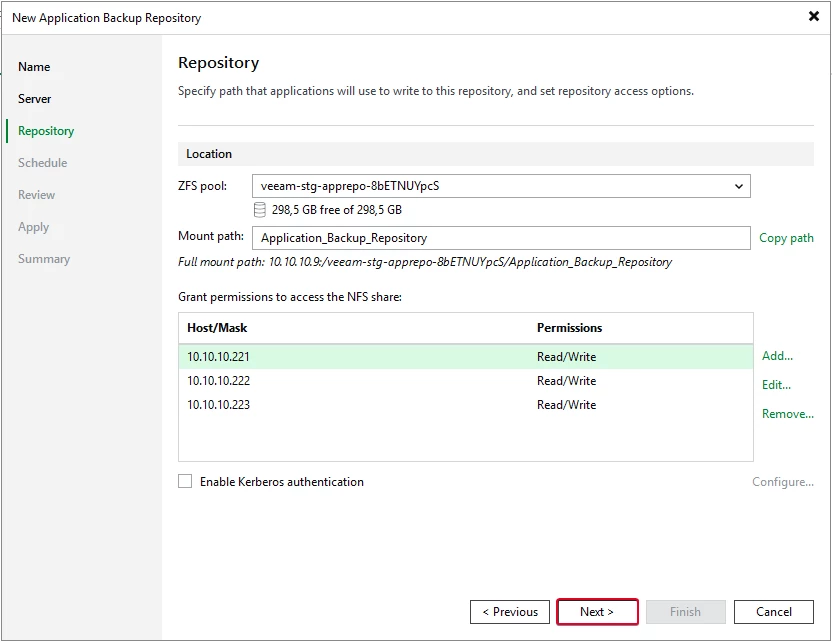
En este paso del asistente, configuraremos el repositorio de copia de seguridad de aplicaciones, incluyendo la ruta de montaje para el recurso compartido NFS, los permisos de acceso al recurso NFS y la autenticación Kerberos.
Aquí veremos los datos del ZFS Pool y espacio disponible. Además, de la ruta de montaje que usaremos para conectaros al repositorio. Hacemos clic en "Copy path" para guardar la ruta completa de montaje para usarla junto con nuestro cliente NFS para acceder al recurso compartido y escribir datos en él.
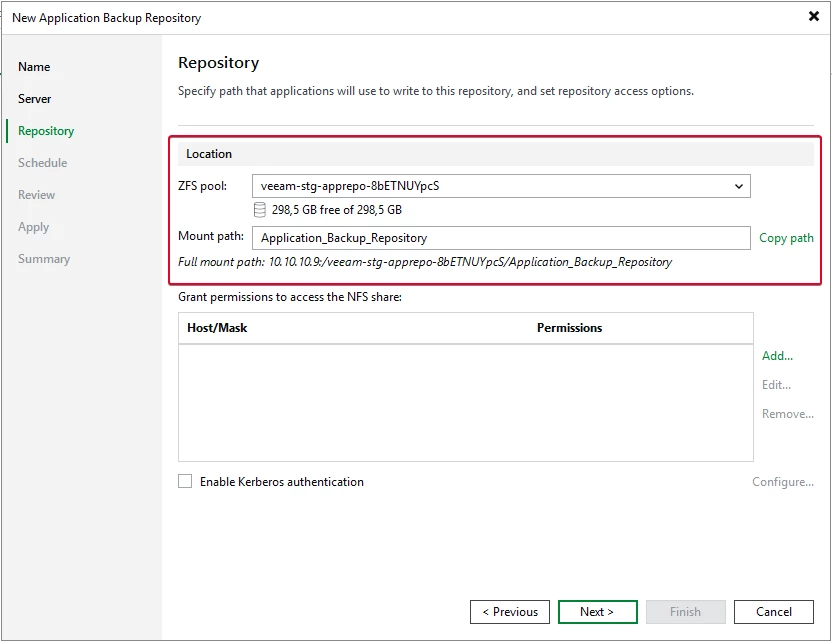
Como segundo paso veremos la configuración de permisos de acceso y autenticación con Kerberos.
Para poder leer y escribir datos en el recurso compartido montado en NFS, debemos configurar permisos de acceso para hosts específicos, IP o usuarios con autenticación Kerberos. La configuración predeterminada de permisos de acceso está configurada en "deny all", por lo cual ningún cliente NFS puede conectarse al recurso NFS hasta que se permita explícitamente.
Si queremos agregar permisos a un host:
En el apartado "Grant permissions to access the NFS share", pulsamos en "Add".
Ingresamos la IP del host o nombre DNS. Podemos introducir el nombre DNS completo o usar un comodín. Por ejemplo, myhost.mydomain.com o *mydomain.com.
En permisos, seleccionamos "Read" o "Read/Write" para definir el alcance de los permisos otorgados al host.
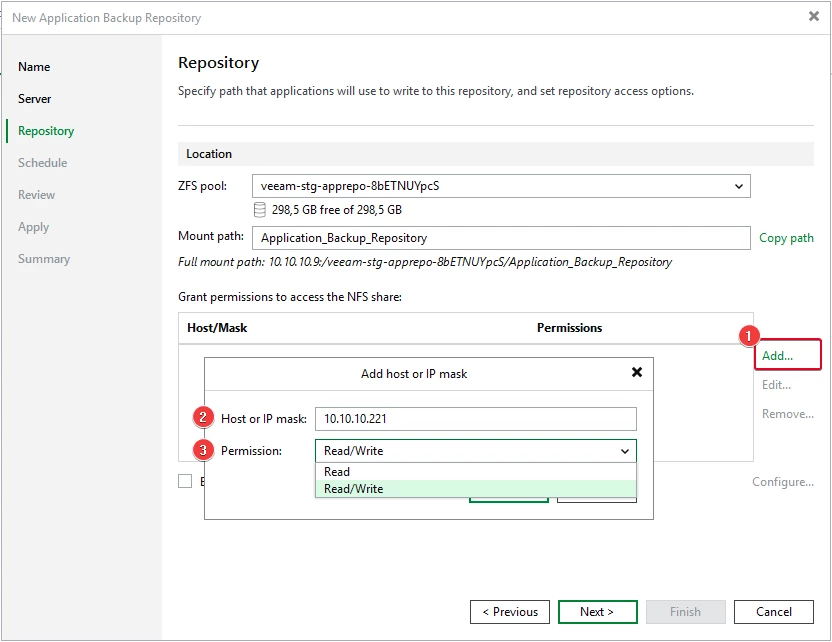
Para este ejemplo me saltaré la configuración de Windows Kerberos authentication.
Nota importante: Cuando se accede al recurso compartido NFS mediante permiso de host/dirección IP sin autenticación Kerberos, Veeam Backup & Replication utiliza un usuario de servicio veeam-usr-abr-nfs para todas las acciones de read/write en el compartido. Cuando el recurso compartido se accede mediante autenticación Kerberos, se mantiene la identidad del usuario.
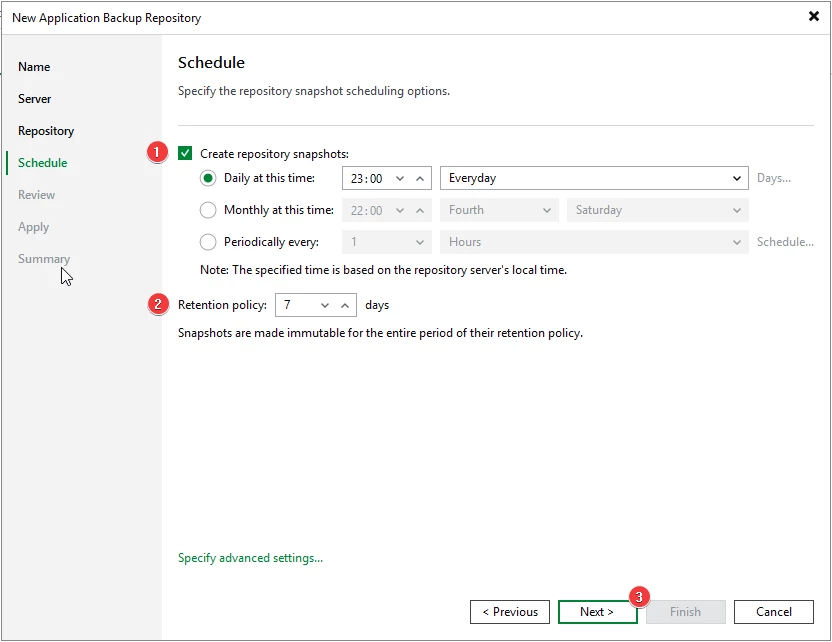
Si la casilla "Create repository snapshots" no está habilitada no se crearán snapshot del repositorio. Seleccionamos la retención deseada y continuamos.
Para más detalles sobre las opciones de Snapshot Scheduling podemos revisar la documentación oficial.
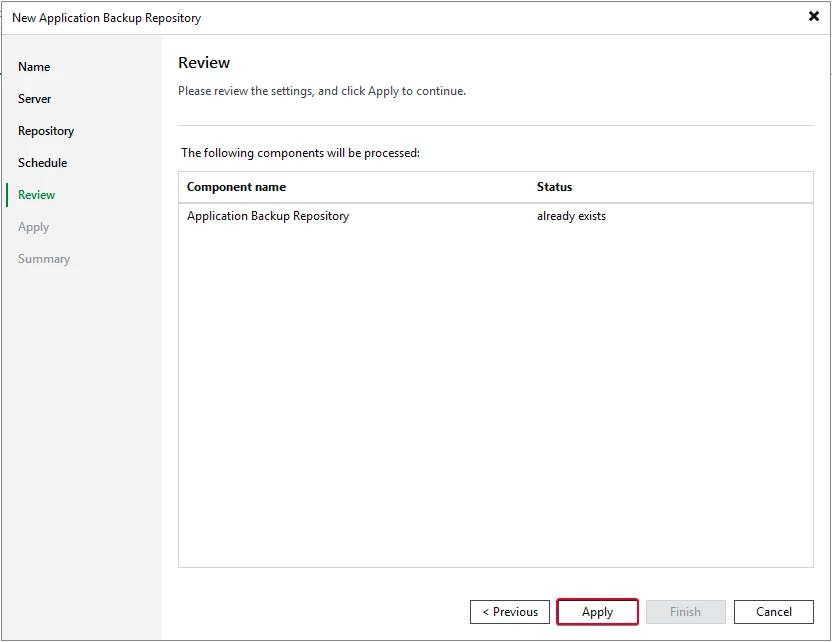
Pulsamos "Apply" para continuar.
Con los cambios aplicados podemos continuar.
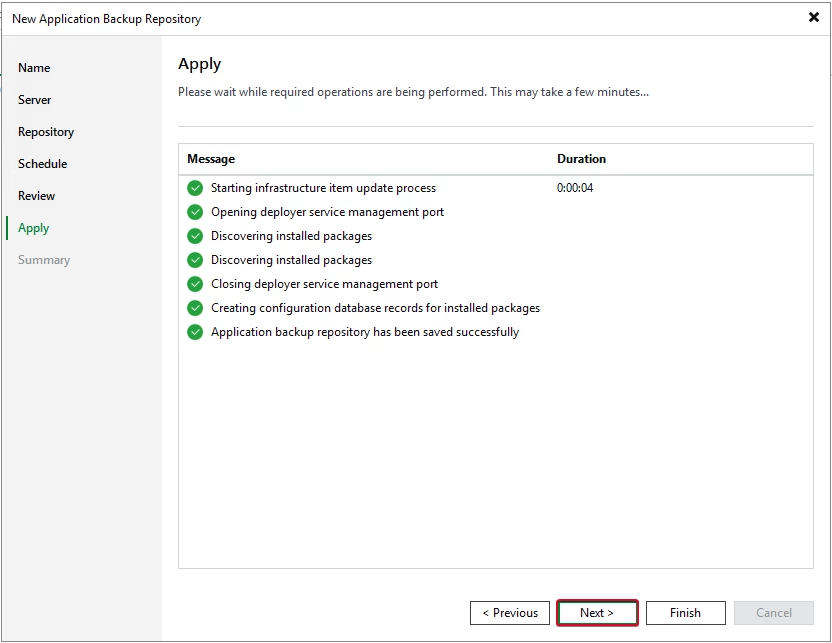
Pulsamos "Finish" para terminar el setup.
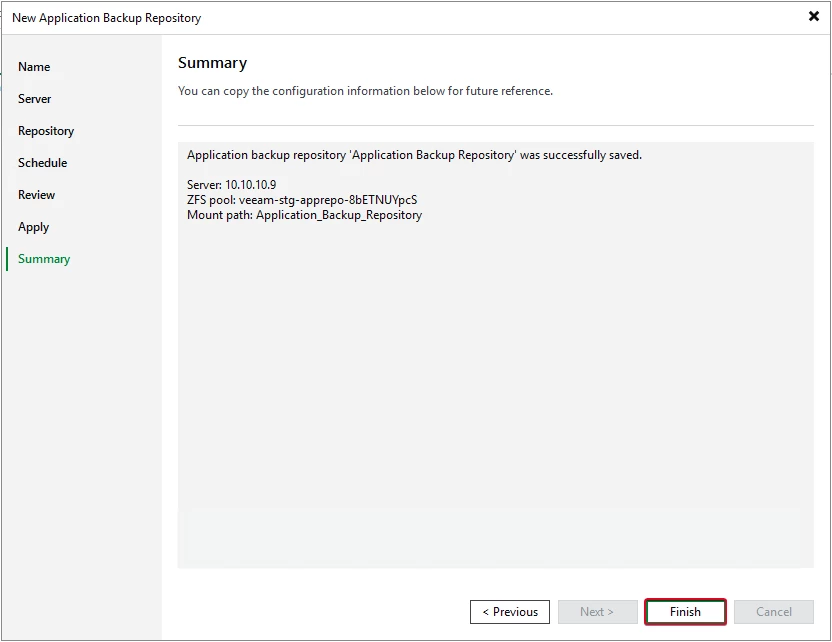
Ya contamos con nuestro repositorio de backup de aplicaciones.
Backup de vCenter Server usando ABR
Uno de los casos de uso que se me vino a la mente y que puede ser muy útil, fue usar ABR para almacenar los respaldos de mi vCenter Server. Veremos de manera simple como podemos usar ABR para respaldar vCenter.
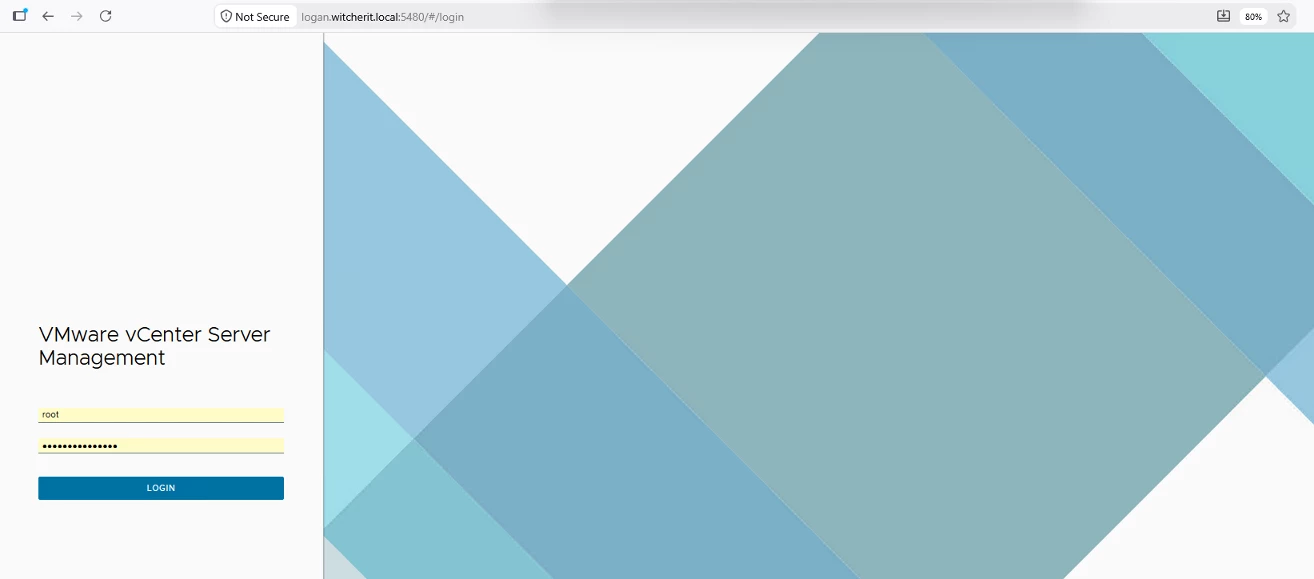
Lo primero, será conectarnos al vCenter VAMI (vCenter Server Appliance Management Interface) con nuestras credenciales.
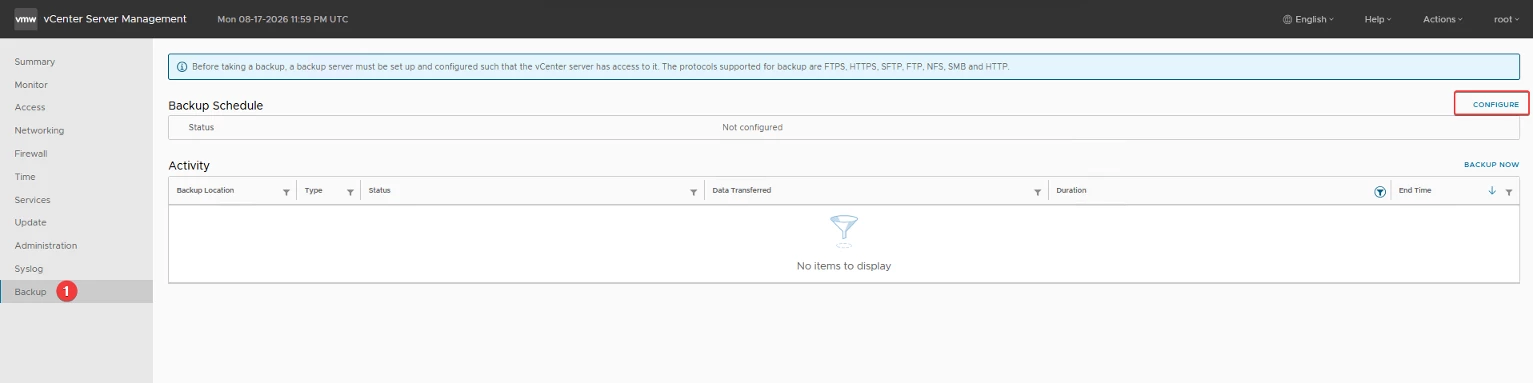
En el menú de backup, pulsaremos en "Configure" como se muestra en la imagen.
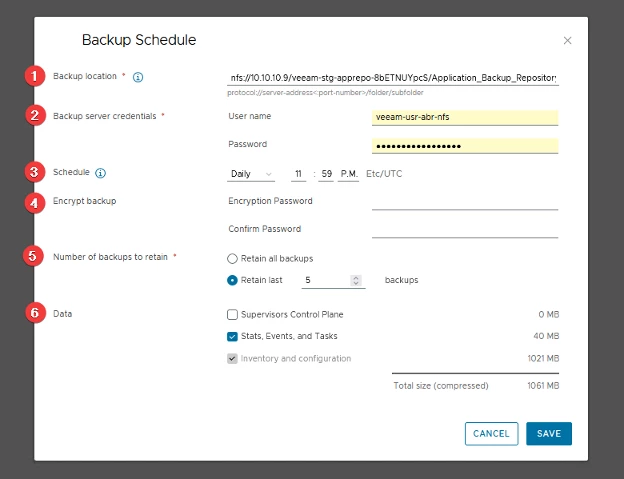
En este punto tendremos que configurar algunas cosas:
- Backup location: Pegamos la ruta que nos entrega Veeam ABR y que copiamos en pasos anteriores. Agregamos el nfs://[ruta_share_nfs]
- Backup server credentials: Usamos el usuario "veeam-usr-abr-nfs" y como password "veeam-usr-abr-nfs"
Nota importante: Cuando se accede al recurso compartido NFS mediante permiso de host/dirección IP sin autenticación Kerberos, Veeam Backup & Replication utiliza un usuario de servicio veeam-usr-abr-nfs para todas las acciones de read/write en el compartido. Cuando el recurso compartido se accede mediante autenticación Kerberos, se mantiene la identidad del usuario.
- Schedule: Seleccionamos la programación para nuestros respaldos.
- Encrypt backup: (opcional) Podemos agregar una password para encriptar nuestros respaldos.
- Number of backup to retain: Configuramos cuantos backup queremos retener.
- Data: Seleccionamos los datos que queremos respaldar. Por defecto está marcado como obligatorio "Inventory and configuration".
Con todo listo, guardamos los cambios pulsando "Save".
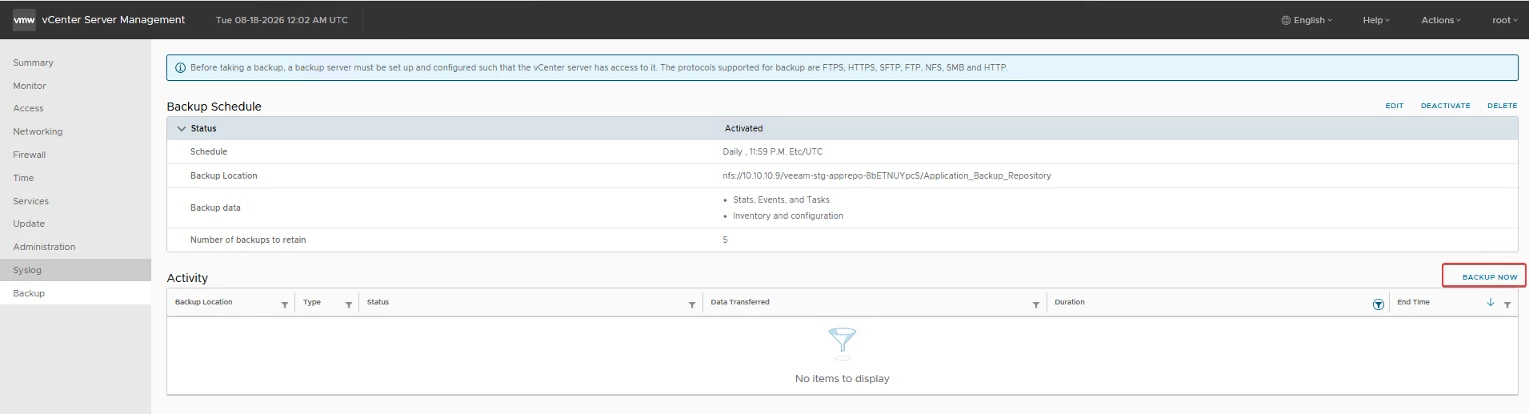
Probaremos inmediatamente si funciona la configuración anterior pulsando "Backup Now".
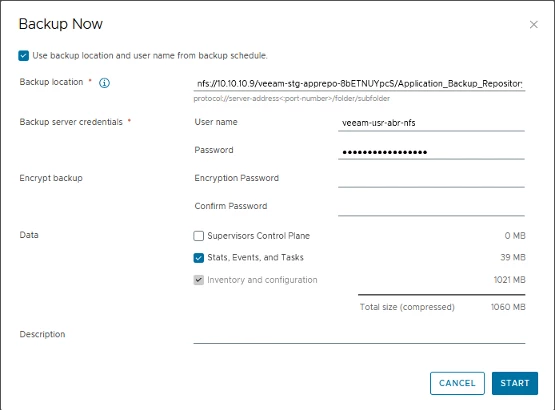
Aquí marcamos la casilla "Use backup location and user name from backup schedule" para usar la configuración anterior y pulsamos "Start" para comenzar.
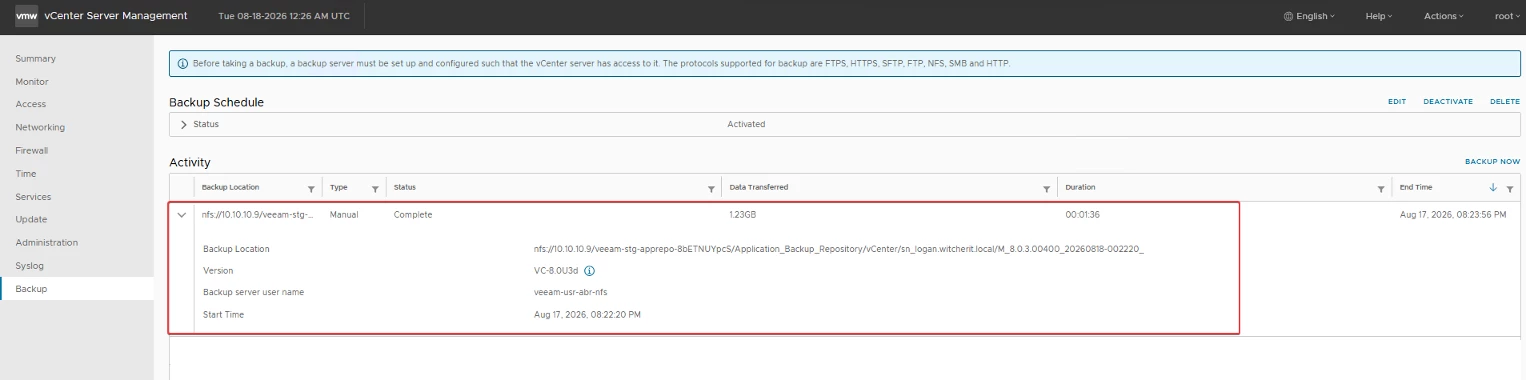
Comenzará la tarea de backup que podrá tomar unos minutos. Como se ve en la imagen, el respaldo fue éxito usando el share NFS de Veeam ABR.
Si vamos a la consola de Veeam Host Management en Storage > Volumes > Application Backup Storage podremos ver que el disco ya comienza a tener datos almacenados.
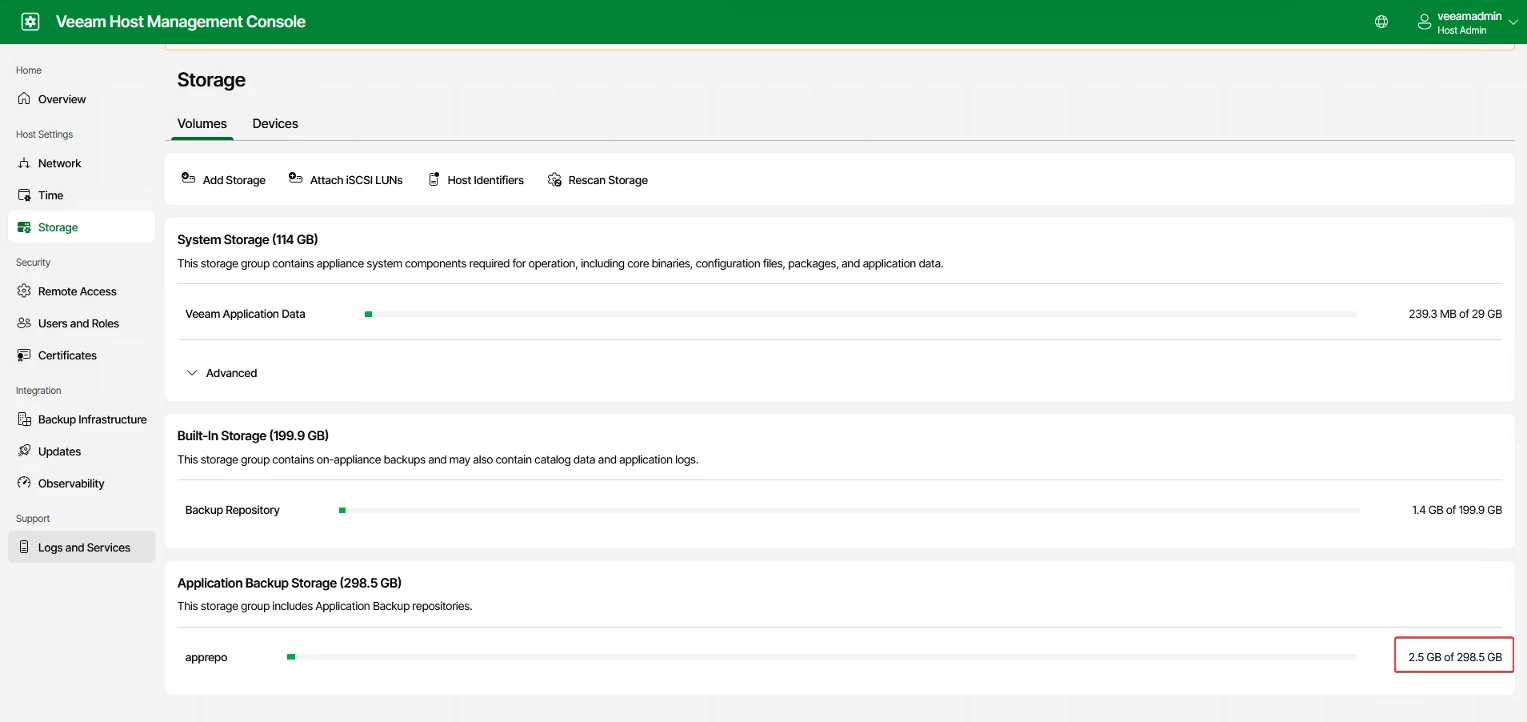
Aunque nuestro respaldo de vCenter esta almacenado en el share NFS aun o contamos con un snapshot el repositorio de backup de aplicaciones, para no esperar a que realice el snapshot la programación que configuramos anteriormente, tenemos la opción de generar snapshot manuales. Los snapshot creados manualmente no difieren de los programados y pueden actuar como restore point al realizar una recuperación instantánea de respaldos de aplicaciones. La política de retención para estos snapshot sigue la política de retención que configuramos en el asistente.
Para generar un snapshot manual, tendremos que ir a Backup Infrastructure > Application Backup Repositories > Nuestro repositorio y hacer clic derecho sobre este, seleccionado la opcion "Backup Now" del menu.
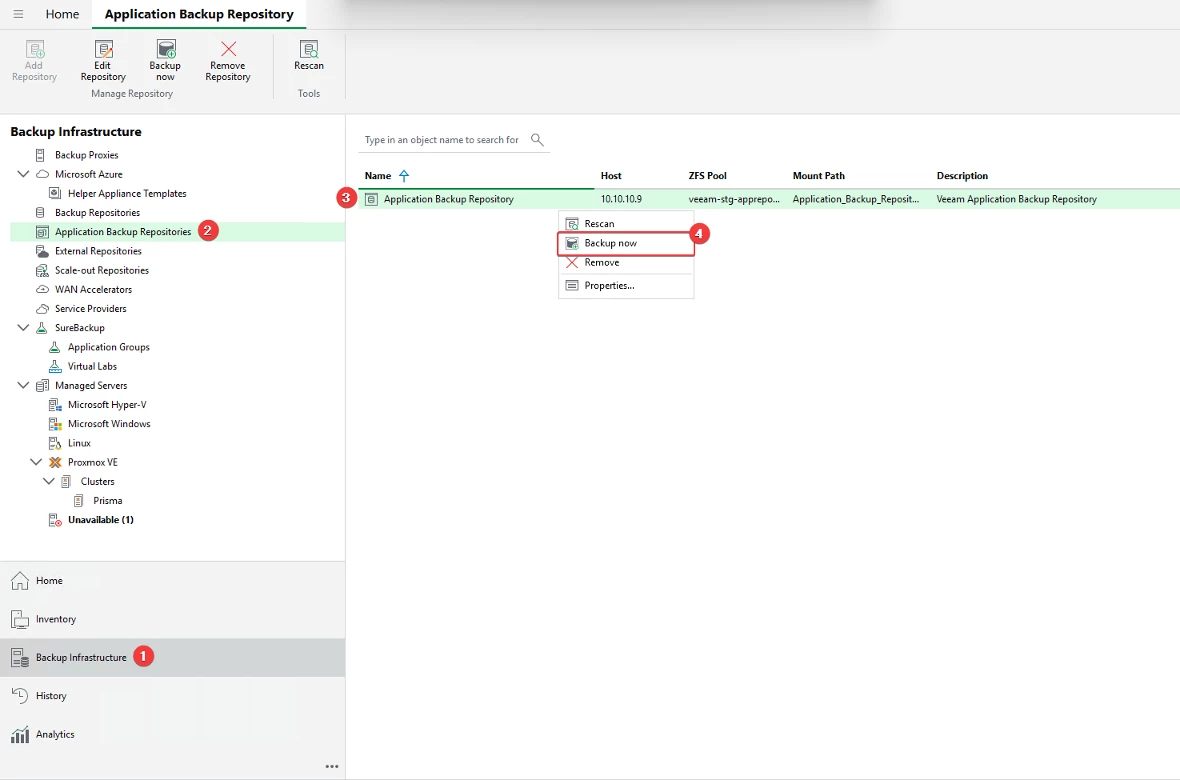
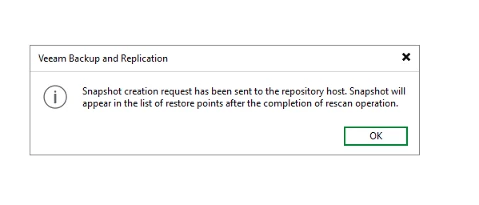
Se creará el snapshot del repositorio.
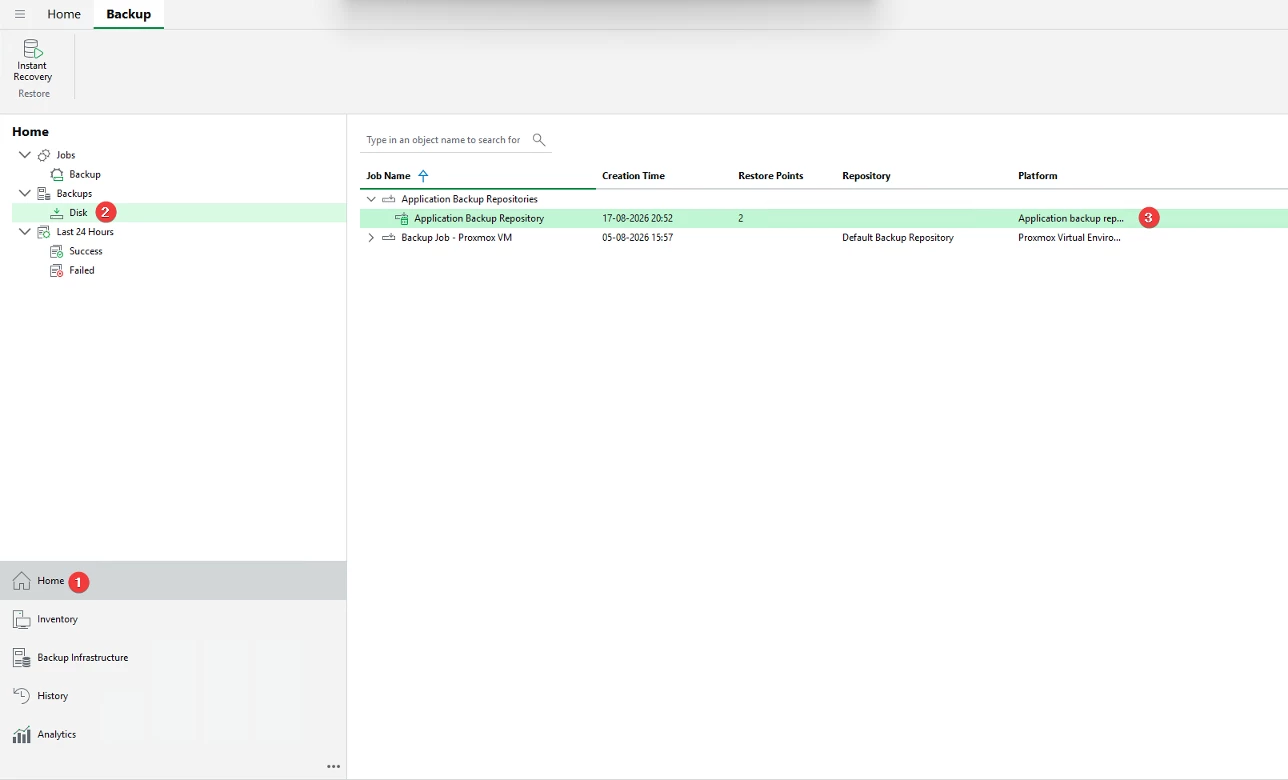
Para revisar la lista de snapshot disponible podemos ir a Home > Backup > Disk > Application Backup Repository.
Instant Application Backup Repository Recovery
Tenemos la posibilidad de poder revertir los datos del Application Backup Repository a un momento determinado usando los snapshot o exportar los datos para navegar y restaurar selectivamente.
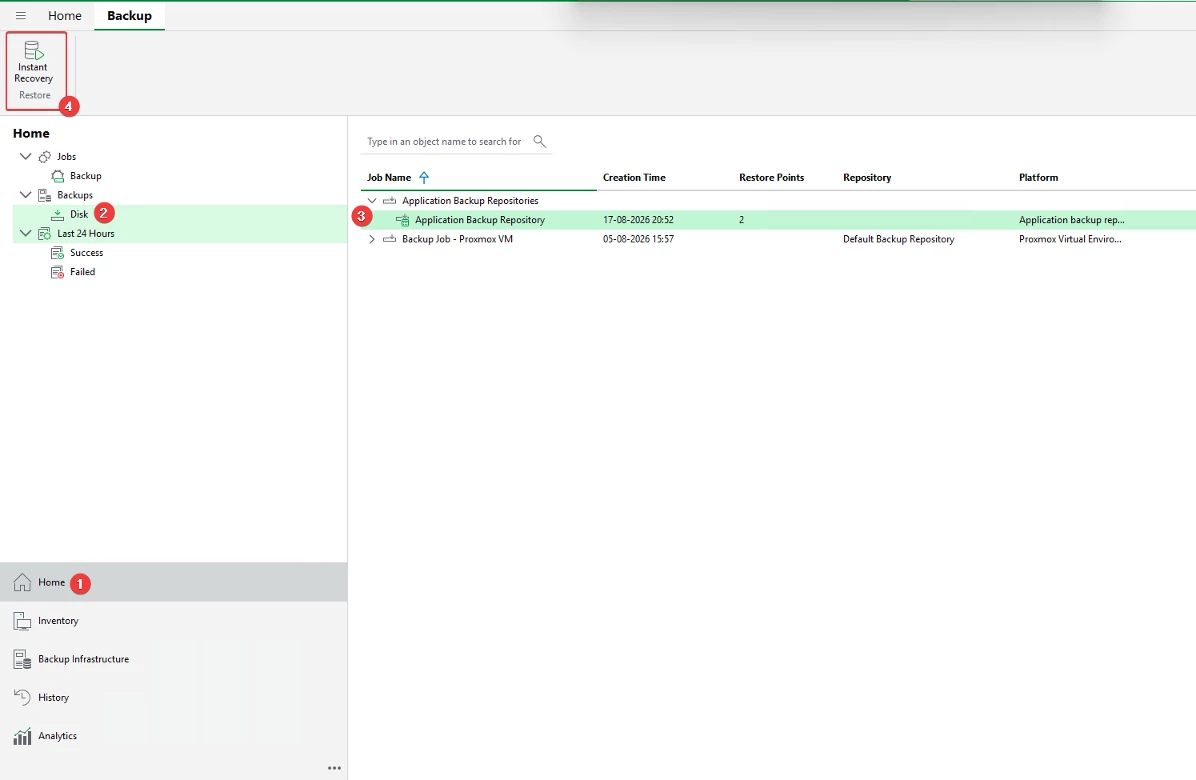
Seleccionamos un punto de restauración y continuamos.
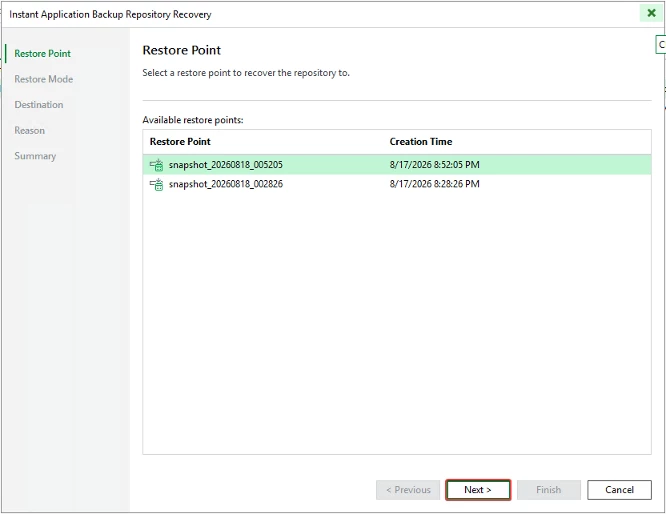
En este punto tenemos dos opciones disponibles:
Revert snapshot: Si queremos recuperar los datos del Application Backup Repository en la ubicación original. El snapshot será exportado por la ruta original del NFS y estará disponible para operaciones de read/write basadas en los permisos de acceso originales. Los datos de la carpeta original del NFS serán sobrescritos.
Nota importante: Revertir los datos del Application Backup Repository no elimina ningún snapshot de la cadena de snapshot. Una vez finalizada la sesión de recuperación, todos los snapshot existentes estarán disponibles como puntos de restauración.
Export snapshot via temporary path: Si queremos exportar los datos a una ruta temporal para navegar y restaurar selectivamente y dejar los datos intactos en la carpeta original del NFS. Veeam Backup & Replication montará el snapshot seleccionado en un share temporal de NFS y hará que los datos estén disponibles para su acceso.
Para este ejemplo usaré la primera opción.
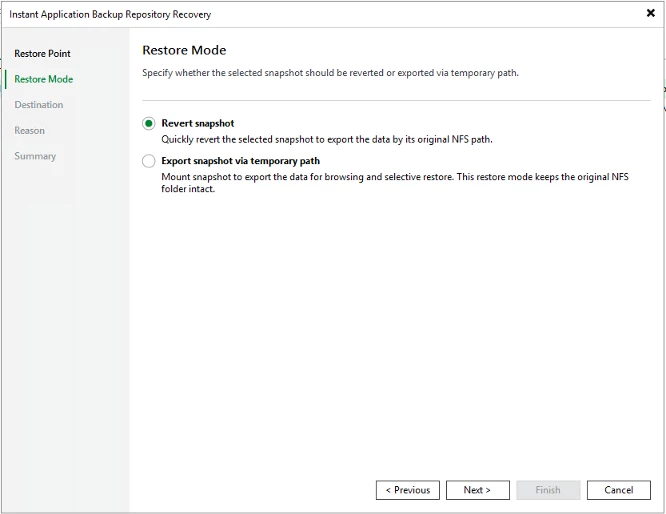
En este paso, tendremos que copiar la ruta NFS que usaremos para acceder al share con nuestro cliente NFS después de que termine la operación de revertir el snapshot.
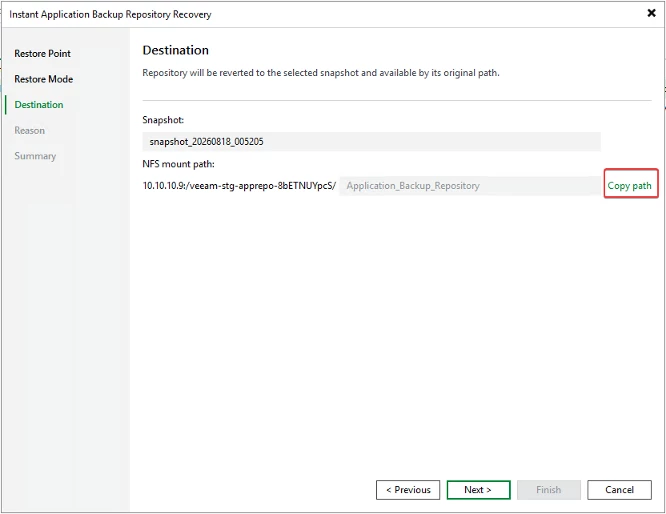
Agregamos una descripción para futuras referencias.
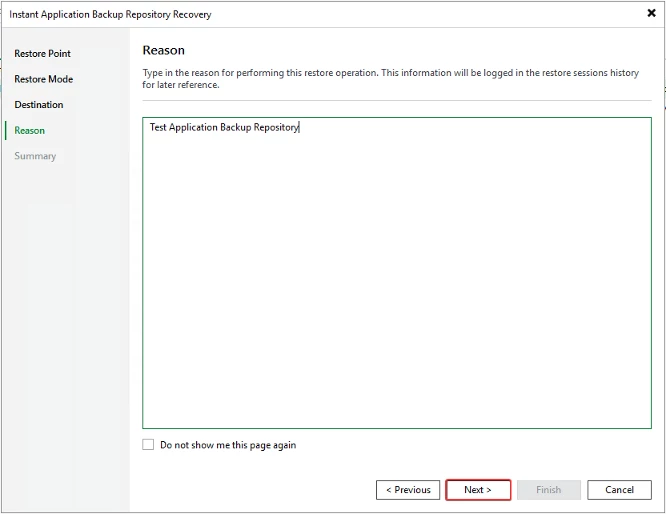
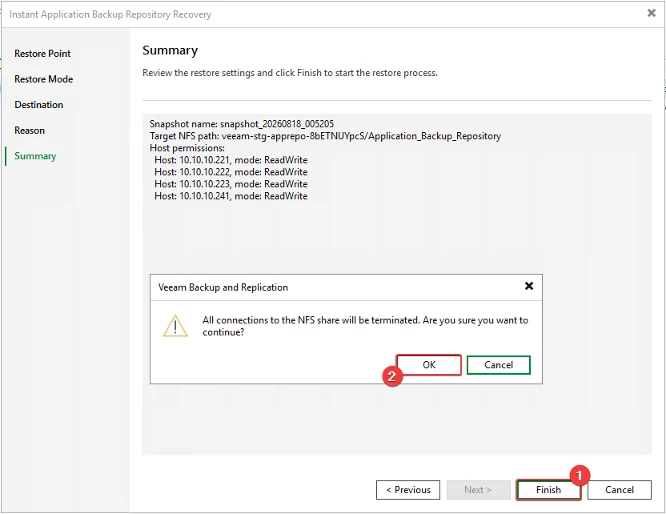
Pulsamos "Finish" y aceptamos la alerta, donde se nos indica que se desconectarán las sesiones NFS existentes.
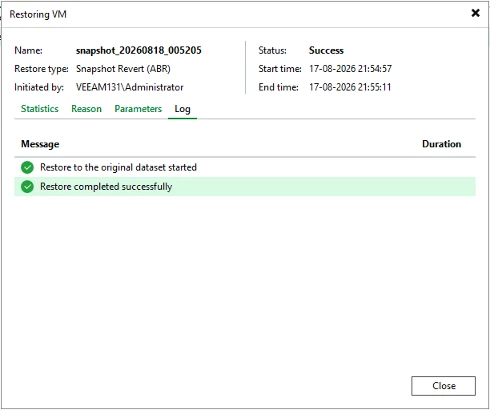
Esperamos que termine de revertirse el snapshot.
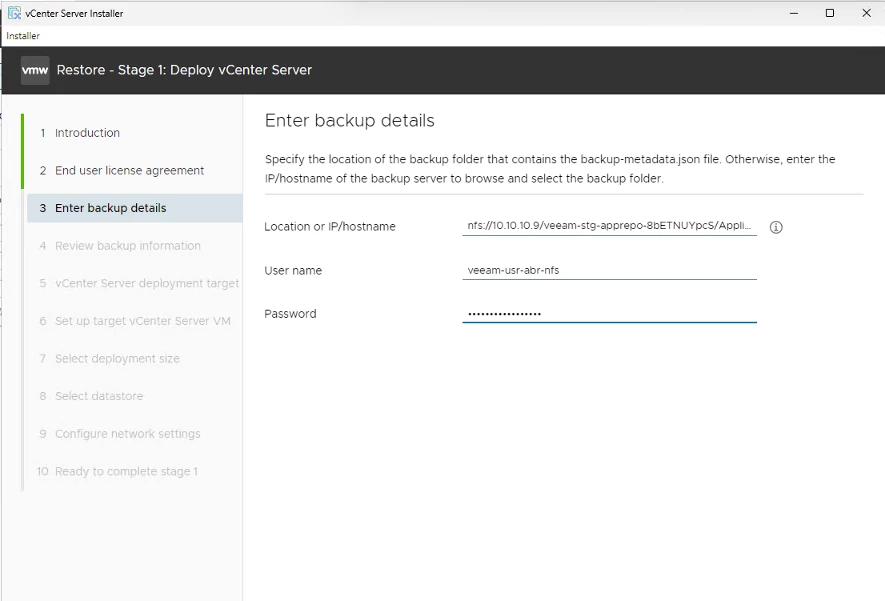
Ahora, lo siguiente es ejecutar el setup de recuperación de vCenter usando la ISO.
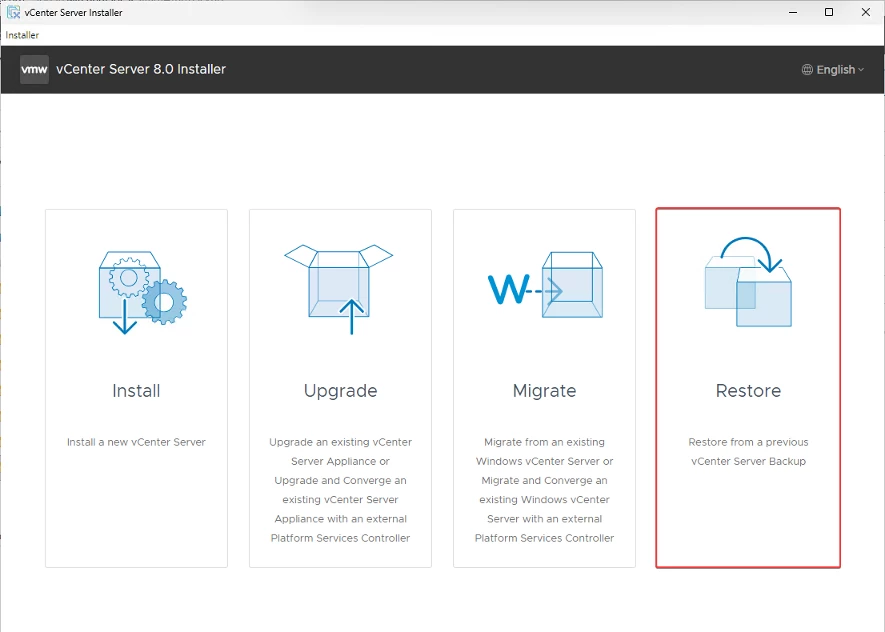
Agregamos la ruta que copiamos en pasos anteriores y utilizamos el usuario "veeam-usr-abr-nfs".
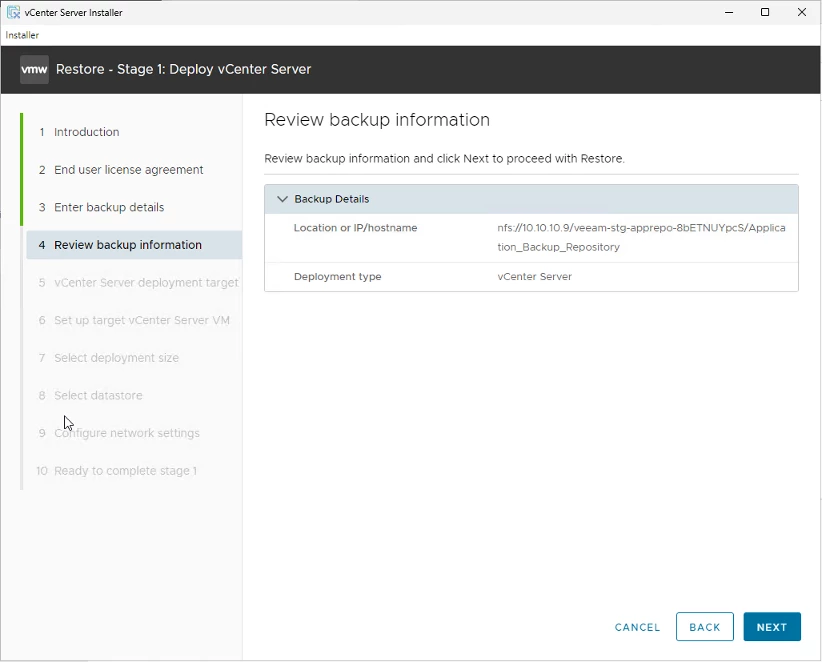
Ya tenemos la información del backup para comenzar con la restauración de nuestro vCenter Server.
Espero que esta información pueda ser de ayuda, y cualquier duda o sugerencia la dejan en los comentarios. Saludos