


Hola a tod@s
En un publicación anterior vimos como instalar Veeam Hardened Repository v2. Ahora, veremos como actualizar esta versión a Veeam Infrastructure Appliance que es la versión recomendada.
Veeam Infrastructure Appliance es una distribución de Linux que Veeam distribuye como un archivo ISO de arranque JeOS (Just Enough Operating System). Contiene únicamente los servicios y componentes necesarios para implementar y administrar los componentes de infraestructura de Veeam con funciones específicas, incluidos hardened repositories y backup proxies.
Los requerimientos mínimos para Veeam Infrastructure Appliance son los siguientes:
- 2 CPU Cores;
- 8 GB RAM;
- System disk – 120 GB mínimo;
- Data disk – 120 GB mínimo para el almacenamiento de los backup.
Podemos revisar las consideraciones y limitaciones en el siguiente link.
Montar la ISO de Veeam Infrastructure Appliance
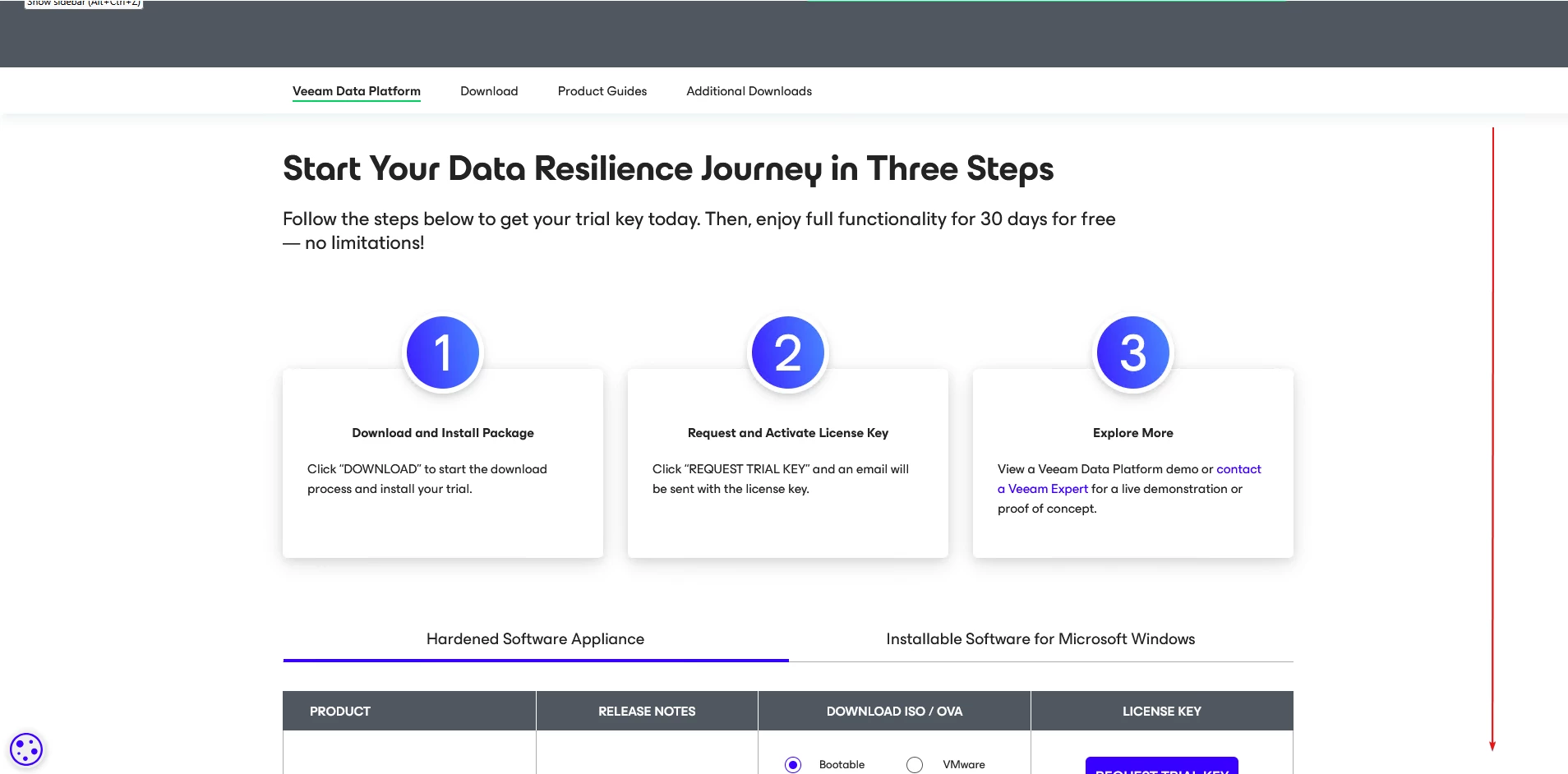
El primer paso será dirigirnos a la página "Product Downloads" de Veeam para descargar la última de la ISO disponible. Buscamos Veeam Data Platform.
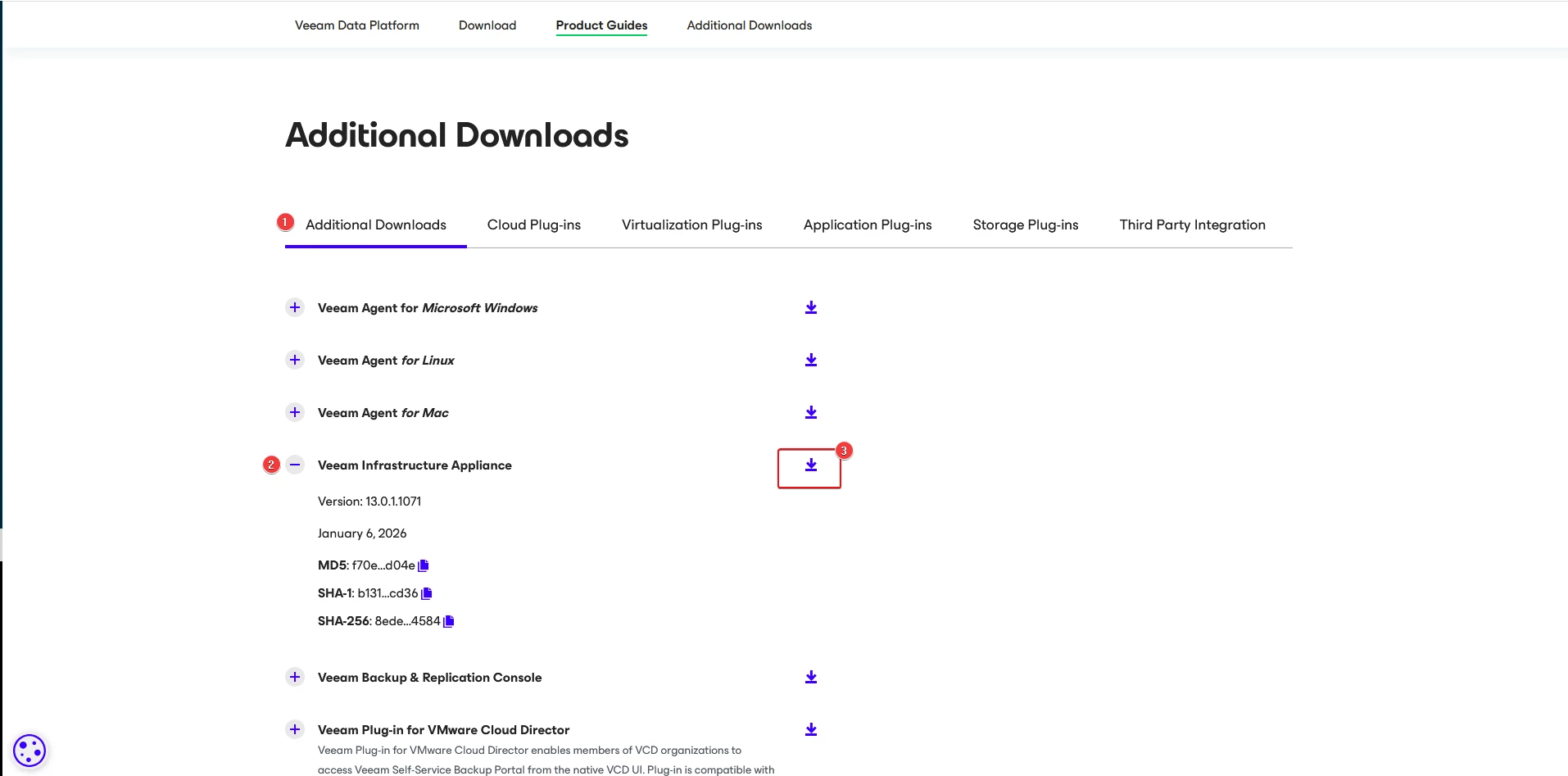
Una vez en la página, vamos a descargas adicionales, seleccionamos "Veeam Infrastructure Appliance" y pulsamos sobre el icono de descarga.
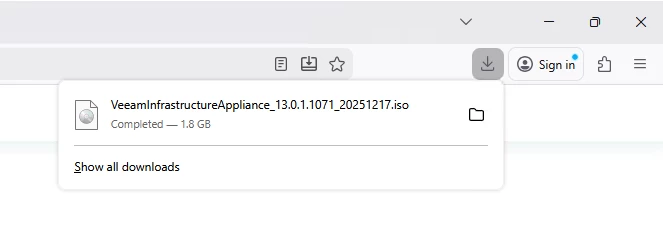
Esperamos que termine de descargarse la ISO.
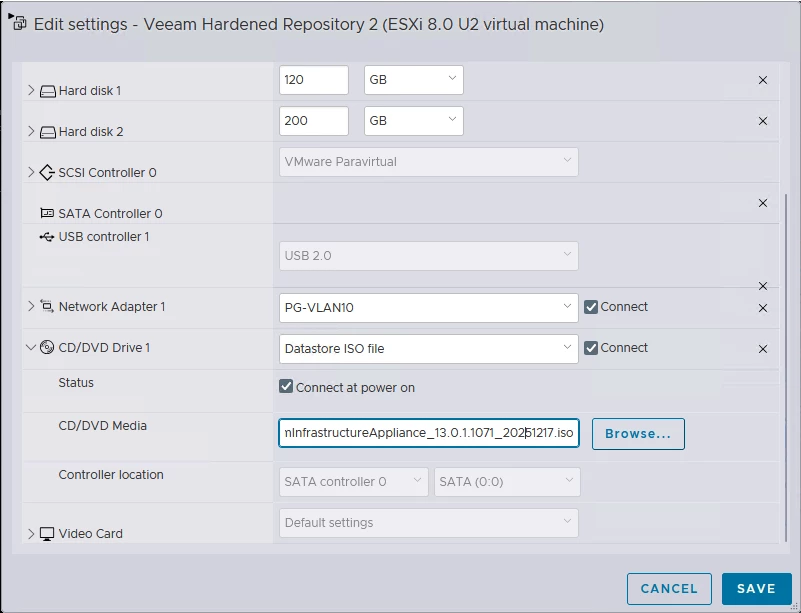
Lo siguiente, será montar la ISO en nuestro servidor "Veeam Hardened Repository".
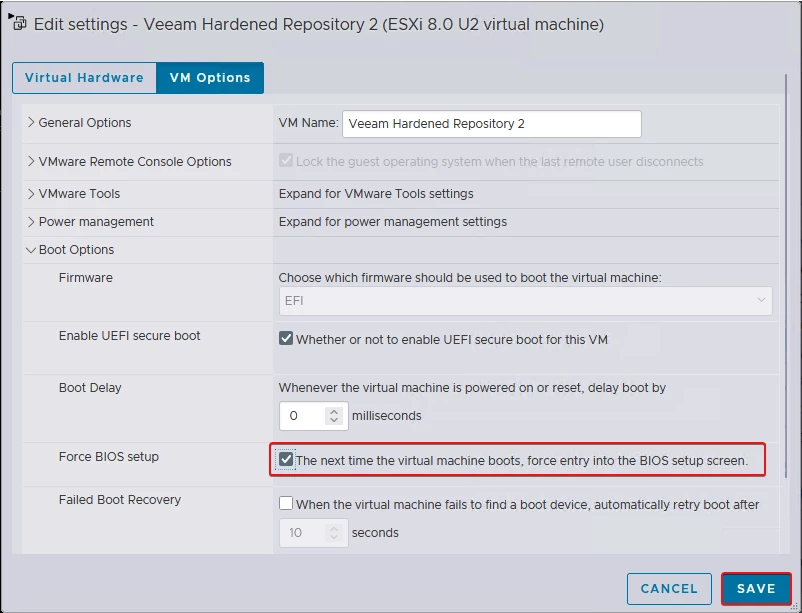
Dentro de la configuración de la máquina virtual, vamos a VM Options > Boot Options y habilitamos "Force BIOS setup".
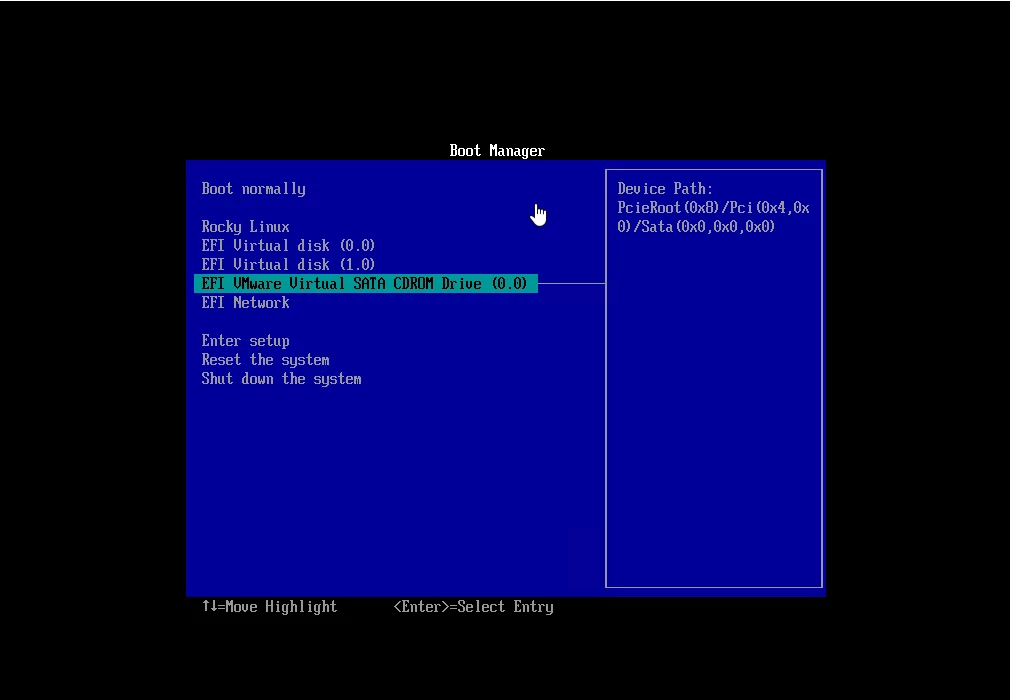
Reiniciamos nuestro servidor. Al iniciar, entraremos en la configuración de la BIOS. En este punto seleccionamos la opción "EFI VMware Virtual SATA CDROM Drive (0:0)".
Nota: Es importante antes de realizar este procedimiento que no se esté ejecutando ningún job en Veeam.
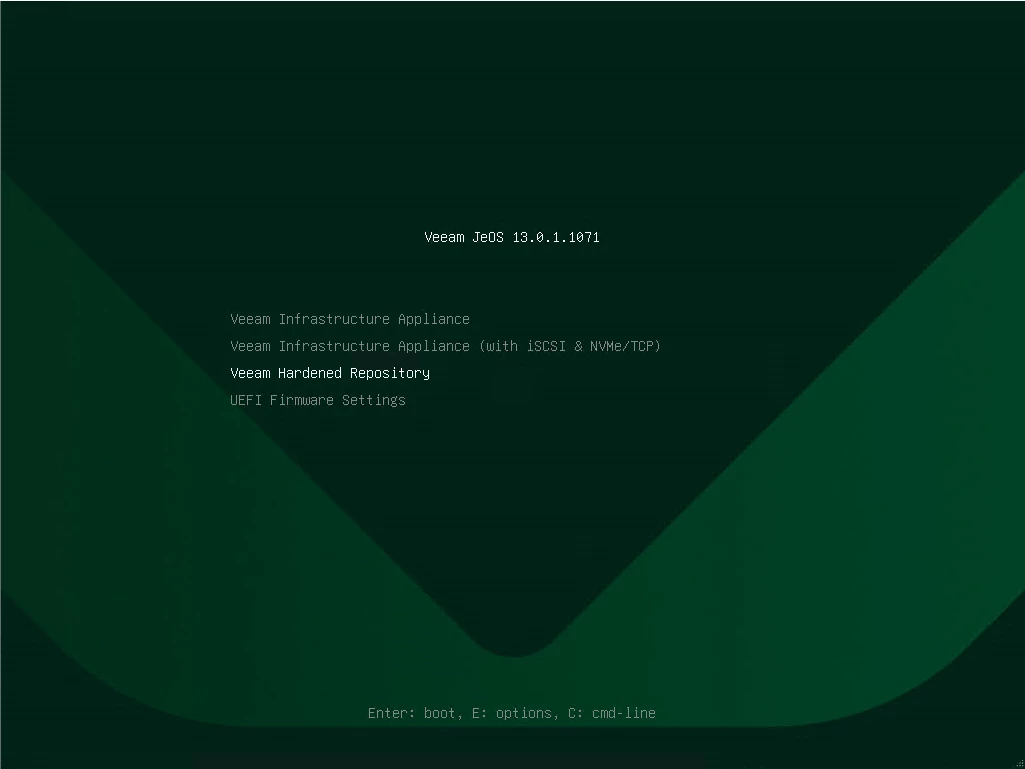
Ahora, seleccionaremos la opción "Veeam Hardened Repository" para poder actualizar a la versión actual.
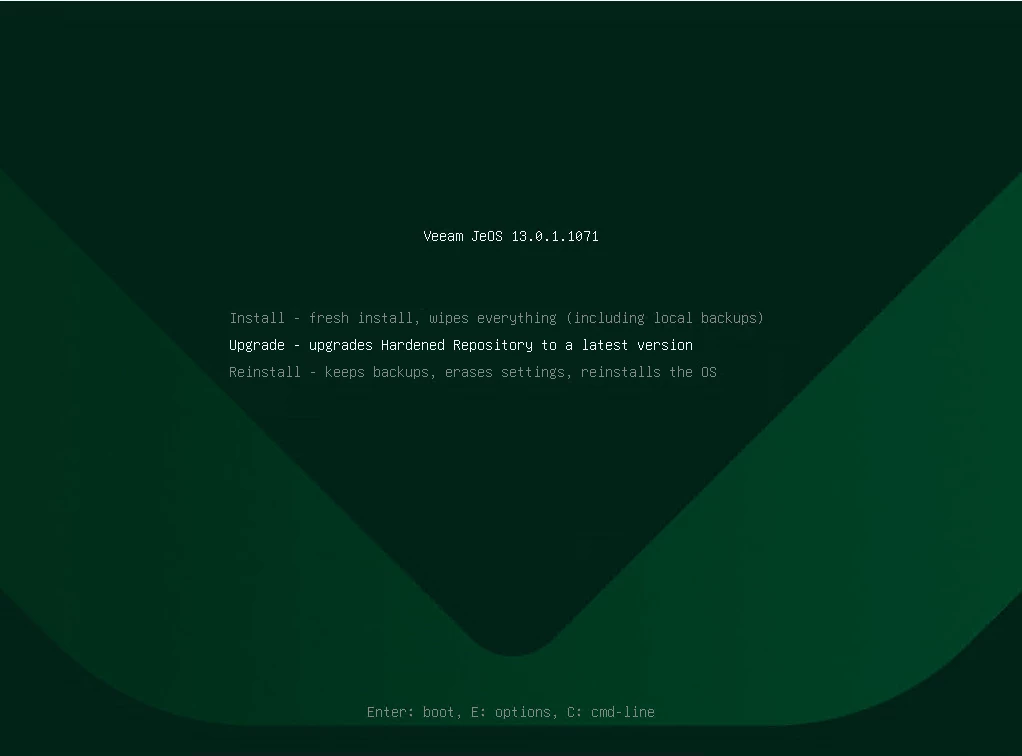
Usamos la opción "Upgrade" para actualizar nuestro Veeam Hardened Repository actual.
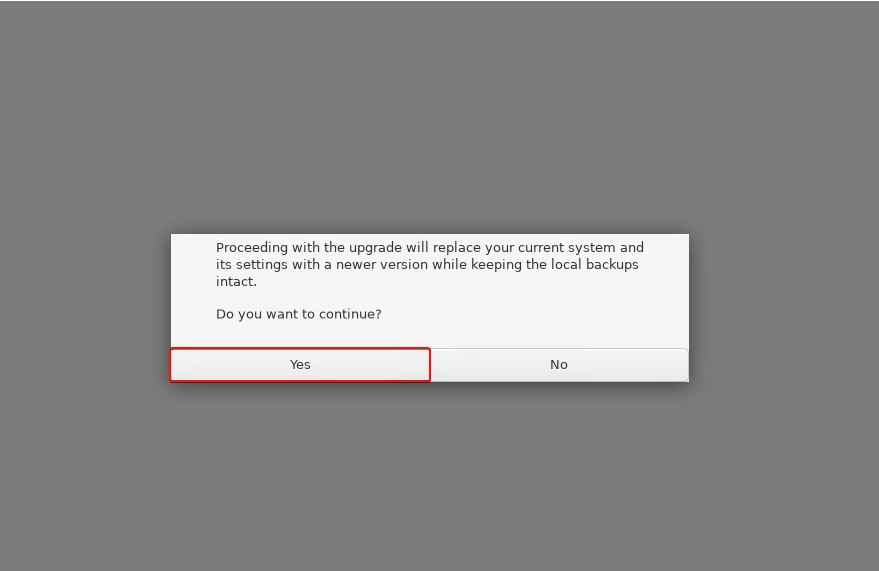
Pulsamos "Yes" para continuar. Veeam nos indica que los respaldos no serán afectados.
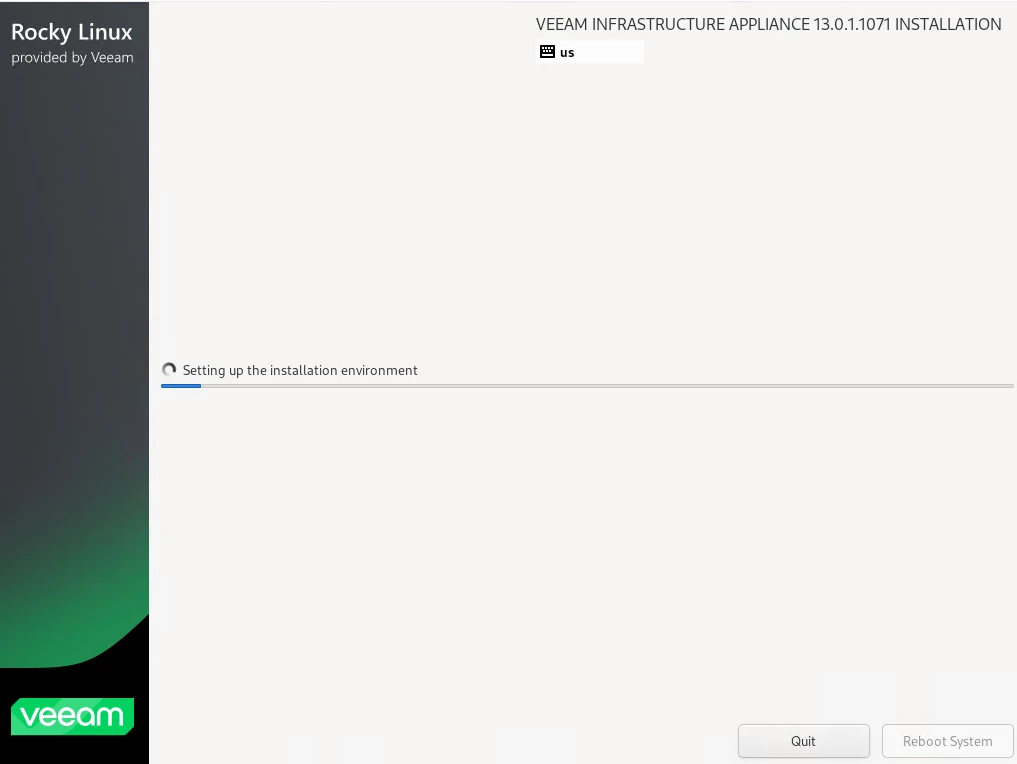
Esperamos que termine de cargar la configuración de la nueva versión.
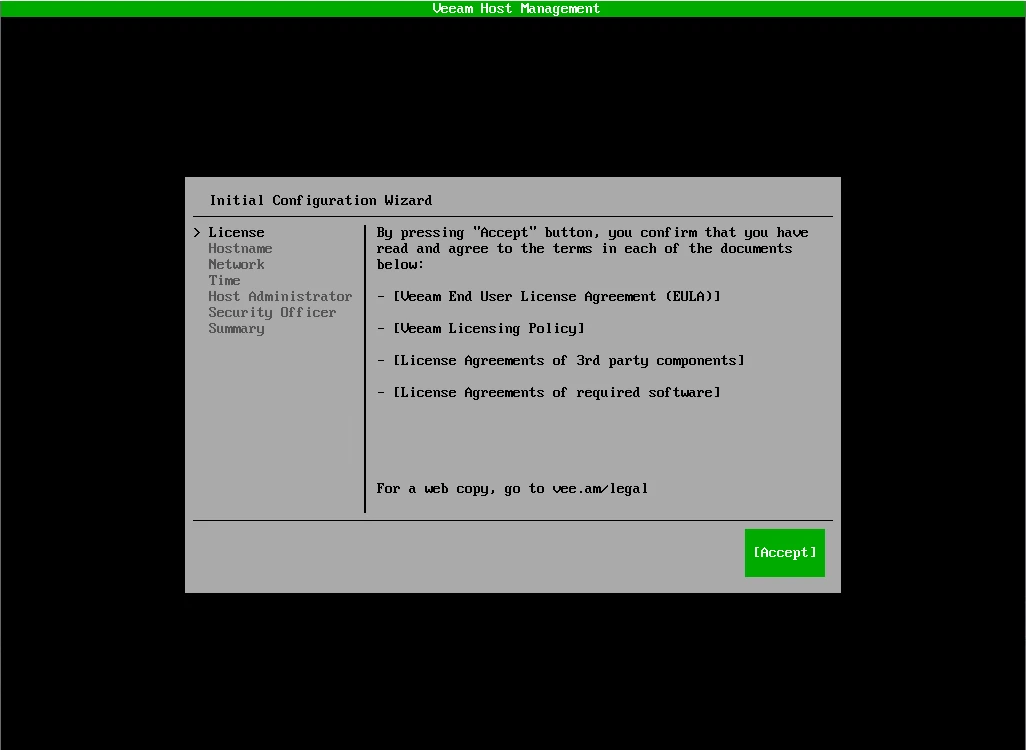
Iniciamos el setup de configuración y aceptamos los términos de licencia para continuar.
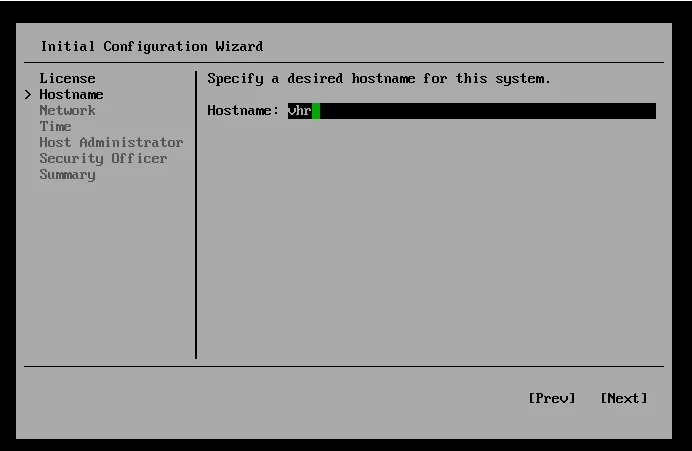
Mantenemos el nombre de nuestro servidor.
Mantenemos la configuración IP de nuestro servidor.
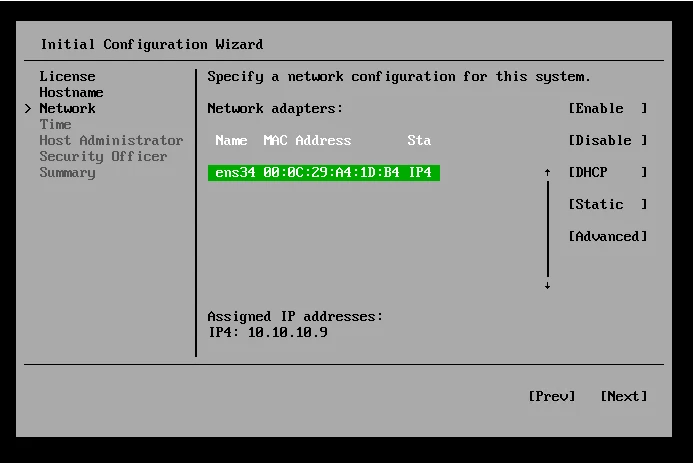
Lo mismo en este punto, mantenemos la configuración.
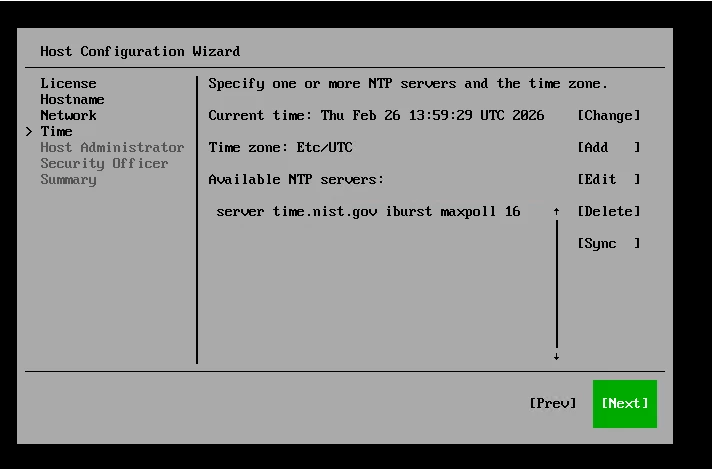
Ingresamos la credenciales del usuario "veeamadmin".
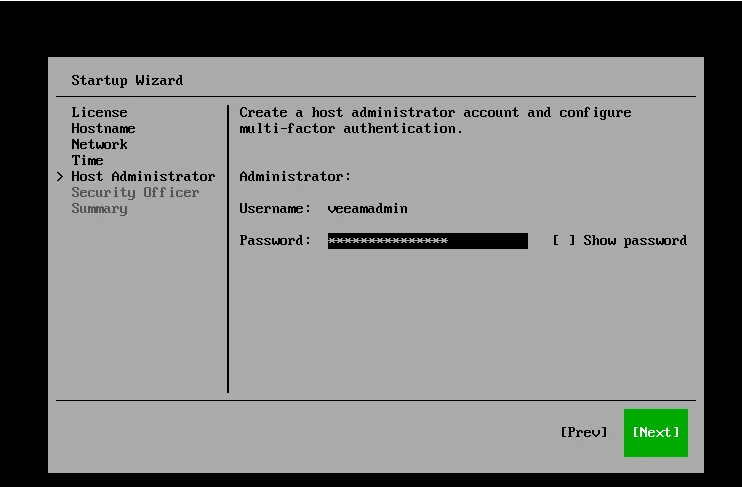
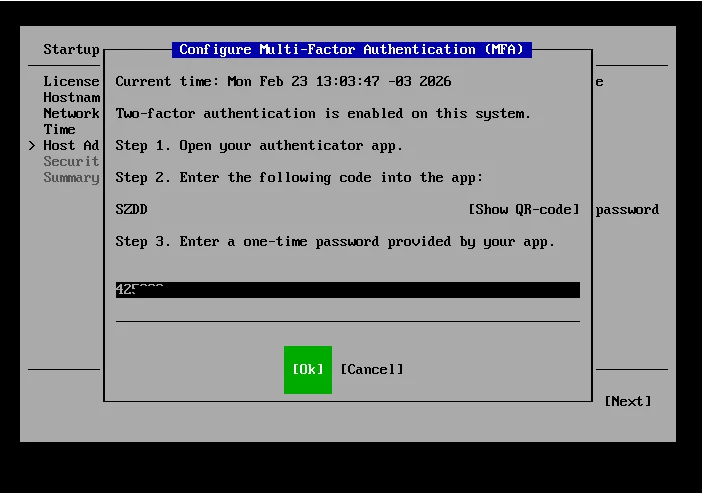
Ahora, nos tocara configurar la autentificación de doble factor.
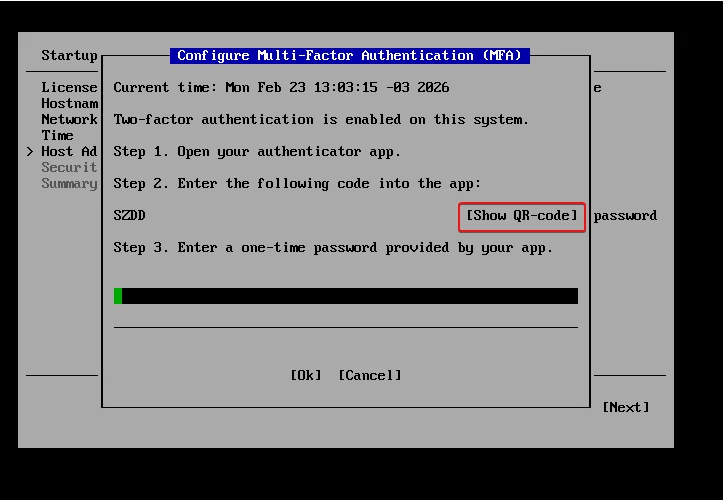
Ingresamos el código que nos da la aplicación de autentificación.
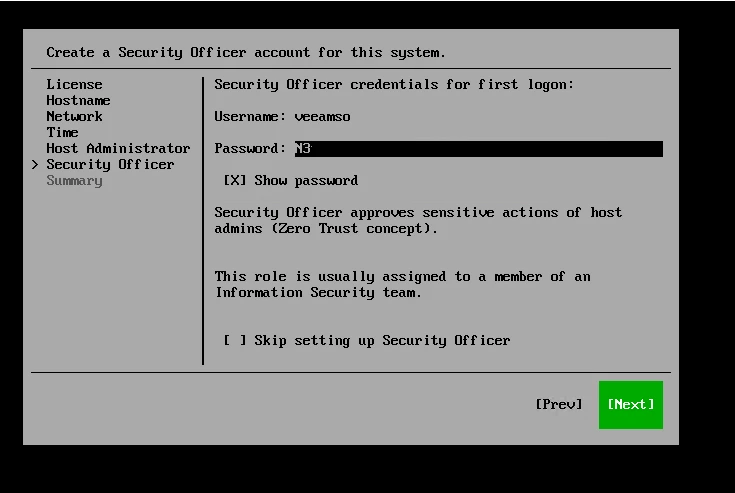
Configuramos las credenciales para el usuario "Security Officer".
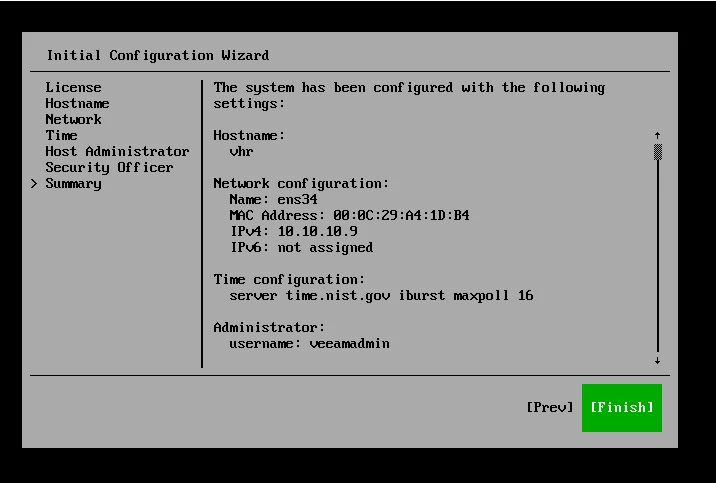
Verificamos la configuración y pulsamos "Finish".
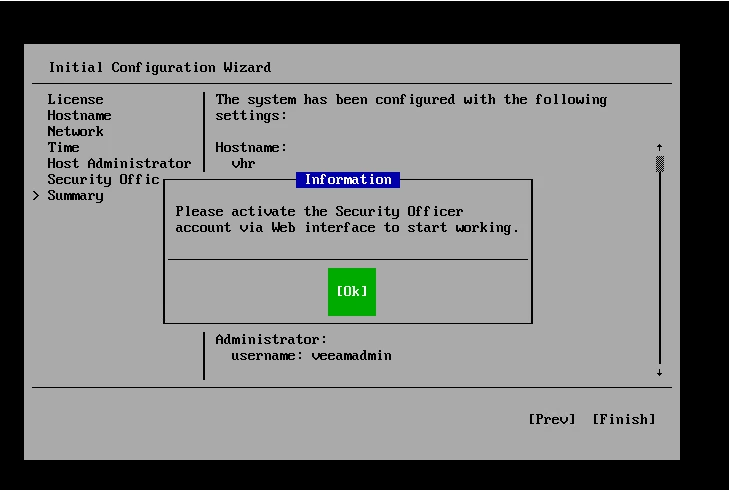
Veeam nos avisa que debemos activar el usuario Security Officer.
Esperamos que termine la configuración- Con esto listo podemos ver la información del Appliance.
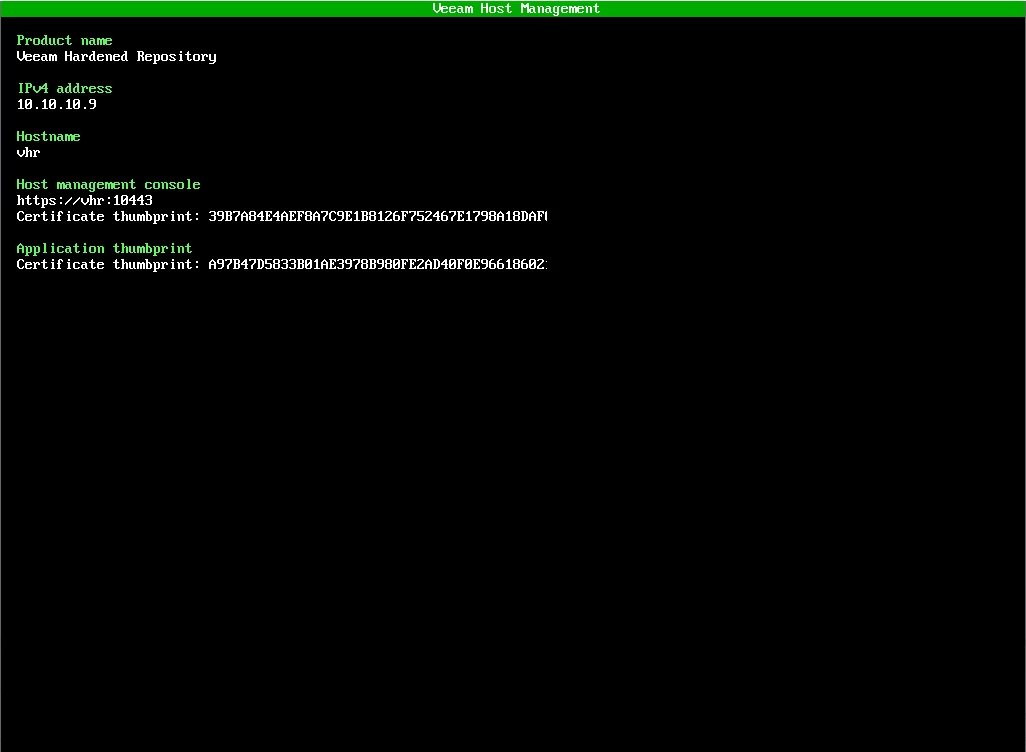
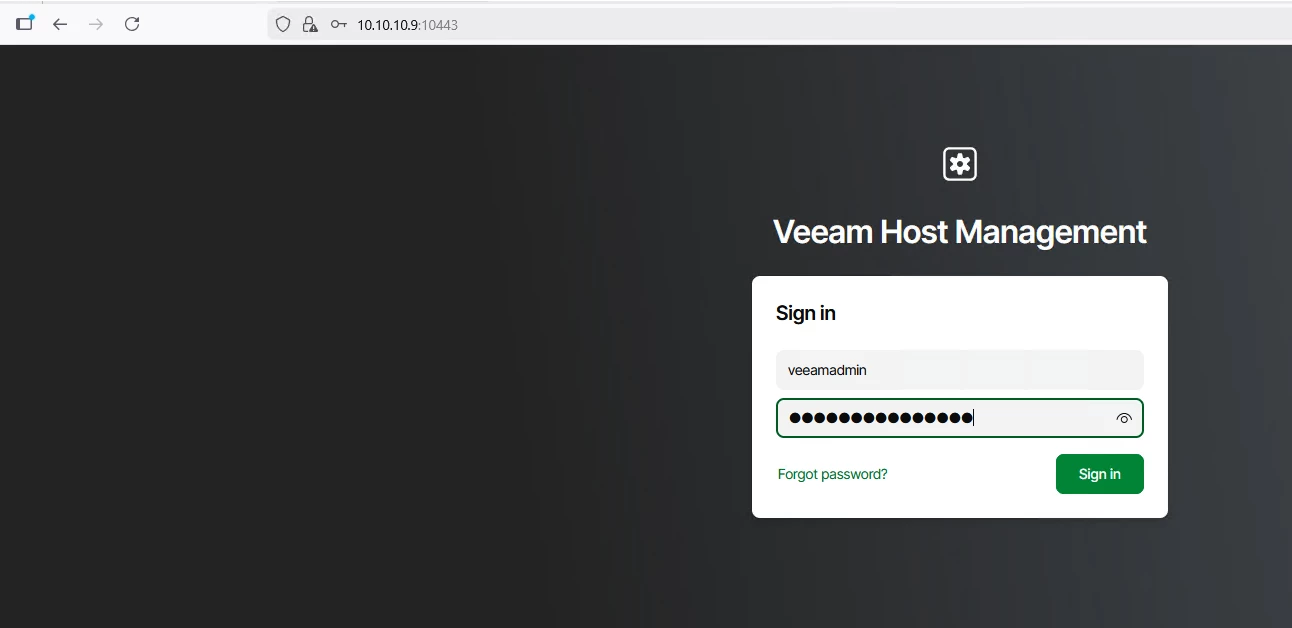
Nos conectamos vía web al direccionamiento entregado en el paso anterior para entrar a Veeam Host Management. Ingresamos las credenciales del usuario "veeamadmin".
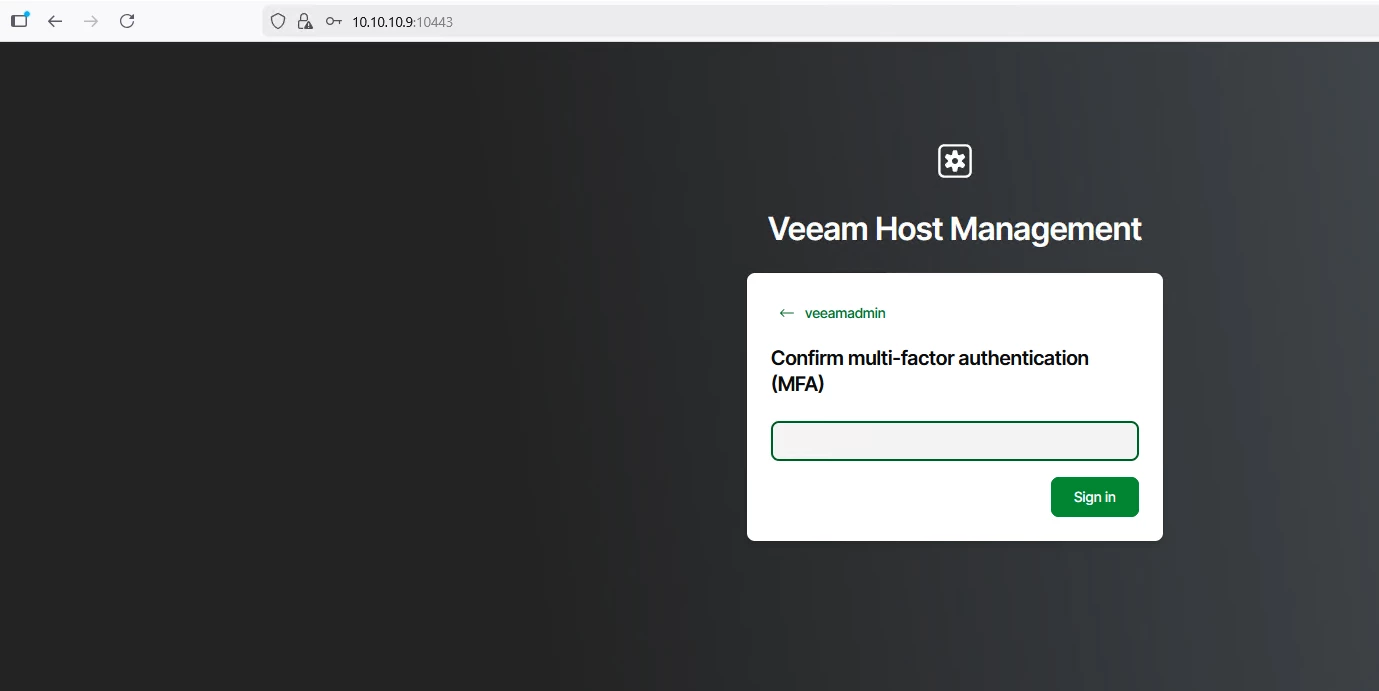
Ingresamos el código entregado por nuestra aplicación de autentificación.
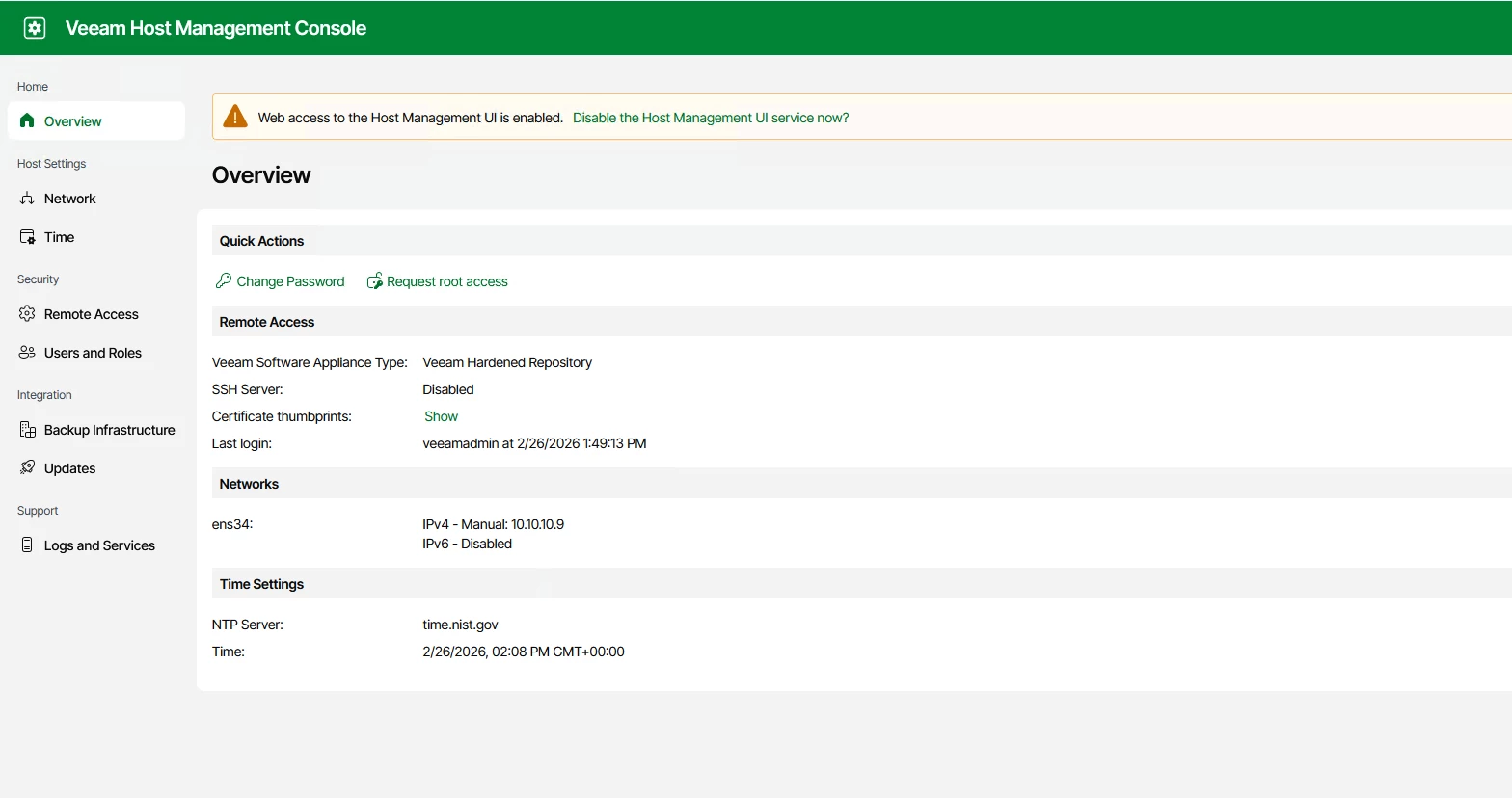
Dentro de Veeam Host Management Console podremos realizar varias tareas administrativas del Appliance.
Habilitar usuario Security Officer
Para poder continuar con la configuración necesitamos habilitar el usuario de Security Officer. Ingresamos en otra ventana web a Veeam Host Management con las credenciales que configuramos en pasos anteriores.
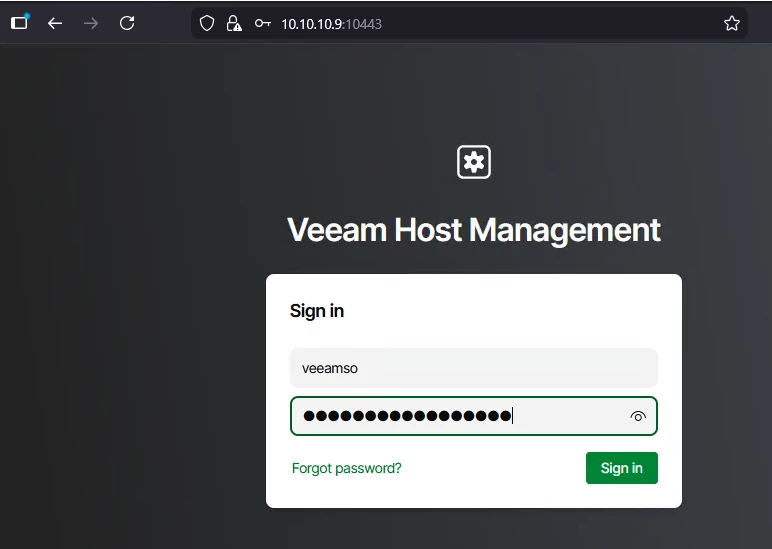
Ingresamos una nueva credencial para el usuario "veeamso".
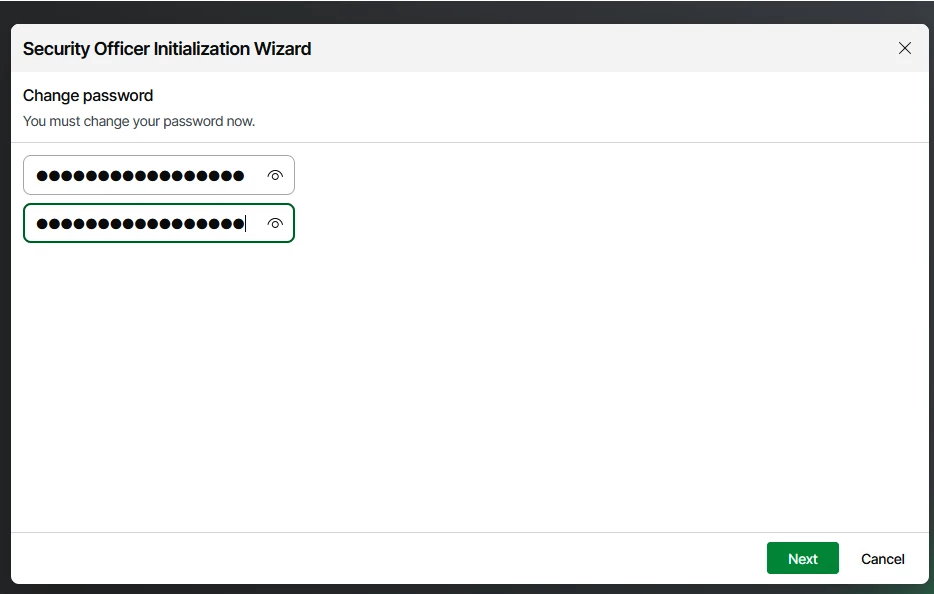
En este usuario volvemos a configurar la autentificación de doble factor. Nuevamente, usaré Google Authenticator para registrar este usuario.
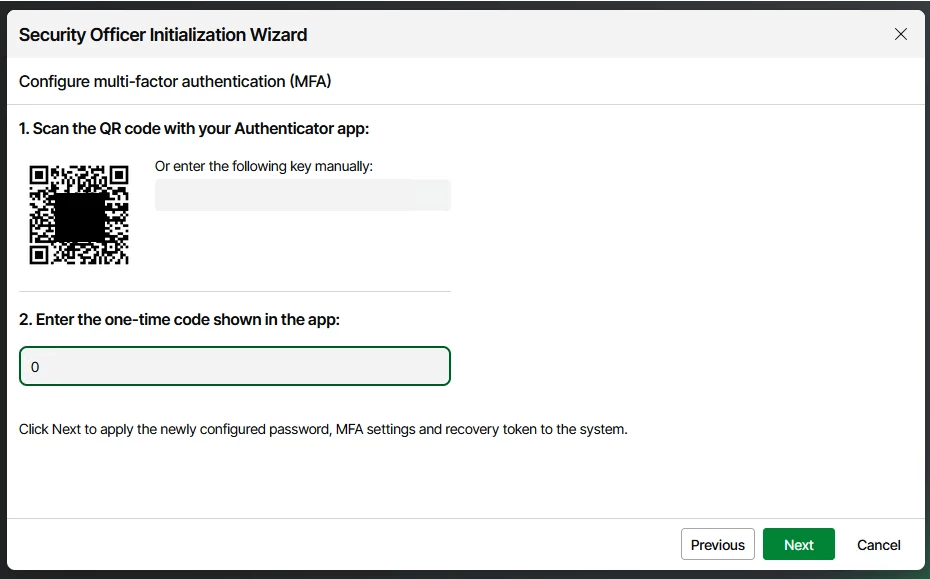
Muy importante es respaldar el Recovery Token, sobre todo en caso de que se bloquee el usuario por intentos fallidos o algún otro problema con el usuario.
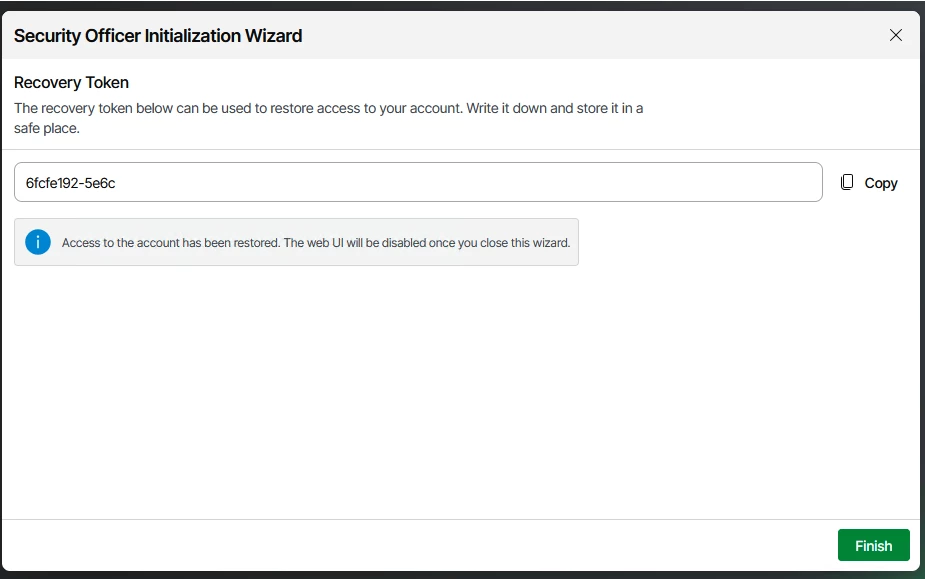
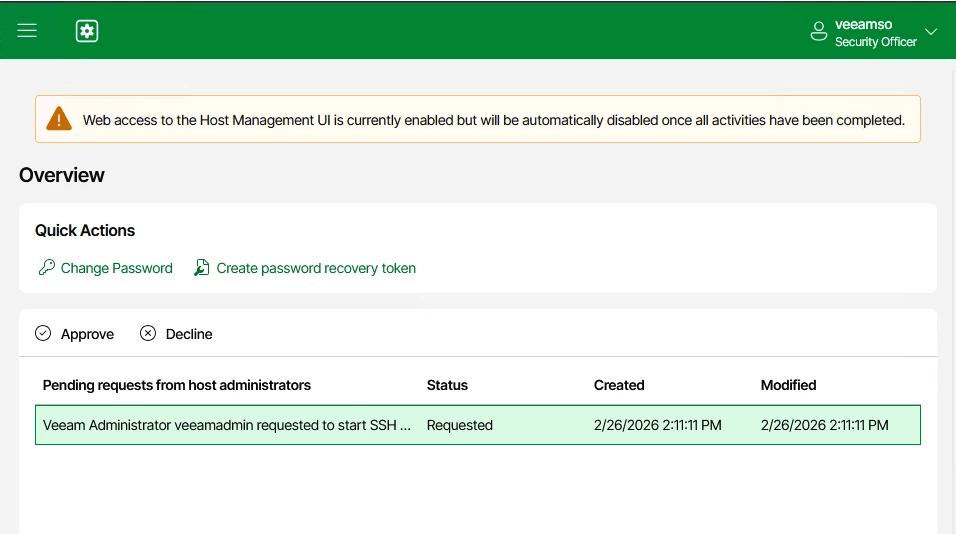
En este punto aprobamos la solicitud.
Integrar con VBR
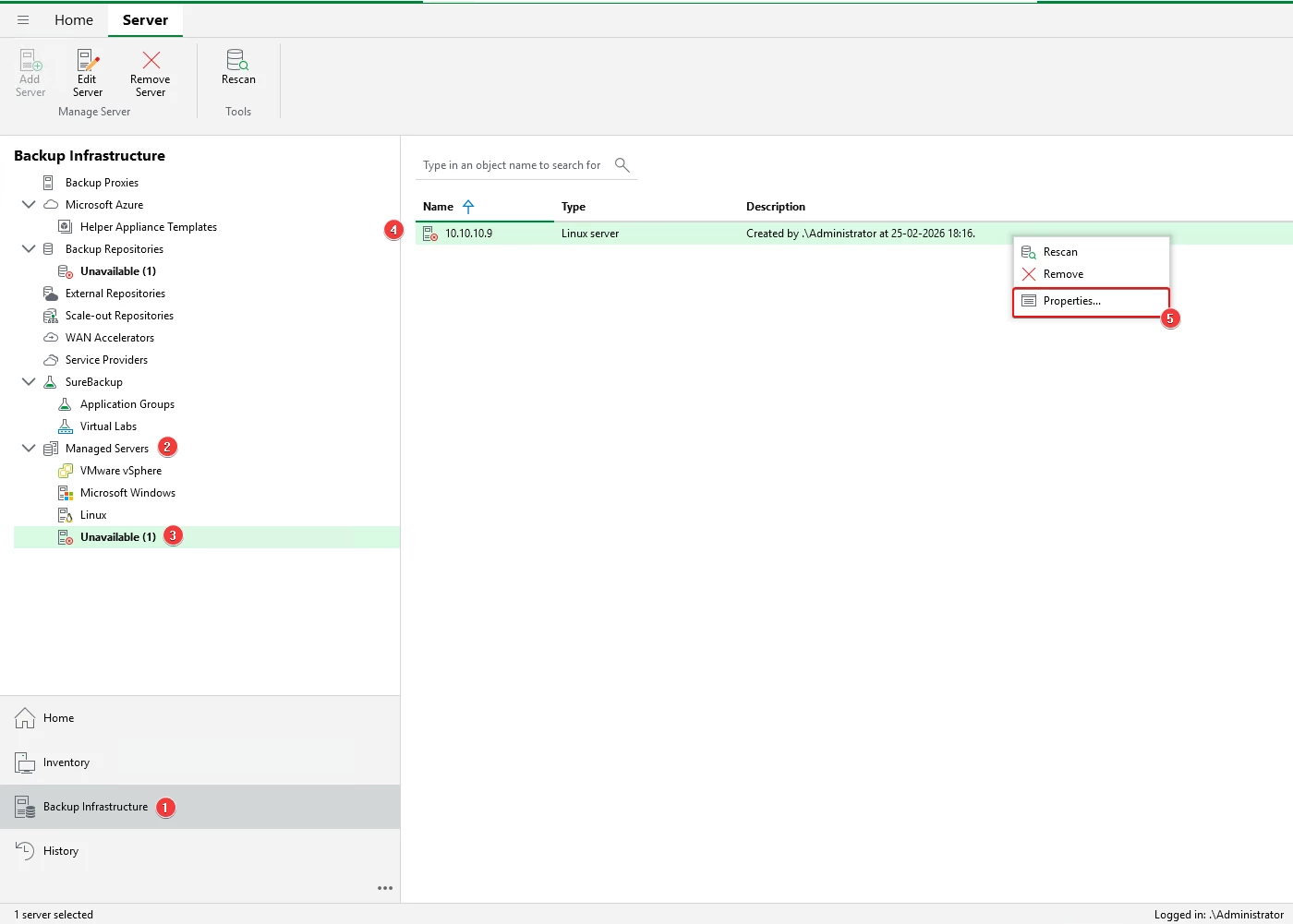
Nuestro siguiente paso será volver a conectar nuestro Appliance nuevamente con Veeam Backup. Para esto vamos a Backup Infrastructure > Managed Servers > Unavailable > Nuestro servidor > Properties.
Debido a la actualización, nuestro servidor anteriormente "Veeam Hardened Repository" quedó desconectado.
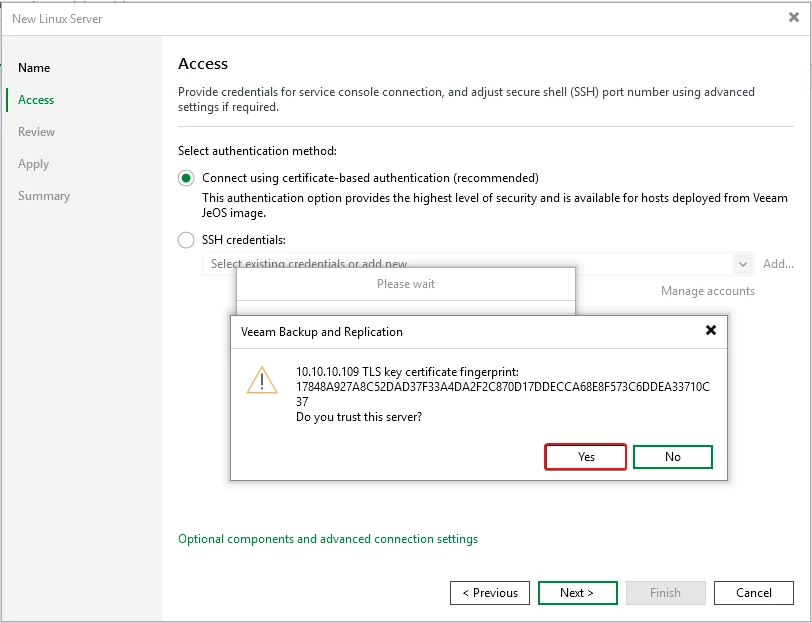
Usamos el método de acceso recomendado. Aceptamos la huella digital y continuamos.
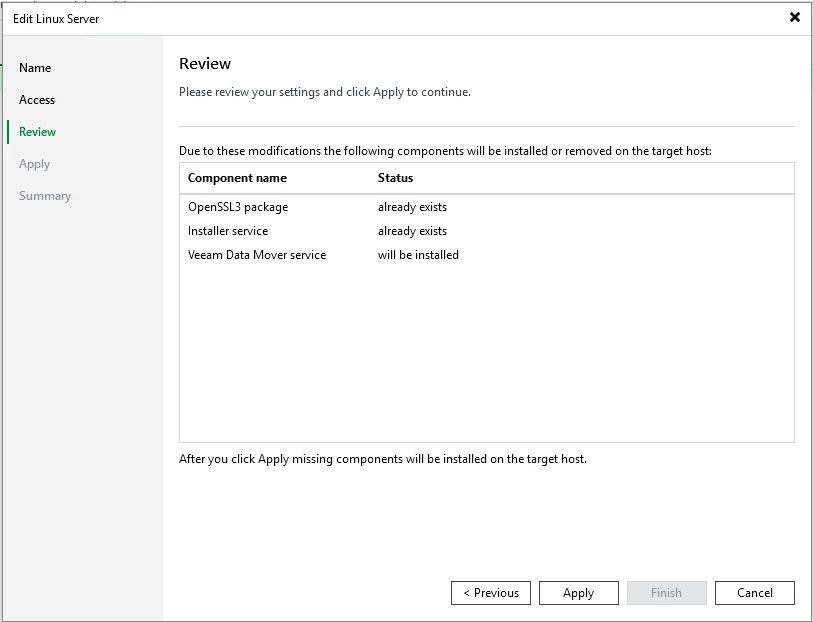
Vemos los componentes necesarios que serán instalados.
Esperamos que termine la configuración y continuamos.
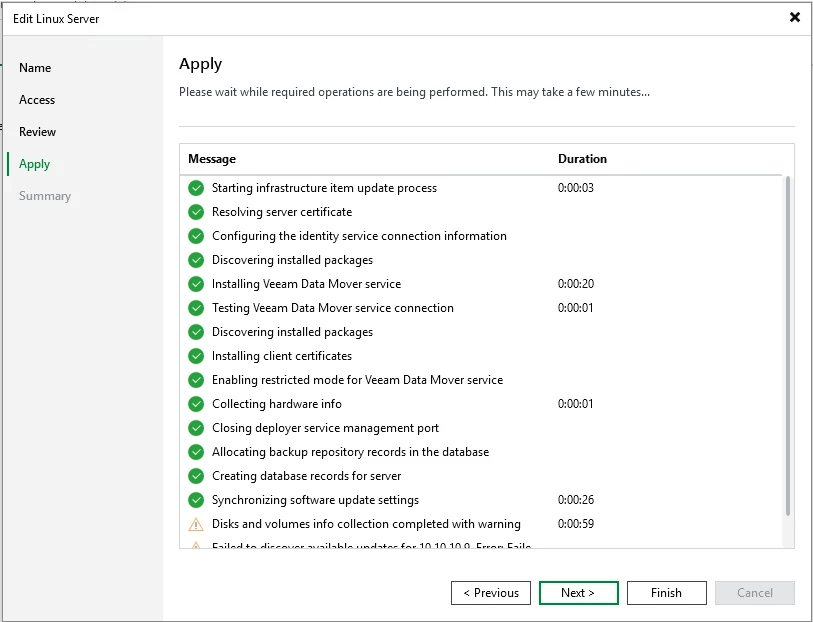
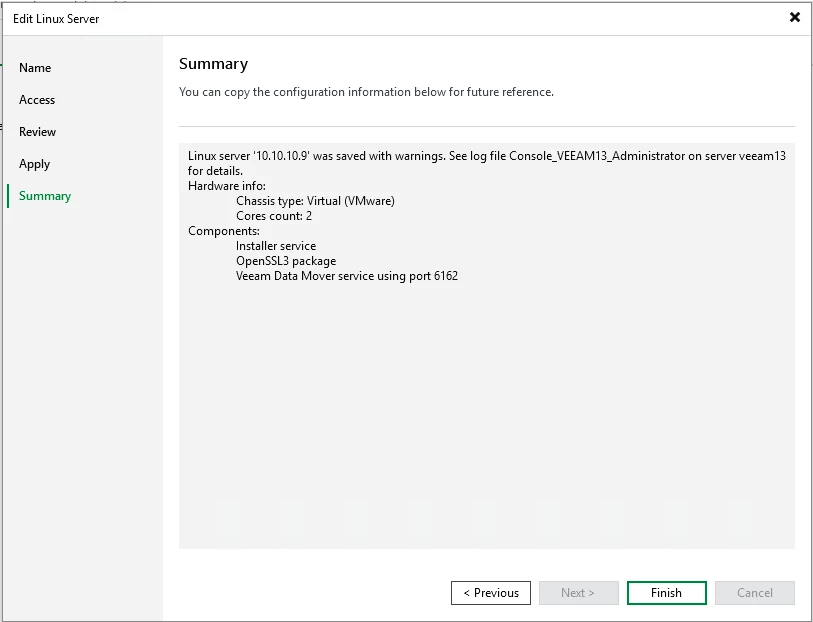
Vemos un resumen de la configuración y pulsamos "Finish".
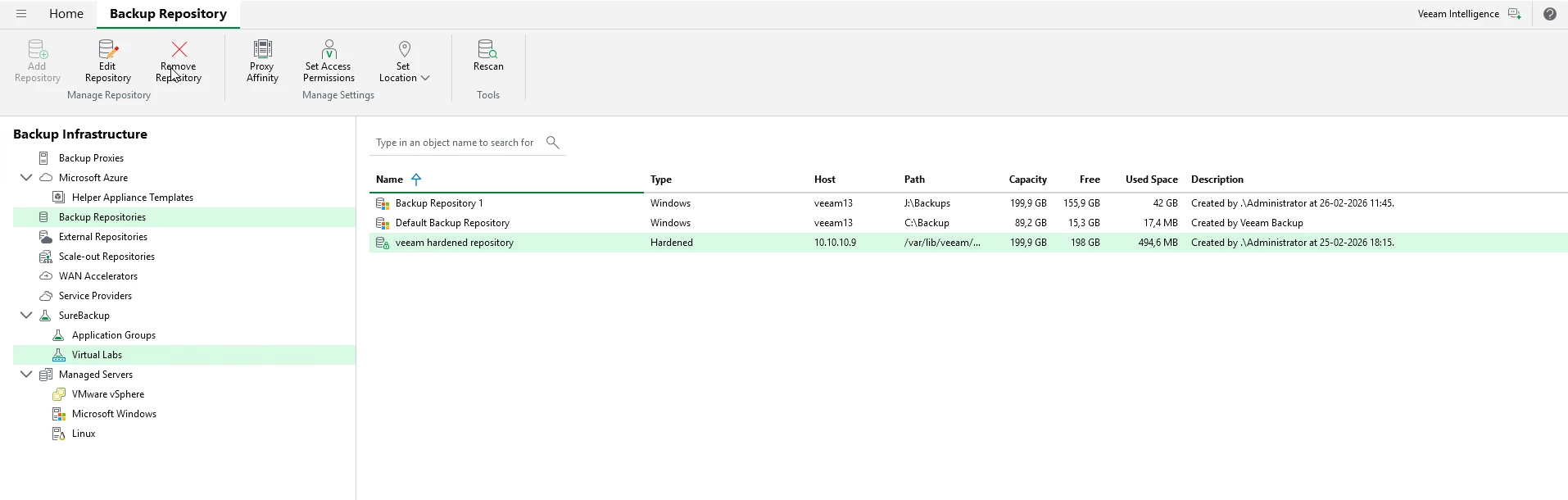
Con estos simples pasos, ya contamos con la versión de Veeam Infrastructure Appliance 13, manteniendo intactos todos nuestros backup desde la versión anterior.
Espero que esta información pueda ser de ayuda, y cualquier duda o sugerencia la dejan en los comentarios. Saludos.